

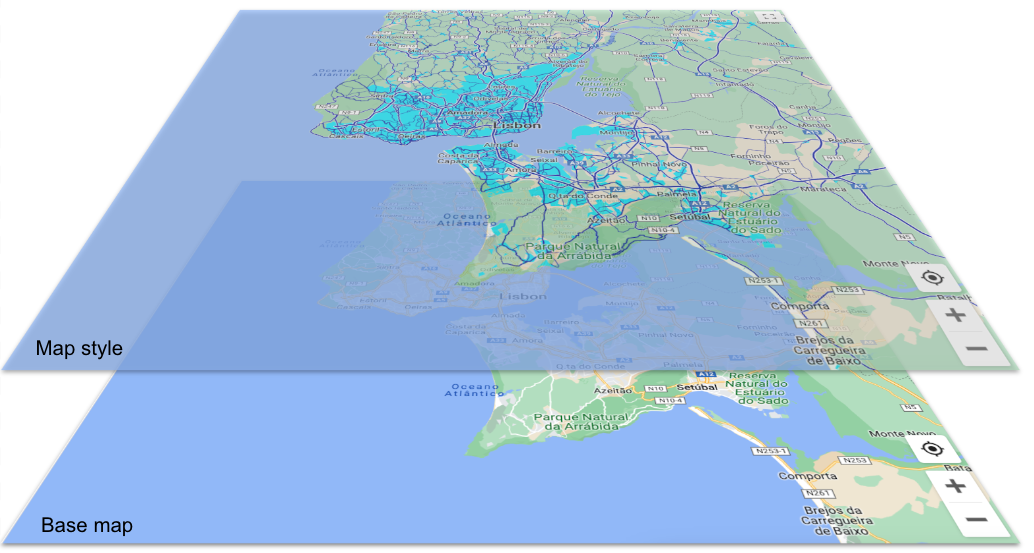
Quando personalizzi uno stile di mappa, è utile capire in che modo l'applicazione di stili a diversi elementi della mappa può influire su altri stili della mappa. Esistono diversi livelli che si sovrappongono:
La mappa base: quando inizi a creare uno stile di mappa, quello iniziale che vedi è lo stile della mappa base, ovvero la mappa predefinita. Gli elementi della mappa che non personalizzi mantengono lo stile della mappa di base.
Stili mappa: gli stili personalizzati sostituiscono gli stili del livello della mappa di base. In questa immagine, lo stile di mappa personalizzato sostituisce le aree urbane con il colore acqua e le strade con il blu scuro.
Elementi di stile: ogni elemento della mappa ha uno o più elementi di stile che puoi personalizzare. In questa immagine, il colore di riempimento del poligono dell'elemento della mappa delle aree urbane è impostato su acqua e il colore di riempimento della rete stradale è impostato su blu.
Gerarchia degli elementi della mappa
All'interno di uno stile di mappa, gli elementi della mappa sono organizzati gerarchicamente, con 4 elementi della mappa generali nella parte superiore e tutti gli altri elementi della mappa disposti sotto di essi in una gerarchia logica. Per impostazione predefinita, un elemento della mappa eredita gli stili degli elementi per l'elemento della mappa sopra di esso nella gerarchia (il suo elemento principale); tuttavia, puoi sostituire lo stile di primo livello impostando uno o più elementi di stile per gli elementi della mappa sottostanti (elementi della mappa secondari). Per informazioni dettagliate sulla gerarchia degli elementi della mappa, vedi Cosa puoi personalizzare su una mappa.
Ogni elemento della mappa ha uno o più elementi, o parti dell'elemento della mappa, a cui puoi applicare uno stile. Ad esempio, il colore di riempimento del poligono (la forma dell'elemento della mappa) è un elemento, così come il colore del tratto dell'etichetta di testo. Applichi lo stile a ogni elemento separatamente e qualsiasi elemento a cui non applichi uno stile mantiene lo stile predefinito. Poiché gli elementi sono separati, puoi applicare uno stile al colore di riempimento del testo dell'etichetta e lasciare il colore del tratto (contorno) come predefinito (o ereditato da uno stile principale).
Ecco alcune linee guida utili per comprendere il funzionamento della gerarchia e dell'ereditarietà degli stili.
Gli stili secondari predefiniti ereditano dall'elemento principale: per fare in modo che tutti gli101elementi della mappa secondari ereditino uno stile, imposta lo stile per l'elemento della mappa principale,101e lascia lo stile secondario come predefinito.
Gli stili secondari personalizzati sostituiscono l'elemento principale: per sostituire lo stile principale, imposta uno stile personalizzato sull'elemento secondario.
Gli elementi di stile sono indipendenti: gli elementi di stile che puoi impostare per un elemento della mappa (ad esempio, il poligono, l'icona dell'etichetta e il riempimento e il tratto del testo dell'etichetta) sono indipendenti l'uno dall'altro. Se imposti il colore del poligono, ma lasci l'icona così com'è, lo stile del poligono sostituisce lo stile principale, ma l'icona eredita lo stile principale o predefinito.
Disattiva la visibilità per nascondere gli elementi della mappa: se vuoi visualizzare solo un elemento sulla mappa, devi disattivare la visibilità per tutti gli altri elementi.
Esempio di gerarchia ed ereditarietà
Ecco un esempio di come funzionano l'ereditarietà e la gerarchia.
Seleziona l'elemento della mappa di primo livello Naturale e imposta il colore di riempimento del poligono su giallo. In questo modo, tutti i poligoni degli elementi della mappa in Naturale vengono impostati su giallo:
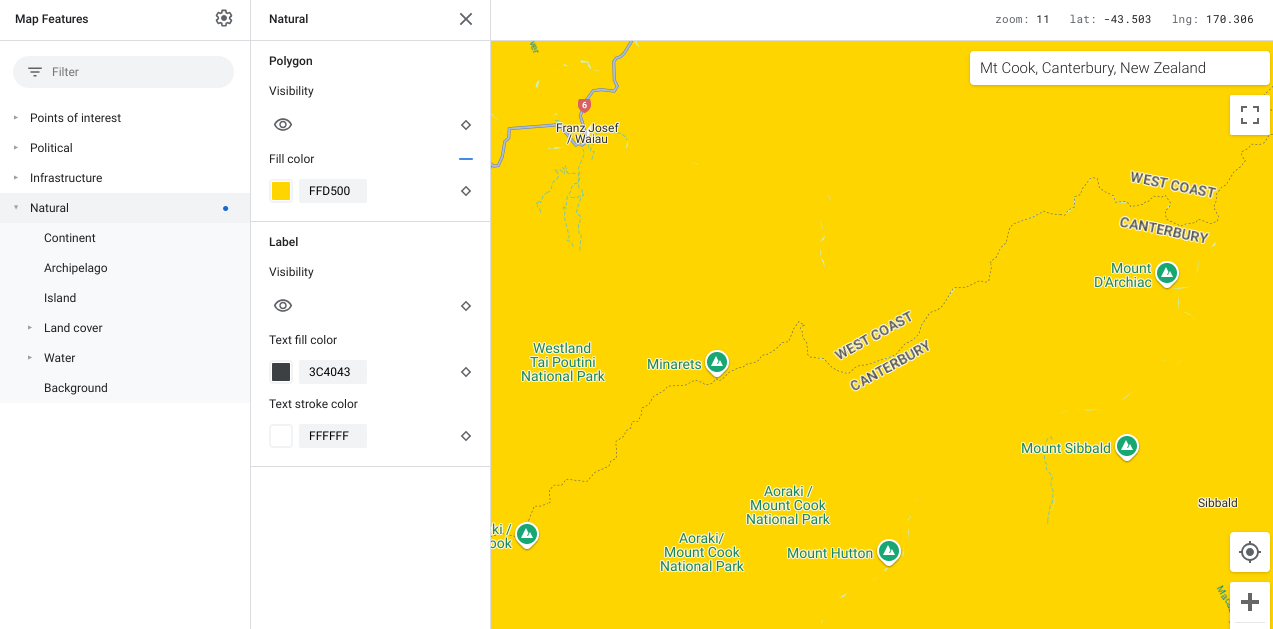
Vuoi che anche Copertura del suolo, che si trova in Naturale, sia di colore giallo, quindi lo lasci senza stile e eredita lo stile da Naturale.
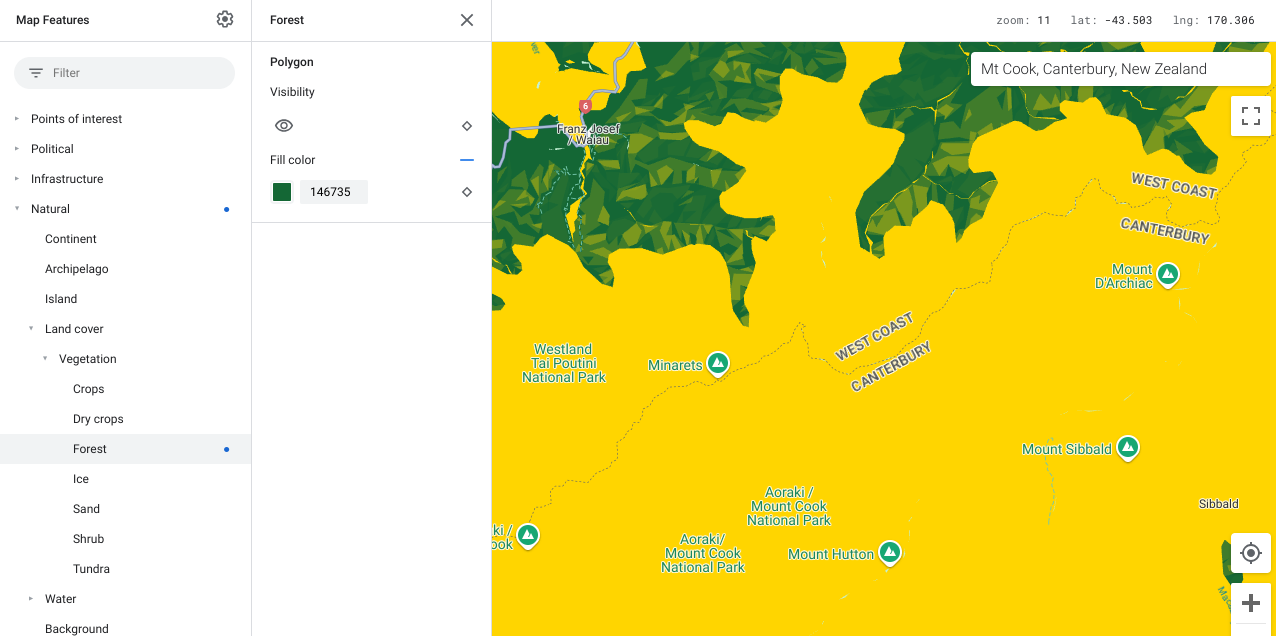
Vuoi che le foreste siano verdi, quindi in Copertura del suolo apri Foresta, e colora il poligono di verde. Questo stile secondario personalizzato sostituisce gli stili di Copertura del suolo e Naturale.
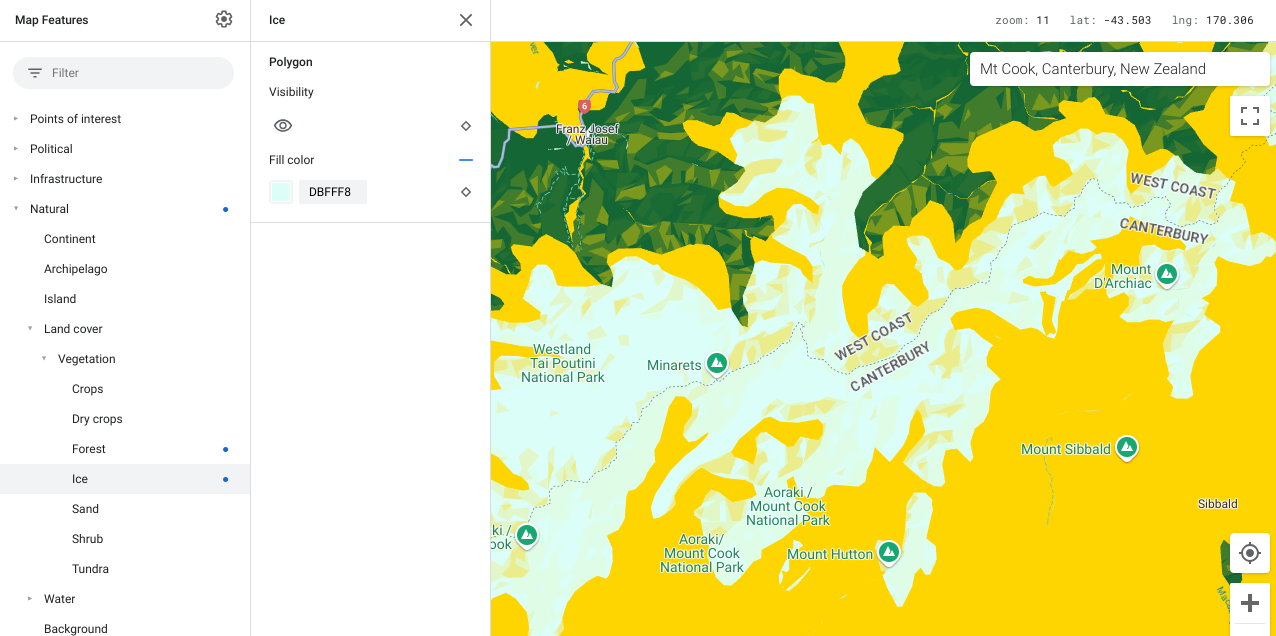
Vuoi che il ghiaccio venga visualizzato in un colore acqua chiaro, quindi in Copertura del suolo apri Ghiaccio e colora il poligono di acqua chiaro.
Infine, vuoi che l'acqua sia di colore acqua, quindi seleziona Naturale>Acqua e colora il poligono di acqua. L'impostazione dello stile secondario Acqua sostituisce lo stile principale per Naturale.
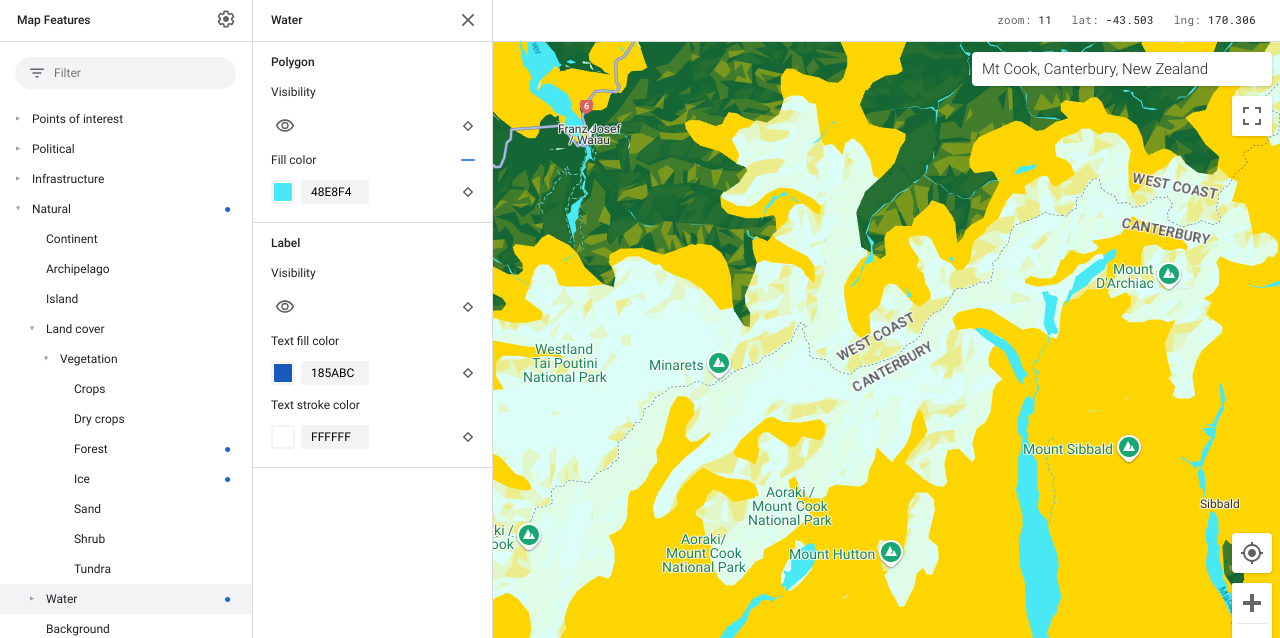
Segui una procedura simile per evidenziare gli elementi della mappa in base alle tue esigenze.