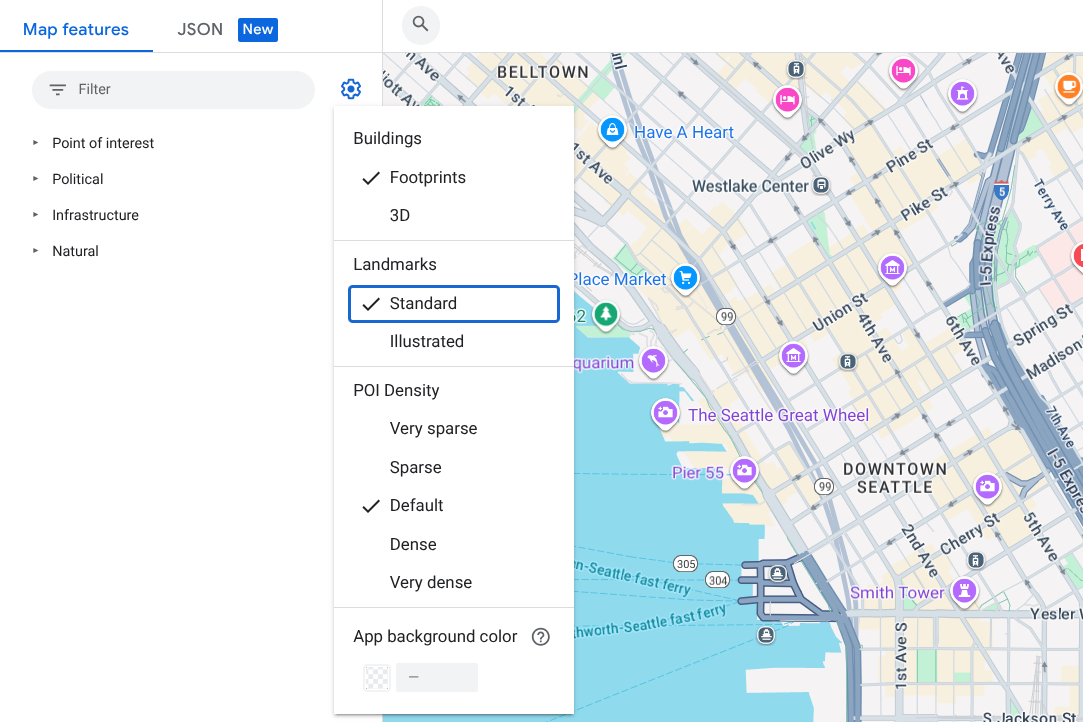
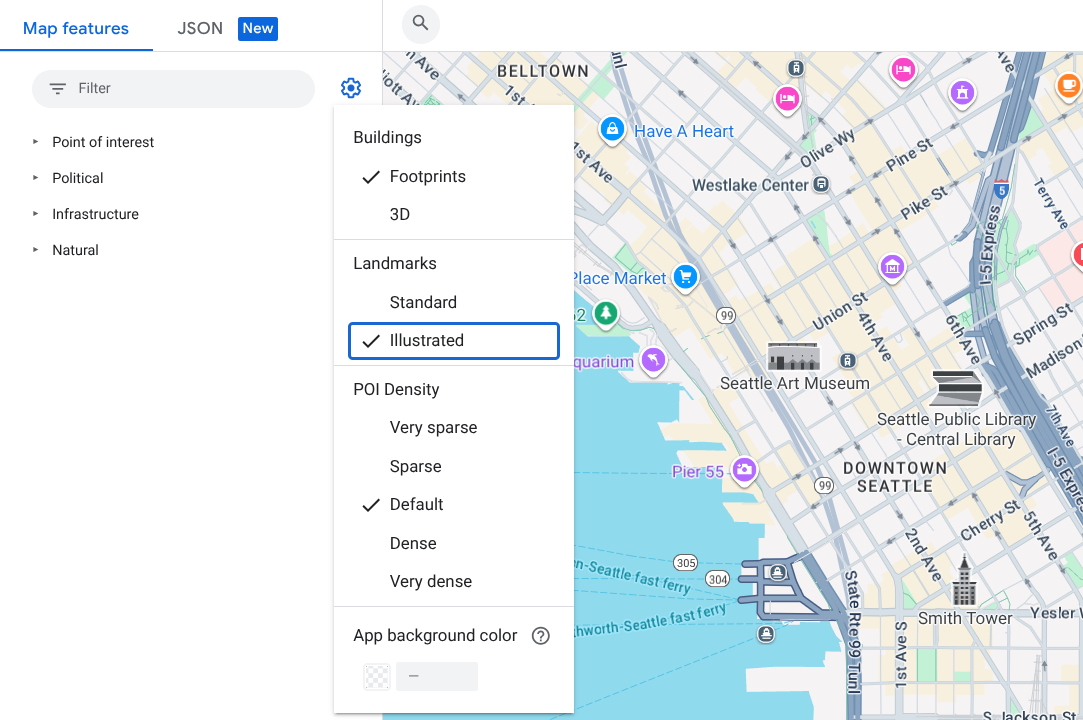
Các địa danh và địa điểm nổi bật có thể có biểu tượng riêng. Bạn có thể chọn một trong hai loại biểu tượng để thể hiện các loại địa điểm này: Biểu tượng địa điểm yêu thích Tiêu chuẩn có hình thức tương tự như các điểm đánh dấu địa điểm khác trên bản đồ; Biểu tượng địa điểm yêu thích Minh hoạ có hình thức đặc biệt hơn.
Để thay đổi kiểu biểu tượng địa danh, hãy làm theo các bước sau:
Phóng to bản đồ đủ để thấy các địa danh. Ví dụ: phóng to Paris với mức thu phóng là 13.
Trong phần Tính năng bản đồ, hãy chọn biểu tượng settings
bánh răng để mở trình đơn Cài đặt bản đồ.
Chọn kiểu địa danh Chuẩn để hiển thị các biểu tượng địa điểm yêu thích chuẩn:
Chọn kiểu địa danh Minh hoạ để hiển thị các biểu tượng địa điểm yêu thích riêng biệt:
Mở ngăn phần tử Địa danh bằng cách sử dụng bộ lọc hoặc trình kiểm tra bản đồ.
Để biết thêm thông tin, hãy xem bài viết Tìm các tính năng của bản đồ.
Trong ngăn phần tử Địa danh, bạn có thể tuỳ chỉnh chế độ hiển thị, màu biểu tượng, màu nền văn bản và màu nét văn bản.
[[["Dễ hiểu","easyToUnderstand","thumb-up"],["Giúp tôi giải quyết được vấn đề","solvedMyProblem","thumb-up"],["Khác","otherUp","thumb-up"]],[["Thiếu thông tin tôi cần","missingTheInformationINeed","thumb-down"],["Quá phức tạp/quá nhiều bước","tooComplicatedTooManySteps","thumb-down"],["Đã lỗi thời","outOfDate","thumb-down"],["Vấn đề về bản dịch","translationIssue","thumb-down"],["Vấn đề về mẫu/mã","samplesCodeIssue","thumb-down"],["Khác","otherDown","thumb-down"]],["Cập nhật lần gần đây nhất: 2026-10-16 UTC."],[],[]]