לציוני דרך ולמקומות בולטים יכולים להיות סמלים משלהם. אתם יכולים לבחור מבין שני סוגים שונים של סמלים כדי לייצג את סוגי המקומות האלה:
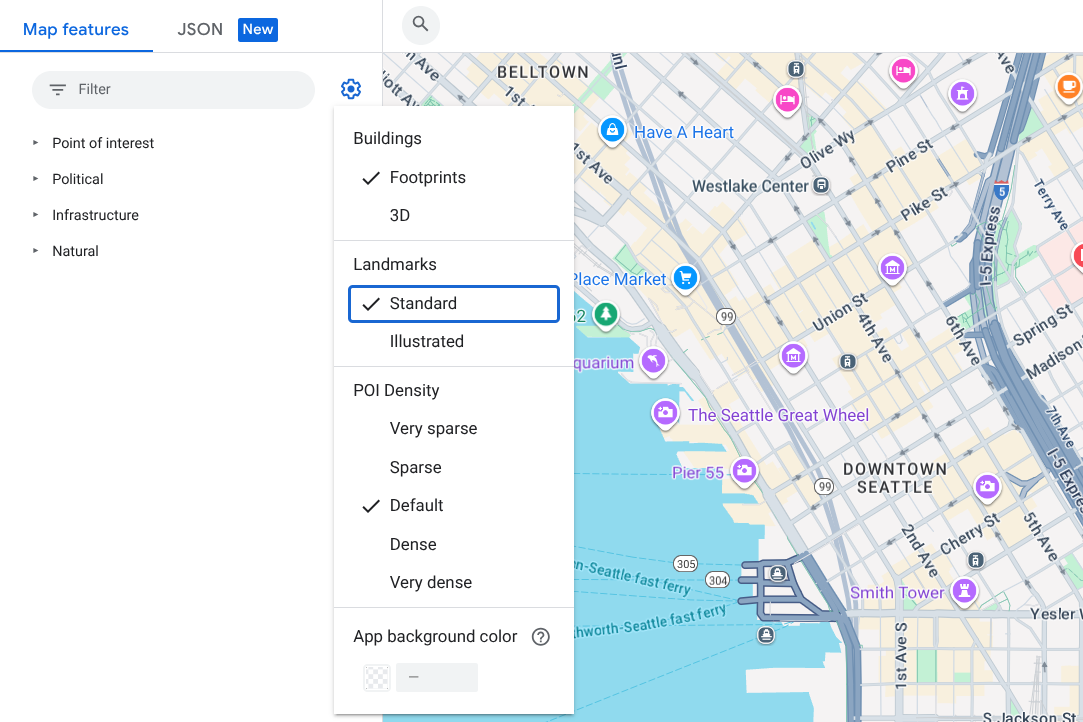
סמלי נקודות עניין רגילים דומים במראה שלהם לסמנים אחרים של מקומות במפה.
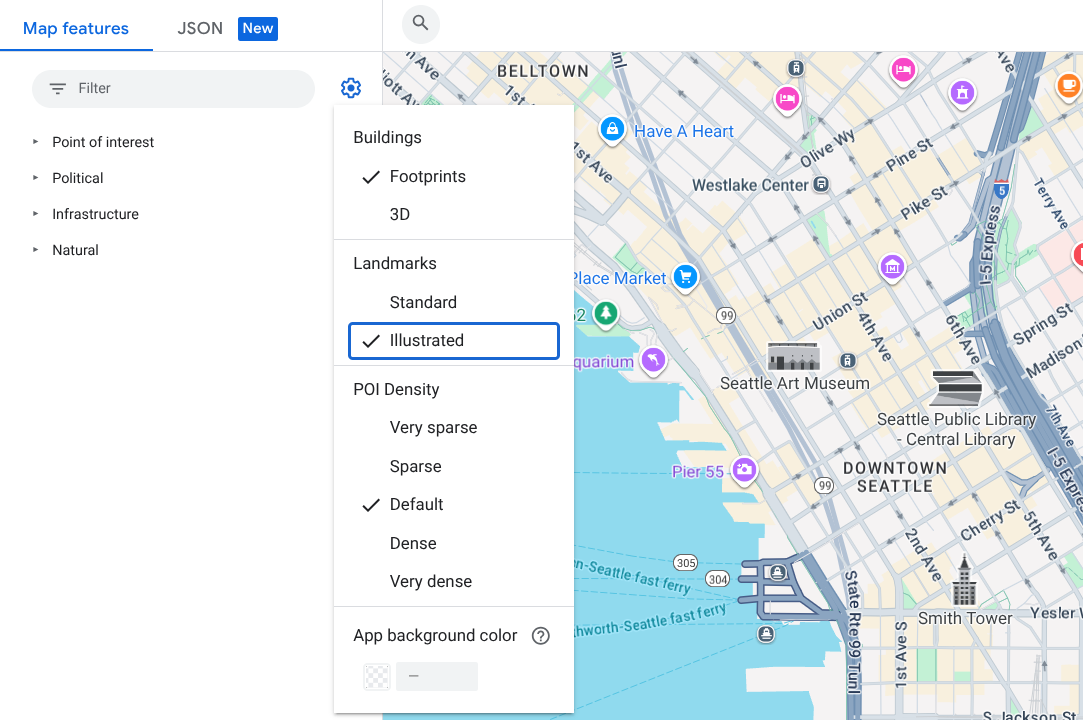
סמלי נקודות עניין מאוירים כוללים מראה ייחודי יותר.
כדי לשנות את הסגנון של סמל ציון הדרך:
מגדילים את התצוגה במפה עד שרואים את ציוני הדרך. לדוגמה, הגדלת התצוגה של פריז עם רמת זום של 13.
בקטע רכיבים במפה, לוחצים על סמל גלגל השיניים settings כדי לפתוח את התפריט הגדרות המפה.
בוחרים בסגנון Standard כדי להציג סמלים רגילים של נקודות עניין:
בוחרים בסגנון Illustrated (מאויר) כדי להציג סמלים ייחודיים של נקודות עניין:
פותחים את חלונית הרכיב Landmark באמצעות המסנן או הכלי לבדיקת המפה.
מידע נוסף זמין במאמר חיפוש תכונות במפה.
בחלונית של הרכיב ציון דרך, אפשר להתאים אישית את החשיפה, את צבע הסמל, את צבע המילוי של הטקסט ואת צבע קו הטקסט.
[[["התוכן קל להבנה","easyToUnderstand","thumb-up"],["התוכן עזר לי לפתור בעיה","solvedMyProblem","thumb-up"],["סיבה אחרת","otherUp","thumb-up"]],[["חסרים לי מידע או פרטים","missingTheInformationINeed","thumb-down"],["התוכן מורכב מדי או עם יותר מדי שלבים","tooComplicatedTooManySteps","thumb-down"],["התוכן לא עדכני","outOfDate","thumb-down"],["בעיה בתרגום","translationIssue","thumb-down"],["בעיה בדוגמאות/בקוד","samplesCodeIssue","thumb-down"],["סיבה אחרת","otherDown","thumb-down"]],["עדכון אחרון: 2026-10-16 (שעון UTC)."],[],[]]