

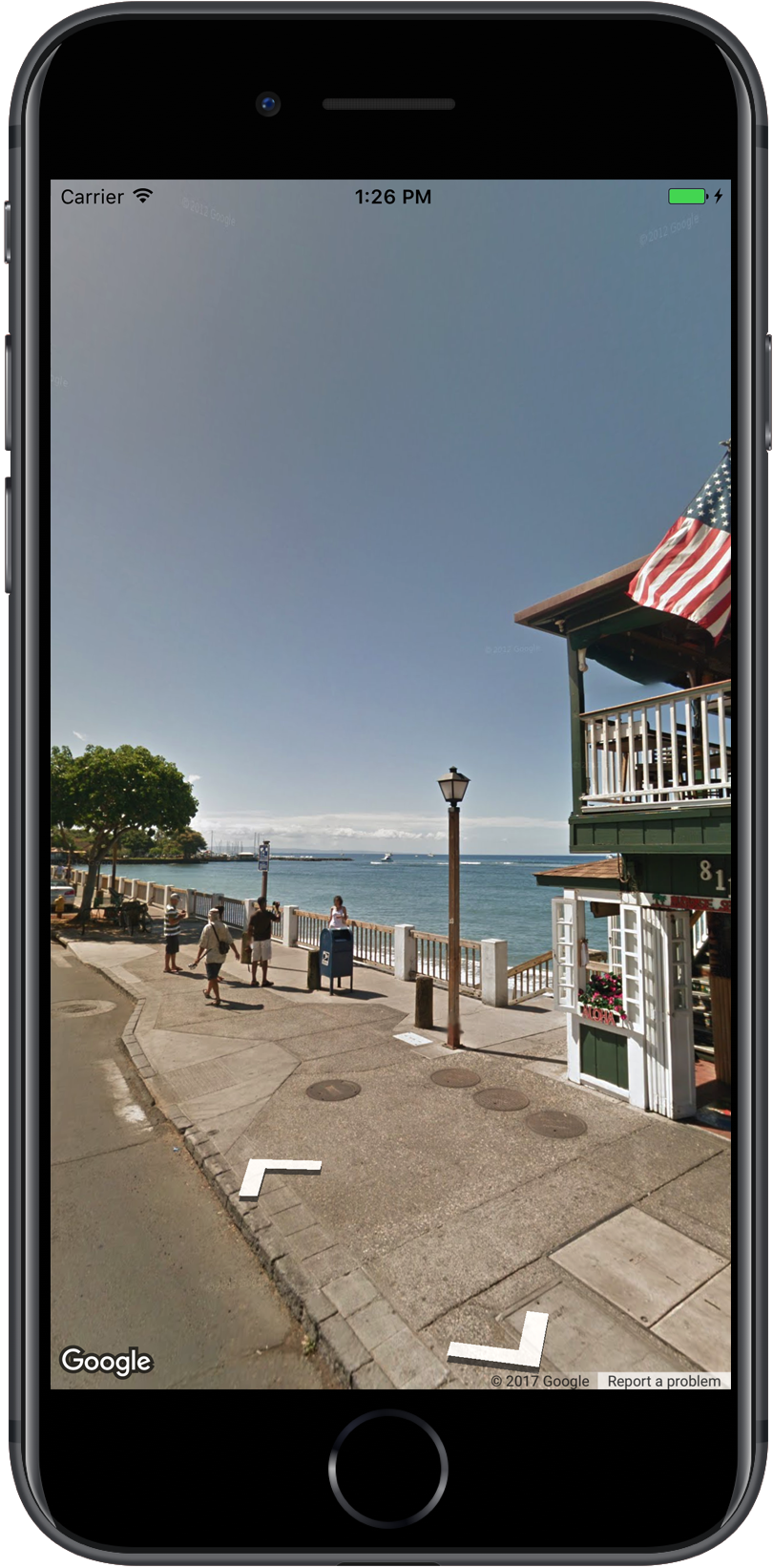
تتيح لك ميزة "التجوّل الافتراضي" في "خرائط Google" استكشاف أماكن حول العالم من خلال صور بزاوية 360 درجة على مستوى الشارع. يمكنك استكشاف المَعالم الشهيرة في العالم أو مشاهدة عجائب الدنيا الطبيعية أو التنقّل في رحلة أو عرض الجزء الخارجي من نشاطك التجاري.
نظرة عامة
توفّر خدمة "التجوّل الافتراضي من Google" صورًا بانورامية بزاوية 360 درجة من الطرق المحدّدة في جميع أنحاء منطقة التغطية. تتطابق التغطية المتاحة من خلال حزمة تطوير البرامج مع التغطية المتاحة من خلال تطبيق "خرائط Google" لأجهزة iOS أو https://maps.google.com/. يمكنك الاطّلاع على مزيد من المعلومات عن ميزة "التجوّل الافتراضي" والتعرّف على المناطق التي تتوفّر فيها هذه الميزة على خريطة تفاعلية من خلال الانتقال إلى لمحة عن ميزة "التجوّل الافتراضي".
توفّر حزمة تطوير البرامج بالاستناد إلى بيانات "خرائط Google" للتطبيقات المتوافقة مع iOS خدمة "التجوّل الافتراضي" للحصول على الصور المستخدَمة في ميزة "التجوّل الافتراضي" في "خرائط Google" ومعالجتها. يتم عرض صور "التجوّل الافتراضي" كصور بانورامية، ويمكن مشاهدتها من داخل عارض "التجوّل الافتراضي"، وهو عنصر من النوع GMSPanoramaView.
صور بانورامية في "التجوّل الافتراضي"
كل صورة بانورامية في "التجوّل الافتراضي" هي صورة أو مجموعة صور تقدّم عرضًا كاملاً بزاوية 360 درجة من موقع جغرافي واحد. تتطابق الصور مع إسقاط Plate Carrée (المستطيل المتساوي)، الذي يتضمّن 360 درجة من العرض الأفقي (تغطية كاملة) و180 درجة من العرض العمودي (من الأعلى إلى الأسفل). تحدّد الصورة البانورامية الناتجة بزاوية 360 درجة إسقاطًا على كرة، مع لف الصورة على السطح الثنائي الأبعاد لتلك الكرة.
يمكن عرض صور بانورامية في "التجوّل الافتراضي" باستخدام العنصر GMSPanoramaView. يوفّر هذا العنصر عارضًا سيتمكّن من عرض الصورة البانورامية ككرة، مع وضع الكاميرا في مركزها. يمكنك التحكّم آليًا في اتجاه الكاميرا، بالإضافة إلى العديد من الخصائص التي تخصّص العارض.
الوصول إلى بيانات "التجوّل الافتراضي"
يتم تحديد صور بانوراما "التجوّل الافتراضي" من خلال أحد نوعَي البيانات الوصفية التالية:
panoramaID- المعرّف الفريد لصورة بانورامية في "التجوّل الافتراضي". قد يتغيّر هذا المعرّف
panoramaIDبمرور الوقت، ولا يمكن استخدامه ك مرجع طويل الأمد أو مبرمَج بشكل ثابت. يُستخدَمpanoramaIDبشكل أفضل لتوفير إمكانية الوصول آليًا إلى صور مختلفة من "التجوّل الافتراضي". coordinate- الموقع الجغرافي الدقيق لهذه الصورة، معبّرًا عنه كـ
CLLocationCoordinate2Dاستخدِمcoordinateللتخزين الدائم لموقع بانوراما، أو لترجمة إجراءات المستخدم على الخريطة إلى صورة "التجوّل الافتراضي".
يتم تخزين كل من panoramaID وcoordinate كسمات للعنصر GMSPanorama. يمكنك طلب GMSPanorama من
GMSPanoramaService باستخدام coordinate أو panoramaID. سيتضمّن الكائن الناتج كلا الجزأين من البيانات الوصفية، بالإضافة إلى مصفوفة من الروابط المؤدية إلى الصور البانورامية القريبة.
ضبط الموقع الجغرافي للصورة البانورامية
يمكن ضبط الموقع الجغرافي لصورة بانورامية في "التجوّل الافتراضي" استنادًا إلى الإحداثيات.
تطلب الطريقة
moveNearCoordinateصورة بانورامية بالقرب من الإحداثية.طريقة
moveNearCoordinate:radiusمشابهة، ولكنها تتيح لك تحديد نصف قطر البحث بالأمتار حول الإحداثيات.تتيح لك الطريقة
moveNearCoordinate:sourceتحديد مصدر. يكون المصدر مفيدًا إذا أردت حصر البحث في "التجوّل الافتراضي" على الصور البانورامية التي تم التقاطها في الخارج فقط. بشكلٍ تلقائي، تكون الصور البانورامية للمواقع الجغرافية إما في الداخل أو في الخارج. يُرجى العِلم أنّه قد لا تتوفّر صور بانورامية خارجية للموقع الجغرافي المحدّد.تتيح لك الطريقة
moveNearCoordinate:radius:sourceتحديد كل من نصف القطر والمصدر.
عرض صور "التجوّل الافتراضي"
إضافة عارض "التجوّل الافتراضي"
في ما يلي الخطوات الأساسية لإضافة مُشاهد:
- (مرة واحدة) اتّبِع الخطوات الواردة في البدء للحصول على حزمة تطوير البرامج (SDK) والحصول على مفتاح وإضافة الأُطر المطلوبة.
- إنشاء
ViewControllerأو تعديله إذا كان سيتم عرض الصورة البانورامية عندما يصبح عنصر التحكّم في العرض هذا مرئيًا، احرص على إنشائه ضمن طريقةloadView. - أنشئ فئة
GMSPanoramaViewونسخة منها باستخدام الطريقةGMSPanoramaViewinitWithFrame:. إذا كان سيتم استخدام هذا العنصر كطريقة العرض الوحيدة لوحدة التحكّم في العرض، يمكن استخدامCGRectZeroكإطار للخريطة، وسيتم تغيير حجم الخريطة تلقائيًا. - اضبط العنصر
GMSPanoramaViewكطريقة عرض لوحدة التحكّم في العرض. على سبيل المثال،self.view = panoView;. - اضبط الموقع الجغرافي لصورة "التجوّل الافتراضي" باستخدام طريقة مثل
moveNearCoordinate:.
يضيف المثال أدناه عارض "التجوّل الافتراضي" إلى تطبيق.
Swift
import GoogleMaps

class StreetView: UIViewController {

  override func loadView() {
    let panoView = GMSPanoramaView(frame: .zero)
    self.view = panoView

    panoView.moveNearCoordinate(CLLocationCoordinate2D(latitude: -33.732, longitude: 150.312))
  }
}
Objective-C
#import "StreetView.h"
@import GoogleMaps;

@interface StreetView ()

@end

@implementation StreetView

- (void)loadView {
  GMSPanoramaView *panoView = [[GMSPanoramaView alloc] initWithFrame:CGRectZero];
  self.view = panoView;

  [panoView moveNearCoordinate:CLLocationCoordinate2DMake(-33.732, 150.312)];
}

@end
تخصيص العارض
يمكنك تخصيص أداة العرض من خلال حصر الإيماءات المتاحة. بشكل تلقائي، يتم تفعيل العرض الشامل والتكبير والتصغير والانتقال إلى الصور البانورامية المجاورة.
يتم التحكّم في الإيماءات الفردية من خلال سمات GMSPanoramaView.
تتيح هذه الخصائص تفعيل الإيماءات التي يتحكّم بها المستخدم أو إيقافها، ولكن تظل التغييرات الآلية ممكنة عند إيقاف الإيماءة.
orientationGestures- تحديد ما إذا كان بإمكان المستخدم إعادة توجيه الكاميرا من خلال النقر أو السحب اضبط القيمة على
NOلإيقاف تغييرات اتجاه الكاميرا. zoomGestures- تحديد ما إذا كان بإمكان المستخدم التكبير أو التصغير بإصبعين اضبط القيمة على
NOلإيقاف التكبير. navigationGestures- ما إذا كان بإمكان المستخدم تغيير البانوراما المعروضة. يمكن للمستخدمين النقر مرة واحدة على روابط التنقّل أو النقر مرّتين على العرض لتغيير الصور البانورامية. اضبط القيمة على
NOلإيقاف تغييرات التنقّل.
يمكنك تفعيل جميع الإيماءات أو إيقافها دفعة واحدة باستخدام الطريقة setAllGesturesEnabled:.
Swift
panoView.setAllGesturesEnabled(false)
Objective-C
[panoView setAllGesturesEnabled:NO];
تشغيل "التجوّل الافتراضي" باستخدام مخطط عنوان URL
يمكن عرض صور "التجوّل الافتراضي" من Google داخل تطبيق "خرائط Google" لنظام التشغيل iOS. يمكنك فتح تطبيق "خرائط Google" لأجهزة iOS في وضع "التجوّل الافتراضي" باستخدام مخطط عنوان URL comgooglemaps من خلال ضبط المَعلمة mapmode على streetview. في ما يلي مثال على عنوان URL سيؤدي إلى تشغيل "التجوّل الافتراضي". لمزيد من المعلومات، يُرجى الرجوع إلى مستندات مخطط عناوين URL.
comgooglemaps://?center=46.414382,10.013988&mapmode=streetview
المواقع الجغرافية في "التجوّل الافتراضي" ووجهة النظر
تتيح لك الأداة GMSPanoramaCamera ضبط زاوية رؤية كاميرا "التجوّل الافتراضي" من خلال الجمع بين الاتجاه والميل والتكبير.
ستعمل مجموعات المقتطفات أدناه على توجيه الكاميرا نحو الجنوب، وإمالتها للأسفل قليلاً.
Swift
panoView.camera = GMSPanoramaCamera(heading: 180, pitch: -10, zoom: 1)
Objective-C
panoView.camera = [GMSPanoramaCamera cameraWithHeading:180
                                                 pitch:-10
                                                  zoom:1];
الاتجاه
يحدّد الموقع الجغرافي في "التجوّل الافتراضي" موضع تركيز الكاميرا في الصورة، لكنّه لا يحدّد اتجاه الكاميرا في تلك الصورة.
لهذا الغرض، يحدّد العنصر GMSOrientation سمتَين:
- تحدّد
headingزاوية الدوران حول موضع الكاميرا بالدرجات بالنسبة إلى الشمال الحقيقي. يتم قياس الاتجاهات في اتجاه عقارب الساعة: الشمال الحقيقي هو 0، والشرق هو 90، والجنوب هو 180، والغرب هو 270. - يحدّد
pitch(القيمة التلقائية0) تباين الزاوية "للأعلى" أو "للأسفل" من زاوية الميل التلقائية الأولية للكاميرا، والتي تكون غالبًا (ولكن ليس دائمًا) أفقية مستوية. (على سبيل المثال، من المرجّح أن تعرض صورة تم التقاطها على تلّ زاوية ميل تلقائية غير أفقية). يتم قياس زوايا الميل باستخدام قيم موجبة عند النظر إلى الأعلى (حتى 90 درجة للأعلى بشكل مستقيم وعمودي على الميل التلقائي) وقيم سالبة عند النظر إلى الأسفل (حتى 90 درجة للأسفل بشكل مستقيم وعمودي على الميل التلقائي).
Zoom
يتيح لك "التجوّل الافتراضي" عرض مستويات مختلفة من تفاصيل الصور من خلال استخدام ميزة التكبير. يمكنك ضبط مستوى التكبير أو التصغير آليًا، أو يمكن للمستخدمين تغيير المستوى في أداة العرض من خلال تكبير الصورة أو تصغيرها بإصبعين.
تحريك الكاميرا
بعد إنشاء GMSPanoramaView وتضمينه كاميرا تم ضبطها أو كاميرا تلقائية، يمكنك تغييره بإحدى الطرق التالية. عند تغيير الكاميرا، يمكنك تحريك حركة الكاميرا الناتجة. تُجري الحركة الانتقالية استيفاءً بين سمات الكاميرا الحالية وسمات الكاميرا الجديدة.
يمكنك تعديل العنصر GMSPanoramaCamera وضبطه على السمة camera الخاصة بالعنصر GMSPanoramaView. سيؤدي ذلك إلى نقل الكاميرا إلى وجهة النظر الجديدة بدون أي تأثيرات متحركة. يمكن إنشاء GMSCameraPosition لضبط أي مجموعة من الاتجاه ومستوى التكبير/التصغير.
Swift
panoView.camera = GMSPanoramaCamera(heading: 180, pitch: -10, zoom: 1)
Objective-C
panoView.camera = [GMSPanoramaCamera cameraWithHeading:180
                                                 pitch:-10
                                                  zoom:1];
يمكنك تحريك عملية الانتقال من خلال استدعاء الطريقة animateToCamera:animationDuration: الخاصة بالفئة GMSPanoramaView.
بالإضافة إلى ذلك، يمكنك التحكّم في الكاميرا باستخدام Core Animation. ويتم توفير هذه الميزة من خلال CALayer المخصّص في GMSPanoramaView، GMSPanoramaLayer.
العلامات داخل "التجوّل الافتراضي"
يمكن للعنصر GMSPanoramaView عرض علامات الخريطة. يمكنك استخدام الكائن GMSMarker نفسه على الكائن GMSMapView أو الكائن GMSPanoramaView من خلال ضبط السمات المناسبة لهما:
Swift
// Create a marker at the Eiffel Tower
let position = CLLocationCoordinate2D(latitude: 48.858, longitude: 2.294)
let marker = GMSMarker(position: position)

// Add the marker to a GMSPanoramaView object named panoView
marker.panoramaView = panoView

// Add the marker to a GMSMapView object named mapView
marker.map = mapView
Objective-C
// Create a marker at the Eiffel Tower
CLLocationCoordinate2D position = CLLocationCoordinate2DMake(48.858,2.294);
GMSMarker *marker = [GMSMarker markerWithPosition:position];

// Add the marker to a GMSPanoramaView object named panoView
marker.panoramaView = panoView;

// Add the marker to a GMSMapView object named mapView
marker.map = mapView;
سيتم تغيير حجم العلامات كدالة للمسافة بين موضع العلامة والموقع الجغرافي GMSCameraView. إذا أصبحت هذه المسافة كبيرة جدًا، سيصبح الماركر صغيرًا جدًا بحيث يتعذّر عرضه وسيتم إخفاؤه.
اضبط السمة panoramaView على nil لإزالتها من GMSPanoramaView.
Swift
marker.panoramaView = nil
Objective-C
marker.panoramaView = nil;
الفعاليات
يمكنك الاستماع إلى الأحداث التي تحدث على صورة بانورامية في "التجوّل الافتراضي"، مثل عندما ينقر مستخدم على الصورة البانورامية. للاستماع إلى الأحداث، يجب تنفيذ البروتوكول
GMSPanoramaViewDelegate. يمكنك الاطّلاع على الدليل الشامل للأحداث وقائمة الطرق على GMSPanoramaViewDelegate.