

باستخدام حزمة تطوير البرامج بالاستناد إلى بيانات "خرائط Google" للتطبيقات المتوافقة مع iOS، يمكنك تغيير وجهة نظر المستخدم للخريطة من خلال تغيير كاميرا الخريطة.
باستخدام حزمة تطوير البرامج بالاستناد إلى بيانات "خرائط Google" للتطبيقات المتوافقة مع iOS، يمكن للمستخدمين إمالة الخرائط وتدويرها لتعديلها بما يتناسب مع سياقهم. يمكن للمستخدمين تحريك الخريطة أو تغيير منظورها بأقل قدر من وقت الاستجابة، وذلك عند أي مستوى تكبير/تصغير.
لا تؤدي التغييرات التي تجريها على الكاميرا إلى تغيير العلامات أو الخطوط المتعددة أو الرسومات الأخرى التي أضفتها، ولكن قد تحتاج إلى تغيير هذه الإضافات لتلائم بشكل أفضل العرض الجديد.
طريقة عرض الخريطة
تستخدم حزمة تطوير البرامج بالاستناد إلى بيانات "خرائط Google" للتطبيقات المتوافقة مع iOS إسقاط Mercator لتمثيل سطح الأرض (كرة) على شاشة جهازك (مستوى مسطّح).
موضع الكاميرا
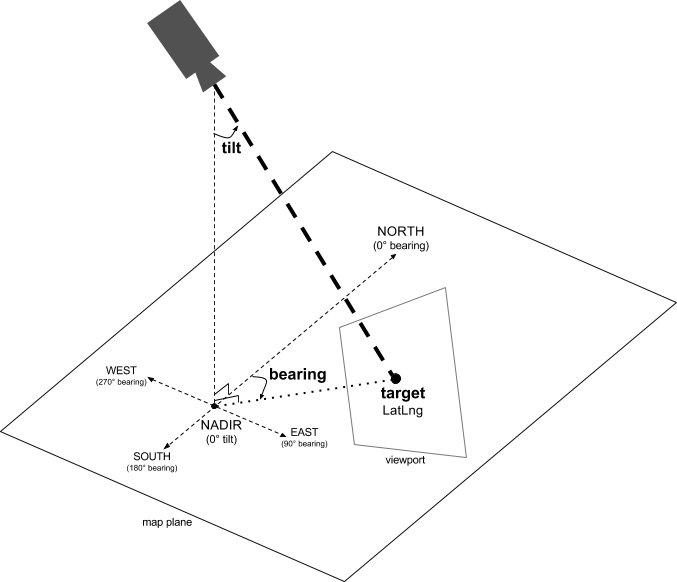
يتم تصميم عرض الخريطة على شكل كاميرا تنظر إلى الأسفل على مستوى مسطّح. يتم تحديد موضع الكاميرا (وبالتالي عرض الخريطة) من خلال السمات التالية: الهدف (الموقع الجغرافي لخط العرض/خط الطول) والاتجاه والميل ومستوى التكبير/التصغير.
الاستهداف (الموقع الجغرافي)
هدف الكاميرا هو الموقع الجغرافي لمركز الخريطة، ويتم تحديده كإحداثيات خط العرض وخط الطول.
يمكن أن يتراوح خط العرض بين -85 و85 درجة، بما في ذلك هذان الرقمَان. سيتم تقريب أي قيم أعلى أو أقل من هذا النطاق إلى أقرب قيمة ضمن هذا النطاق. على سبيل المثال، سيؤدي تحديد خط عرض بقيمة 100 إلى ضبط القيمة على 85. تتراوح قيم خط الطول بين -180 و180 درجة، بما في ذلك هذان الرقمَان. سيتم تقريب القيم التي تزيد عن هذا النطاق أو تقل عنه لتصبح ضمن النطاق (-180, 180). على سبيل المثال، سيتم تقريب القيم 480 و840 و1200 إلى 120 درجة.الاتجاه
تحدّد زاوية الكاميرا اتجاه البوصلة، ويتم قياسها بالدرجات من الشمال الحقيقي، بما يتوافق مع الحافة العلوية للخريطة. إذا رسمت خطًا عموديًا من وسط الخريطة إلى الحافة العلوية منها، ستمثّل السمت اتجاه الكاميرا (مقاسًا بالدرجات) بالنسبة إلى الشمال الحقيقي.
يشير اتجاه 0 إلى أنّ أعلى الخريطة يشير إلى الشمال الحقيقي. تعني قيمة الاتجاه 90 أنّ أعلى الخريطة يشير إلى الشرق (90 درجة على البوصلة). تشير القيمة 180 إلى أنّ أعلى الخريطة يشير إلى الجنوب تمامًا.
تتيح لك Maps API تغيير اتجاه الخريطة. على سبيل المثال، عندما يقود شخص سيارة، غالبًا ما يقلّب خريطة الطريق لتتوافق مع اتجاه تنقّله، بينما يوجّه المتنزّهون الذين يستخدمون خريطة وبوصلة الخريطة عادةً بحيث يشير خط عمودي إلى الشمال.
الإمالة (زاوية العرض)
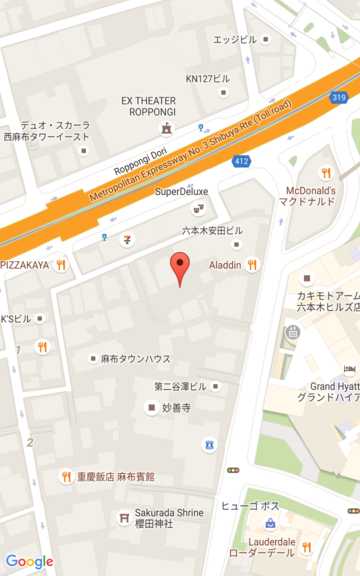
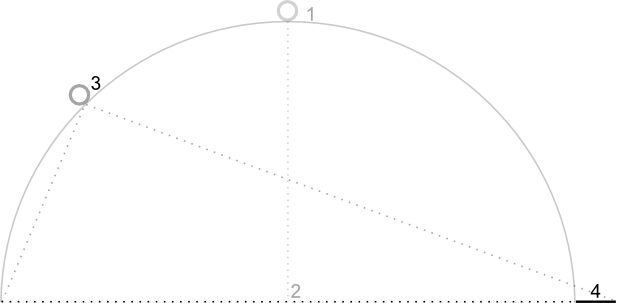
يحدّد الميل موضع الكاميرا على قوس فوق الموضع المركزي للخريطة مباشرةً، ويتم قياسه بالدرجات من سمت القدم (الاتجاه الذي يشير إلى أسفل الكاميرا مباشرةً). تشير القيمة 0 إلى كاميرا موجّهة للأسفل مباشرةً. تشير القيم الأكبر من 0 إلى كاميرا مائلة نحو الأفق بالعدد المحدّد من الدرجات. عند تغيير زاوية العرض، تظهر الخريطة بمنظور ثلاثي الأبعاد، حيث تبدو العناصر البعيدة أصغر حجمًا، بينما تبدو العناصر القريبة أكبر حجمًا. توضّح الصور التوضيحية التالية ذلك.
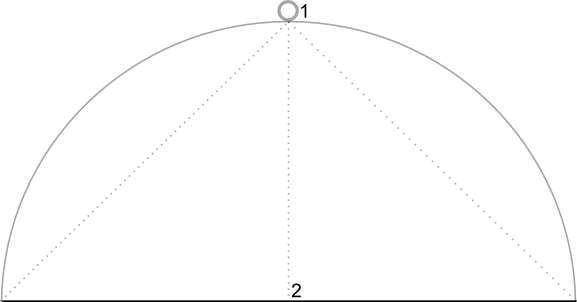
في الصور أدناه، تبلغ زاوية العرض 0 درجة. تعرض الصورة الأولى رسمًا تخطيطيًا لذلك، حيث يمثّل الموضع 1 موضع الكاميرا، ويمثّل الموضع 2 موضع الخريطة الحالي. تظهر الخريطة الناتجة أدناه.
|
|
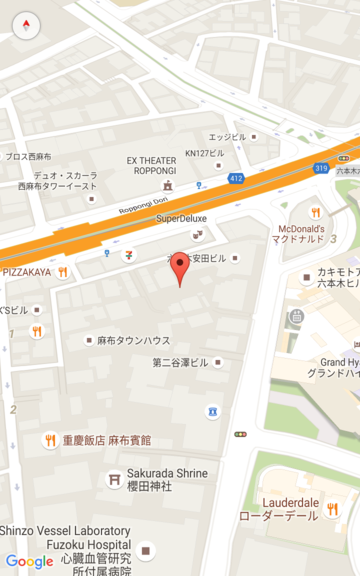
في الصور أدناه، تبلغ زاوية المشاهدة 45 درجة. لاحظ أنّ الكاميرا تتحرّك في منتصف قوس بين الوضع العمودي (0 درجة) والأرض (90 درجة)، للوصول إلى الموضع 3. لا تزال الكاميرا موجّهة إلى نقطة مركز الخريطة، ولكن أصبحت المنطقة الممثّلة بالخط في الموضع 4 مرئية الآن.
|
|
لا تزال الخريطة في لقطة الشاشة هذه تتوسّط النقطة نفسها كما في الخريطة الأصلية، ولكن ظهرت المزيد من الميزات في أعلى الخريطة. عند زيادة الزاوية إلى أكثر من 45 درجة، ستظهر المعالم بين الكاميرا وموضع الخريطة أكبر حجمًا بشكل متناسب، بينما ستظهر المعالم التي تتجاوز موضع الخريطة أصغر حجمًا بشكل متناسب، ما يؤدي إلى ظهور تأثير ثلاثي الأبعاد.
Zoom
يحدّد مستوى التكبير/التصغير في الكاميرا مقياس الخريطة. عند مستويات التكبير الأعلى، يمكن رؤية المزيد من التفاصيل على الشاشة، بينما عند مستويات التكبير الأدنى، يمكن رؤية المزيد من العالم على الشاشة. عند مستوى التكبير/التصغير 0، يكون مقياس الخريطة على النحو الذي يبلغ فيه عرض العالم بأكمله 256 نقطة تقريبًا.
تؤدي زيادة مستوى التكبير بمقدار 1 إلى مضاعفة عرض العالم على الشاشة. وبالتالي، عند مستوى التكبير/التصغير N، يبلغ عرض العالم حوالي 256 * 2N نقطة. على سبيل المثال، عند مستوى التكبير/التصغير 2، يبلغ عرض العالم بأكمله 1024 نقطة تقريبًا.
لا يلزم أن يكون مستوى التكبير/التصغير عددًا صحيحًا. يعتمد نطاق مستويات التكبير/التصغير المسموح بها في الخريطة على عدد من العوامل، بما في ذلك الهدف ونوع الخريطة وحجم الشاشة. سيتم تحويل أي رقم خارج النطاق إلى أقرب قيمة صالحة، والتي يمكن أن تكون إما مستوى التصغير الأدنى أو مستوى التكبير الأقصى. تعرض القائمة التالية مستوى التفاصيل التقريبي الذي يمكنك توقّعه عند كل مستوى تكبير:
- 1: العالم
- 5: كتلة أرضية/قارة
- 10: المدينة
- 15: الشوارع
- 20: المباني

|

|

|
ضبط موضع الكاميرا الأوّلي
اضبط موضع الكاميرا الأوّلي باستخدام العنصر
GMSCameraPosition، الذي يتيح لك ضبط خط العرض وخط الطول للهدف بالإضافة إلى
الاتجاه والإمالة ومستوى التكبير.
لضبط موضع الكاميرا الأوّلي، أنشئ عنصر GMSMapViewOptions
واضبط السمة camera على GMSCameraPosition. بعد ذلك، مرِّر خياراتك إلى أداة الإنشاء السهلة GMSMapView.
Swift
let options = GMSMapViewOptions()
options.camera = GMSCameraPosition.camera(withLatitude: -33.8683, longitude: 151.2086, zoom: 16)
let mapView = GMSMapView(options:options)
Objective-C
GMSMapViewOptions *options = [[GMSMapViewOptions alloc] init];
options.camera = [GMSCameraPosition cameraWithLatitude:-33.8683
                                                        longitude:151.2086
                                                             zoom:16];
GMSMapView *mapView = [[GMSMapView alloc] initWithOptions:options];
يمكنك أيضًا إنشاء الكائن GMSMapView باستخدام طريقة UIView init
التلقائية. في هذه الحالة، يبدأ موضع الكاميرا في الموقع الجغرافي التلقائي ويمكنك تغييره بعد الإنشاء.
Swift
let options = GMSMapViewOptions()
options.frame = self.view.bounds
let mapView = GMSMapView(options:options)
Objective-C
GMSMapViewOptions *options = [[GMSMapViewOptions alloc] init];
options.frame = self.view.bounds;
GMSMapView *mapView = [[GMSMapView alloc] initWithOptions:options];
تغيير موضع الكاميرا
يمكنك تغيير موضع الكاميرا آليًا لضبط الموقع الجغرافي والاتجاه والإمالة والتكبير/التصغير. على الرغم من أنّ GMSMapView يوفّر عدة طرق يمكنك استخدامها لتغيير موضع الكاميرا، فإنّك تستخدم عادةً GMSCameraPosition أو GMSCameraUpdate:
يحتوي
GMSCameraPositionعلى سمات وطُرق تستخدمها لتغيير كل مَعلمة من مَعلمات موضع الكاميرا: الهدف والاتجاه والإمالة والتكبير/التصغير.تتيح لك السمة
GMSCameraUpdateتغيير الهدف والاتجاه والميل والتكبير/التصغير، كما تحتوي على طرق إضافية لتسهيل التنقّل والتكبير/التصغير المتقدّم وتوسيط الكاميرا ضمن حدود محدّدة مسبقًا وغير ذلك.
عند تحريك الكاميرا، يمكنك اختيار "محاذاة" الكاميرا مع الموضع الجديد، ما يعني عدم ظهور أي رسوم متحركة، أو تحريك الكاميرا. على سبيل المثال، إذا حرّكتَ تغييرًا في الموقع الجغرافي المستهدف للكاميرا، سيتم تحريك المشهد من الموقع الجغرافي السابق إلى الموقع الجديد.
تُجري الحركة الانتقالية استيفاءً بين سمات الكاميرا الحالية وسمات الكاميرا الجديدة. يمكنك التحكّم في مدة الصورة المتحركة باستخدام Core Animation.
استخدام GMSCameraPosition
لتغيير الكاميرا باستخدام
GMSCameraPosition،
عليك إنشاء عنصر جديد أو نسخ عنصر حالي ثم ضبطه على
العنصر GMSMapView. استخدِم GMSCameraPosition لتثبيت الكاميرا في الموقع الجديد مع أو بدون رسوم متحركة.
استخدِم عنصر GMSCameraPosition لإعداد أي خصائص للكاميرا، مثل خط العرض وخط الطول والتكبير والاتجاه وزاوية العرض. بعد ذلك، يمكنك استخدام هذا العنصر لضبط السمة camera الخاصة بـ GMSMapView.
Swift
let fancy = GMSCameraPosition(
  latitude: -33,
  longitude: 151,
  zoom: 6,
  bearing: 270,
  viewingAngle: 45
)
mapView.camera = fancy
Objective-C
GMSCameraPosition *fancy = [GMSCameraPosition cameraWithLatitude:-33.8683
                                                       longitude:151.2086
                                                            zoom:6
                                                         bearing:30
                                                    viewingAngle:45];
[mapView setCamera:fancy];
احذف أي سمة GMSCameraPosition تريد ضبطها على قيمتها التلقائية.
لتحريك عملية النقل، استخدِم الطريقة animateToCameraPosition: بدلاً من ضبط السمة camera.
استخدام GMSCameraUpdate
يتيح لك GMSCameraUpdate
تعديل موضع الكاميرا واختيار ما إذا كنت تريد الانتقال إلى الموضع الجديد بشكل فوري أو بشكل متحرك. تتمثّل ميزة GMSCameraUpdate في سهولة الاستخدام. يمكنك استخدام GMSCameraPosition لتنفيذ المهام نفسها التي تنفّذها GMSCameraUpdate، ولكن توفّر GMSCameraUpdate طرقًا مساعِدة إضافية لتسهيل التعامل مع الكاميرا.
على سبيل المثال، لاستخدام GMSCameraPosition لزيادة مستوى التكبير/التصغير الحالي، عليك أولاً تحديد مستوى التكبير/التصغير الحالي، ثم إنشاء عنصر GMSCameraPosition حيث تضبط التكبير/التصغير على قيمة أكبر من مستوى التكبير/التصغير الحالي بمقدار واحد.
يمكنك بدلاً من ذلك إنشاء عنصر GMSCameraUpdate باستخدام الطريقة zoomIn:.
بعد ذلك، حدِّث الكاميرا من خلال تمرير عنصر GMSCameraUpdate إلى طريقة GMSMapView animateWithCameraUpdate:.
Swift
// Zoom in one zoom level
let zoomCamera = GMSCameraUpdate.zoomIn()
mapView.animate(with: zoomCamera)
Objective-C
// Zoom in one zoom level
GMSCameraUpdate *zoomCamera = [GMSCameraUpdate zoomIn];
[mapView animateWithCameraUpdate:zoomCamera];
استخدِم طريقة GMSMapView moveCamera: بدلاً من ذلك لتثبيت الكاميرا في الموضع الجديد.
في المثال التالي، يمكنك استخدام GMSCameraUpdate لتحريك الكاميرا
لتوسيطها على مدينة فانكوفر.
Swift
// Center the camera on Vancouver, Canada
let vancouver = CLLocationCoordinate2D(latitude: 49.26, longitude: -123.11)
let vancouverCam = GMSCameraUpdate.setTarget(vancouver)
mapView.animate(with: vancouverCam)
Objective-C
// Center the camera on Vancouver, Canada
CLLocationCoordinate2D vancouver = CLLocationCoordinate2DMake(49.26, -123.11);
GMSCameraUpdate *vancouverCam = [GMSCameraUpdate setTarget:vancouver];
[mapView animateWithCameraUpdate:vancouverCam];
إنشاء عنصر GMSCameraUpdate
أنشئ عنصر GMSCameraUpdate باستخدام إحدى طرقه.
zoomIn:وzoomOut:- تغيير مستوى التكبير/التصغير الحالي بمقدار 1.0 مع الحفاظ على جميع السمات الأخرى كما هي
zoomTo:- تغيّر مستوى التكبير أو التصغير إلى القيمة المحدّدة، مع الحفاظ على جميع الخصائص الأخرى كما هي.
zoomBy:- تزيد هذه السمة مستوى التكبير (أو تخفضه إذا كانت القيمة سالبة) بمقدار القيمة المحدّدة.
zoomBy:atPoint:- تزيد (أو تنقص، إذا كانت القيمة سالبة) مستوى التكبير/التصغير بالقيمة المحدّدة، مع الاحتفاظ بموضع النقطة المحدّدة على الشاشة.
setTarget:- تغيّر هذه السمة خطوط الطول والعرض للكاميرا مع الحفاظ على جميع السمات الأخرى.
setTarget:zoom:- تغيّر هذه السمة خط العرض وخط الطول والتكبير/التصغير للكاميرا، مع الاحتفاظ بجميع السمات الأخرى.
setCamera:- تضبط هذه السمة
GMSCameraPositionجديدة. scrollByX:Y:- تغيّر هذه السمة خطوط الطول والعرض للكاميرا من أجل تحريك الخريطة بعدد النقاط المحدّد. تؤدي قيمة x الموجبة إلى تحريك الكاميرا إلى اليمين، وبالتالي يبدو أنّ الخريطة قد تحرّكت إلى اليسار. تؤدي قيمة y الموجبة إلى تحرّك الكاميرا للأسفل، وبالتالي يبدو أنّ الخريطة قد تحرّكت للأعلى. ويكون التمرير مرتبطًا بالاتجاه الحالي للكاميرا. على سبيل المثال، إذا كانت الكاميرا تحمل زاوية اتجاه تبلغ 90 درجة، يكون الشرق هو "الأعلى".
fitBounds:- تحوّل الكاميرا لضبط حدود معيّنة في منتصف الشاشة عند أعلى مستوى تكبير ممكن. تُطبِّق هذه السمة مساحة تعبئة تلقائية على الحدود تبلغ 64 نقطة.
fitBounds:withPadding:- تحوّل الكاميرا لضبط حدود معيّنة في منتصف الشاشة بأعلى مستوى تكبير ممكن. استخدِم هذه الطريقة لتحديد مقدار الحشو نفسه، بالنقاط، لجميع جوانب مربّع الإحاطة.
fitBounds:withEdgeInsets:- تحوّل الكاميرا لتركّز على الحدود المحدّدة على الشاشة بأعلى مستوى تكبير ممكن. باستخدام
UIEdgeInsets، يمكنك تحديد مساحة الحشو لكل جانب من المربّع المحيط بشكل مستقل.
استخدام GMSMapView لتغيير سمة واحدة
توفّر السمة GMSMapView
عدة طرق تتيح لك تحريك الكاميرا بدون استخدام كائن GMSCameraPosition أو كائن GMSCameraUpdate. باستخدام هذه الطرق، مثل animateToLocation: أو animateToZoom:، يمكنك تحريك تغيير في أحد خصائص الكاميرا.
على سبيل المثال، استخدِم الطريقة toViewingAngle: لتحريك تغيير في ميل الكاميرا.
Swift
mapView.animate(toViewingAngle: 45)
Objective-C
[mapView animateToViewingAngle:45];
ضبط الموقع الجغرافي المستهدَف
يحدّد الموقع الجغرافي مركز الخريطة. يتم تحديد المواقع الجغرافية من خلال خطوط الطول والعرض، ويتم تمثيلها آليًا باستخدام CLLocationCoordinate2D، ويتم إنشاؤها باستخدام CLLocationCoordinate2DMake.
استخدِم GMSCameraPosition لتغيير الموقع الجغرافي. في هذا المثال، يتم محاذاة الخريطة
مع الموقع الجغرافي الجديد.
Swift
let target = CLLocationCoordinate2D(latitude: -33.868, longitude: 151.208)
mapView.camera = GMSCameraPosition(target: target, zoom: 6)
Objective-C
CLLocationCoordinate2D target =
    CLLocationCoordinate2DMake(-33.868, 151.208);
mapView.camera = [GMSCameraPosition cameraWithTarget:target zoom:6];
لتحريك التغيير وتحريك الخريطة إلى الموقع الجغرافي الجديد، يمكنك استخدام طريقة animateToCameraPosition: بدلاً من ضبط السمة camera. أو استخدِم طريقة animateToLocation: على GMSMapView.
Swift
mapView.animate(toLocation: CLLocationCoordinate2D(latitude: -33.868, longitude: 151.208))
Objective-C
[mapView animateToLocation:CLLocationCoordinate2DMake(-33.868, 151.208)];
يمكنك أيضًا إنشاء كائن GMSCameraUpdate لتحريك الكاميرا. استخدِم الطريقة المضمّنة scrollByX:Y: لتحديد عدد النقاط التي يجب تمرير الكاميرا عليها في الاتجاهَين X وY. في هذا المثال، يتم تحريك الكاميرا بمقدار 200 نقطة إلى اليمين و100 نقطة إلى الأسفل:
Swift
// Move the camera 200 points to the right, and 100 points downwards
let downwards = GMSCameraUpdate.scrollBy(x: 200, y: 100)
mapView.animate(with: downwards)
Objective-C
// Move the camera 200 points to the right, and 100 points downwards
GMSCameraUpdate *downwards = [GMSCameraUpdate scrollByX:200.0 Y:100.0];
[mapView animateWithCameraUpdate:downwards];
ضبط السمت (الاتجاه)
السمت هو اتجاه البوصلة، ويتم قياسه بالدرجات من الشمال الحقيقي، للحافة العلوية من الخريطة. على سبيل المثال، يؤدي اتجاه 90 درجة إلى ظهور خريطة يكون فيها الحد العلوي متّجهًا إلى الشرق تمامًا.
اضبط اتجاه الخريطة برمجيًا باستخدام GMSCameraPosition أو GMSCameraUpdate
أو باستخدام طريقة animateToBearing: في GMSMapView.
Swift
mapView.animate(toBearing: 0)
Objective-C
[mapView animateToBearing:0];
ضبط الميل (زاوية العرض)
زاوية العرض هي موضع الكاميرا على قوس بين الموضع مباشرةً فوق مركز الخريطة وسطح الأرض، ويتم قياسها بالدرجات من سمت القدم (الاتجاه الذي يشير مباشرةً إلى أسفل الكاميرا). عند تغيير زاوية العرض، تظهر الخريطة بمنظور ثلاثي الأبعاد، حيث تظهر العناصر بين الكاميرا وموضع الخريطة بشكل أكبر نسبيًا، بينما تظهر العناصر التي تتجاوز موضع الخريطة بشكل أصغر نسبيًا، ما يؤدي إلى إنشاء تأثير ثلاثي الأبعاد.
يمكن أن تتراوح زاوية العرض بين 0 (أي النظر إلى الخريطة من الأعلى مباشرةً) وحدّ أقصى يعتمد على مستوى التكبير. بالنسبة إلى مستوى التكبير/التصغير 16 أو أعلى، تبلغ الزاوية القصوى 65 درجة. بالنسبة إلى مستوى التكبير/التصغير 10 أو أقل، تكون الزاوية القصوى 30 درجة.
اضبط زاوية العرض آليًا باستخدام GMSCameraPosition أو GMSCameraUpdate أو باستخدام طريقة animateToViewingAngle: في GMSMapView.
Swift
mapView.animate(toViewingAngle: 45)
Objective-C
[mapView animateToViewingAngle:45];
ضبط مستوى التكبير أو التصغير
يحدّد مستوى التكبير/التصغير في الكاميرا مقياس الخريطة. عند مستويات التكبير العالية، يمكنك رؤية المزيد من التفاصيل على الشاشة، بينما يمكنك رؤية المزيد من العالم عند مستويات التكبير المنخفضة.
اضبط مستوى التكبير/التصغير برمجيًا باستخدام GMSCameraPosition أو GMSCameraUpdate أو باستخدام طريقة animateToZoom: في GMSMapView.
Swift
mapView.animate(toZoom: 12)
Objective-C
[mapView animateToZoom:12];
يستخدم المثال التالي طريقة zoomIn: لإنشاء عنصر GMSCameraUpdate
لتحريك عملية تكبير بمستوى واحد من المستوى الحالي.
Swift
// Zoom in one zoom level
let zoomCamera = GMSCameraUpdate.zoomIn()
mapView.animate(with: zoomCamera)
Objective-C
// Zoom in one zoom level
GMSCameraUpdate *zoomCamera = [GMSCameraUpdate zoomIn];
[mapView animateWithCameraUpdate:zoomCamera];
وضع حدود
لنقل الكاميرا بحيث تظهر منطقة الاهتمام بأكملها بأكبر مستوى تكبير ممكن، اضبط حدودًا لشاشة الكاميرا. على سبيل المثال، إذا أردت عرض جميع محطات الوقود التي تقع ضمن نطاق 8 كيلومترات من الموقع الجغرافي الحالي للمستخدم، حرِّك الكاميرا بحيث تظهر جميع المحطات على الشاشة:
- احسب
GMSCoordinateBoundsالذي تريد أن يظهر على الشاشة. - استخدِم طريقة
cameraForBounds:insets:منGMSMapViewلعرضGMSCameraPositionجديد.
اضبط هذه الحدود بحيث يتناسب GMSCoordinateBounds المحدّد تمامًا مع حجم الخريطة الحالية. يُرجى العِلم أنّ هذه الطريقة تضبط ميل الخريطة واتجاهها على 0.
يوضّح المثال التالي كيفية تغيير الكاميرا لكي تظهر مدينتا فانكوفر وكالغاري في العرض نفسه.
Swift
let vancouver = CLLocationCoordinate2D(latitude: 49.26, longitude: -123.11)
let calgary = CLLocationCoordinate2D(latitude: 51.05,longitude: -114.05)
let bounds = GMSCoordinateBounds(coordinate: vancouver, coordinate: calgary)
let camera = mapView.camera(for: bounds, insets: UIEdgeInsets())!
mapView.camera = camera
Objective-C
CLLocationCoordinate2D vancouver = CLLocationCoordinate2DMake(49.26, -123.11);
CLLocationCoordinate2D calgary = CLLocationCoordinate2DMake(51.05, -114.05);
GMSCoordinateBounds *bounds =
    [[GMSCoordinateBounds alloc] initWithCoordinate:vancouver coordinate:calgary];
GMSCameraPosition *camera = [mapView cameraForBounds:bounds insets:UIEdgeInsetsZero];
mapView.camera = camera;
حصر تحريك المستخدم إلى منطقة معيّنة
تحدّد هذه السيناريوهات حدود الخريطة، ولكن يمكن للمستخدم بعد ذلك الانتقال إلى أماكن أخرى أو تحريك الخريطة خارج هذه الحدود. بدلاً من ذلك، يمكنك حصر حدود مركز الإحداثيات لنقطة تركيز الخريطة (هدف الكاميرا) حتى يتمكّن المستخدمون من التمرير والتنقل داخل هذه الحدود فقط.
على سبيل المثال، قد يرغب تطبيق بيع بالتجزئة خاص بمركز تسوّق أو مطار في حصر الخريطة في حدود معيّنة، ما يتيح للمستخدمين التمرير والتنقل داخل هذه الحدود.
لحصر التحريك ضمن حدود معيّنة، اضبط السمة cameraTargetBounds الخاصة بـ GMSMapView على عنصر GMSCoordinateBounds يحدّد الحدود المطلوبة.
لإزالة التقييد لاحقًا، اضبط قيمة cameraTargetBounds على صفر.
Swift
mapView.cameraTargetBounds = bounds
Objective-C
mapView.cameraTargetBounds = bounds;
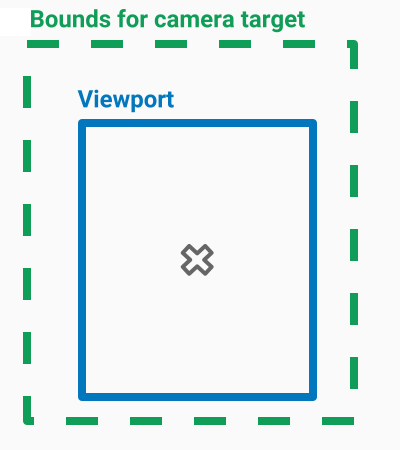
يوضّح المخطّط التالي سيناريو يتم فيه حصر هدف الكاميرا في مساحة أكبر قليلاً من مساحة العرض. يمكن للمستخدم التمرير سريعًا وتحريك الكاميرا، شرط أن يظل هدف الكاميرا ضمن المنطقة المحدودة. يمثّل التقاطع هدف الكاميرا:
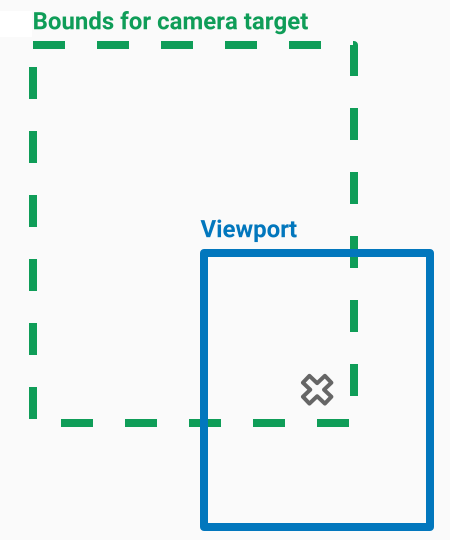
تملأ الخريطة دائمًا إطار العرض، حتى إذا أدى ذلك إلى عرض إطار العرض لمناطق خارج الحدود المحدّدة. على سبيل المثال، إذا وضعت هدف الكاميرا في زاوية المنطقة المحيطة، ستظهر المنطقة الواقعة خارج الزاوية في إطار العرض، ولكن لن يتمكّن المستخدمون من الانتقال إلى أبعد من تلك المنطقة. يوضّح الرسم البياني التالي هذا السيناريو. يمثّل التقاطع هدف الكاميرا:
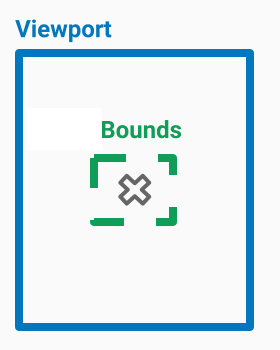
في الرسم التوضيحي التالي، يحتوي هدف الكاميرا على حدود مقيّدة جدًا، ما يتيح للمستخدم فرصة ضئيلة جدًا للتمرير أو تحريك الخريطة. يمثّل التقاطع هدف الكاميرا:
ضبط الحدّ الأدنى أو الأقصى للتكبير/التصغير
تحدّد الثوابت العامة kGMSMinZoomLevel وkGMSMaxZoomLevel الحد الأدنى أو الأقصى لقيم التكبير. يتم تلقائيًا ضبط قيم السمتَين minZoom وmaxZoom
للعنصر GMSMapView على هذه الثوابت.
لتقييد نطاق مستويات التكبير/التصغير المتاحة للخريطة، اضبط مستوى تكبير/تصغير أدنى وأعلى. يقصر الرمز التالي مستوى التكبير/التصغير على ما بين 10 و15.
Swift
let camera = GMSCameraPosition(
  latitude: 41.887,
  longitude: -87.622,
  zoom: 12
)
let options = GMSMapViewOptions()
options.camera = camera
let mapView = GMSMapView(options: options)
mapView.setMinZoom(10, maxZoom: 15)
Objective-C
GMSCameraPosition *camera = [GMSCameraPosition cameraWithLatitude:41.887
                                                       longitude:-87.622
                                                             zoom:12];
GMSMapViewOptions *options = [[GMSMapViewOptions alloc] init];
options.camera = camera;
GMSMapView *mapView = [[GMSMapView alloc] initWithOptions:options];
[mapView setMinZoom:10 maxZoom:15];
يجب ضبط نطاق التكبير/التصغير باستخدام الطريقة setMinZoom:maxZoom:، ولكن يمكنك قراءة القيم الحالية باستخدام السمتَين minZoom وmaxZoom. ويكون هذا الأسلوب مفيدًا عند حظر إحدى القيم فقط. يغيّر الرمز التالي
مستوى التكبير/التصغير الأدنى فقط.
Swift
mapView.setMinZoom(12, maxZoom: mapView.maxZoom)
Objective-C
[mapView setMinZoom:12 maxZoom:mapView.maxZoom];
إذا تم ضبط مستوى تكبير/تصغير الكاميرا على قيمة خارج النطاق الجديد بعد تعديل الحدّ الأدنى والأقصى للتكبير/التصغير، سيتم تعديل مستوى التكبير/التصغير الحالي تلقائيًا لعرض أقرب قيمة صالحة. على سبيل المثال، في الرمز التالي، تم تحديد مستوى التكبير/التصغير الأصلي على أنّه 4. عند ضبط نطاق التكبير/التصغير لاحقًا على 10-15، يتم تعديل مستوى التكبير/التصغير الحالي إلى 10.
Swift
// Sets the zoom level to 4.
let camera2 = GMSCameraPosition(
  latitude: 41.887,
  longitude: -87.622,
  zoom: 4
)
let options2 = GMSMapViewOptions()
options2.camera = camera2
let mapView2 = GMSMapView(options: options2)

// The current zoom, 4, is outside of the range. The zoom will change to 10.
mapView2.setMinZoom(10, maxZoom: 15)
Objective-C
// Sets the zoom level to 4.
GMSCameraPosition *camera2 = [GMSCameraPosition cameraWithLatitude:41.887
                                                         longitude:-87.622
                                                              zoom:4];
GMSMapViewOptions *options2 = [[GMSMapViewOptions alloc] init];
options2.camera = camera2;
GMSMapView *mapView2 = [[GMSMapView alloc] initWithOptions:options2];
// The current zoom, 4, is outside of the range. The zoom will change to 10.
[mapView setMinZoom:10 maxZoom:15];