

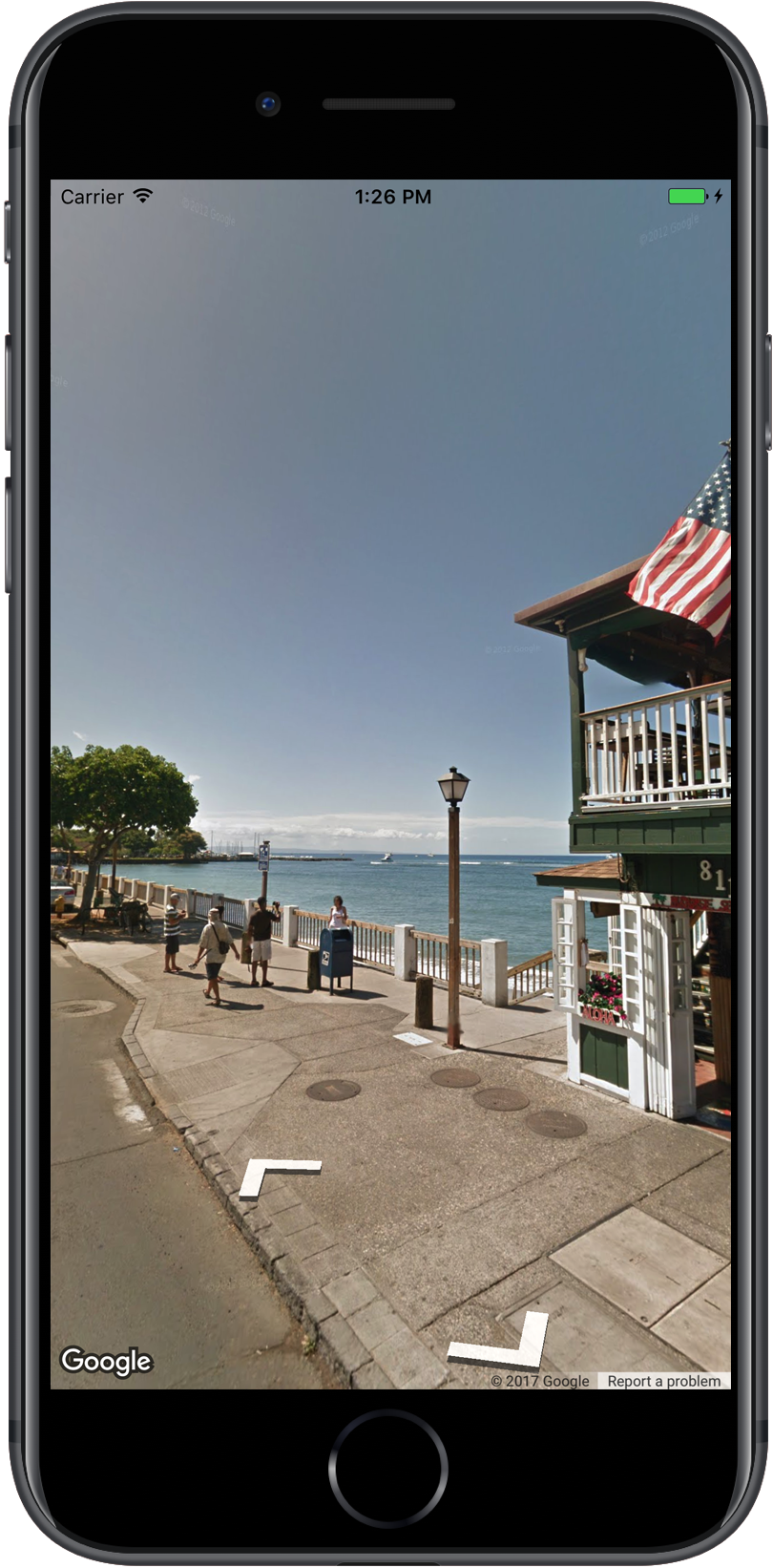
Google Maps Street View की मदद से, दुनिया भर की जगहों को 360 डिग्री वाली, सड़क-स्तर की इमेज के ज़रिए एक्सप्लोर किया जा सकता है. इसकी मदद से, दुनिया की मशहूर जगहों को एक्सप्लोर किया जा सकता है, प्राकृतिक अजूबे देखे जा सकते हैं, यात्रा की जानकारी देखी जा सकती है या अपने कारोबार की बाहरी जगह दिखाई जा सकती है.
खास जानकारी
Google Street View, अपने कवरेज एरिया में मौजूद सड़कों के 360 डिग्री व्यू दिखाता है. एसडीके के ज़रिए उपलब्ध कवरेज, iOS के लिए Google Maps ऐप्लिकेशन या https://maps.google.com/ के लिए उपलब्ध कवरेज के बराबर होता है. स्ट्रीट व्यू के बारे में ज़्यादा जानने के लिए, स्ट्रीट व्यू के बारे में जानकारी पर जाएं. यहां आपको इंटरैक्टिव मैप पर, उन इलाकों की जानकारी भी मिलेगी जहां यह सुविधा काम करती है.
iOS के लिए Maps SDK टूल, Street View सेवा उपलब्ध कराता है. इससे Google Maps के Street View में इस्तेमाल की गई इमेज को हासिल किया जा सकता है और उनमें बदलाव किया जा सकता है. Street View की इमेज, पैनोरामा के तौर पर दिखती हैं. इन्हें Street View व्यूअर में देखा जा सकता है. यह GMSPanoramaView टाइप का ऑब्जेक्ट होता है.
Street View पैनोरामा
Street View पैनोरामा, एक इमेज या इमेज का सेट होता है. इससे किसी एक जगह से, 360 डिग्री का पूरा व्यू मिलता है. इमेज, इक्विरैक्टैंगुलर (प्लेट कैरे) प्रोजेक्शन के मुताबिक होनी चाहिए. इसमें 360 डिग्री का हॉरिज़ॉन्टल व्यू (पूरी तरह से रैप-अराउंड) और 180 डिग्री का वर्टिकल व्यू (ऊपर से नीचे तक) होता है. नतीजे के तौर पर मिली 360 डिग्री पैनोरामा इमेज, स्फ़ियर पर प्रोजेक्शन को तय करती है. इस स्फ़ियर की 2D सतह पर इमेज रैप की जाती है.
Street View पैनोरमा को GMSPanoramaView ऑब्जेक्ट की मदद से देखा जा सकता है. यह ऑब्जेक्ट, व्यूअर उपलब्ध कराता है. यह पैनोरामा को एक गोले के तौर पर रेंडर करेगा. साथ ही, इसके बीच में एक कैमरा होगा. प्रोग्राम के हिसाब से, कैमरे के ओरिएंटेशन को कंट्रोल किया जा सकता है. साथ ही, दर्शक के हिसाब से कई प्रॉपर्टी को पसंद के मुताबिक बनाया जा सकता है.
Street View का डेटा ऐक्सेस करना
Street View पैनोरमा की पहचान, दो तरह के मेटाडेटा में से किसी एक से की जाती है:
panoramaID- Street View पैनोरमा का यूनीक आईडी. यह
panoramaIDसमय के साथ बदल सकता है. इसलिए, इसे लंबे समय तक इस्तेमाल करने या हार्ड-कोड किए गए रेफ़रंस के तौर पर इस्तेमाल नहीं किया जा सकता.panoramaIDका इस्तेमाल, Street View की अलग-अलग इमेज को प्रोग्राम के हिसाब से ऐक्सेस करने के लिए सबसे सही होता है. coordinate- इस इमेज की सटीक जगह, जिसे
CLLocationCoordinate2Dके तौर पर दिखाया गया है.coordinateका इस्तेमाल इन कामों के लिए करें: पैनोरामा की जगह की जानकारी को लगातार सेव करने के लिए या मैप पर उपयोगकर्ता की कार्रवाइयों को Street View इमेज में बदलने के लिए.
panoramaID और coordinate, दोनों को GMSPanorama ऑब्जेक्ट की प्रॉपर्टी के तौर पर सेव किया जाता है. GMSPanoramaService से GMSPanorama का अनुरोध किया जा सकता है. इसके लिए, coordinate या panoramaID का इस्तेमाल करें. इससे मिलने वाले ऑब्जेक्ट में, दोनों तरह का मेटाडेटा शामिल होगा. साथ ही, आस-पास के पैनोरमा के लिंक का कलेक्शन भी शामिल होगा.
पैनोरामा की जगह सेट करना
स्ट्रीट व्यू पैनोरामा की जगह की जानकारी, निर्देशांक के आधार पर सेट की जा सकती है.
moveNearCoordinateतरीके से, कोऑर्डिनेट के आस-पास के पैनोरामा का अनुरोध किया जाता है.moveNearCoordinate:radiusतरीका भी इसी तरह काम करता है. हालांकि, इसमें निर्देशांक के आस-पास खोज के दायरे को मीटर में तय किया जा सकता है.moveNearCoordinate:sourceतरीके से, सोर्स तय किया जा सकता है. अगर आपको Street View को सिर्फ़ बाहर के पैनोरमा ढूंढने तक सीमित रखना है, तो सोर्स का इस्तेमाल करें. डिफ़ॉल्ट रूप से, जगहों के पैनोरामा या तो अंदर के होते हैं या बाहर के. ध्यान दें कि बताई गई जगह के लिए, आउटडोर पैनोरामा मौजूद न हों.moveNearCoordinate:radius:sourceतरीके से, रेडियस और सोर्स, दोनों के बारे में बताया जा सकता है.
Street View की तस्वीरें देखना
Street View व्यूअर जोड़ना
दर्शक को जोड़ने का तरीका यहां दिया गया है:
- (एक बार) एसडीके पाने, कुंजी पाने, और ज़रूरी फ़्रेमवर्क जोड़ने के लिए, शुरू करना में दिया गया तरीका अपनाएं.
ViewControllerबनाना या उसे अपडेट करना. अगर इस व्यू कंट्रोलर के दिखने पर पैनोरामा दिखेगा, तो उसेloadViewमेथड में बनाएं.GMSPanoramaViewinitWithFrame:तरीके का इस्तेमाल करके,GMSPanoramaViewक्लास बनाएं और उसे इंस्टैंशिएट करें. अगर इसका इस्तेमाल व्यू कंट्रोलर के सिर्फ़ एक व्यू के तौर पर किया जाना है, तोCGRectZeroको मैप के फ़्रेम के तौर पर इस्तेमाल किया जा सकता है. इससे मैप का साइज़ अपने-आप बदल जाएगा.GMSPanoramaViewऑब्जेक्ट को व्यू कंट्रोलर के व्यू के तौर पर सेट करें. उदाहरण के लिए,self.view = panoView;.moveNearCoordinate:जैसे किसी तरीके का इस्तेमाल करके, Street View इमेज की जगह की जानकारी सेट करें.
यहां दिए गए उदाहरण में, किसी ऐप्लिकेशन में Street View व्यूअर जोड़ने का तरीका बताया गया है.
Swift
import GoogleMaps

class StreetView: UIViewController {

  override func loadView() {
    let panoView = GMSPanoramaView(frame: .zero)
    self.view = panoView

    panoView.moveNearCoordinate(CLLocationCoordinate2D(latitude: -33.732, longitude: 150.312))
  }
}
Objective-C
#import "StreetView.h"
@import GoogleMaps;

@interface StreetView ()

@end

@implementation StreetView

- (void)loadView {
  GMSPanoramaView *panoView = [[GMSPanoramaView alloc] initWithFrame:CGRectZero];
  self.view = panoView;

  [panoView moveNearCoordinate:CLLocationCoordinate2DMake(-33.732, 150.312)];
}

@end
दर्शक के लिए अनुभव को पसंद के मुताबिक बनाना
आपके पास यह तय करने का विकल्प होता है कि दर्शकों के लिए कौनसे जेस्चर उपलब्ध होंगे. डिफ़ॉल्ट रूप से, पैनिंग, ज़ूमिंग, और आस-पास के पैनोरमा पर जाने की सुविधा चालू होती है.
अलग-अलग जेस्चर को GMSPanoramaView की प्रॉपर्टी के ज़रिए कंट्रोल किया जाता है.
इन प्रॉपर्टी की मदद से, उपयोगकर्ता के कंट्रोल वाले जेस्चर को चालू या बंद किया जा सकता है. जेस्चर बंद होने पर भी, प्रोग्राम के हिसाब से बदलाव किए जा सकते हैं.
orientationGestures- इससे यह तय होता है कि उपयोगकर्ता, टैप करके या खींचकर कैमरे को फिर से ओरिएंट कर पाएगा या नहीं. कैमरे के ओरिएंटेशन में बदलाव करने की सुविधा बंद करने के लिए, इसे
NOपर सेट करें. zoomGestures- इससे यह तय होता है कि उपयोगकर्ता, ज़ूम करने के लिए पिंच कर पाएगा या नहीं. ज़ूम करने की सुविधा बंद करने के लिए, इसे
NOपर सेट करें. navigationGestures- क्या उपयोगकर्ता यह बदल पाएगा कि कौनसी पैनोरमा इमेज दिखेगी. उपयोगकर्ता, नेविगेशन लिंक पर एक बार टैप करके या व्यू पर दो बार टैप करके, पैनोरमा बदल सकते हैं. नेविगेशन में बदलाव करने की सुविधा बंद करने के लिए,
NOपर सेट करें.
setAllGesturesEnabled: तरीके का इस्तेमाल करके, सभी जेस्चर को एक साथ चालू या बंद किया जा सकता है.
Swift
panoView.setAllGesturesEnabled(false)
Objective-C
[panoView setAllGesturesEnabled:NO];
यूआरएल स्कीम की मदद से Street View लॉन्च करना
Google Street View की तस्वीरें, iOS के लिए Google Maps ऐप्लिकेशन में देखी जा सकती हैं. comgooglemaps यूआरएल स्कीम की मदद से, Google Maps के iOS ऐप्लिकेशन को Street View मोड में लॉन्च किया जा सकता है. इसके लिए, mapmode पैरामीटर को streetview पर सेट करें. स्ट्रीट व्यू लॉन्च करने वाले यूआरएल का उदाहरण यहां दिया गया है. ज़्यादा जानकारी के लिए, यूआरएल स्कीम के दस्तावेज़ देखें.
comgooglemaps://?center=46.414382,10.013988&mapmode=streetview
Street View की जगहों और पॉइंट-ऑफ़-व्यू (पीओवी) के बारे में जानकारी
GMSPanoramaCamera की मदद से, Street View कैमरे के पॉइंट-ऑफ़-व्यू को हेडिंग, पिच, और ज़ूम के कॉम्बिनेशन के तौर पर सेट किया जा सकता है.
नीचे दिए गए स्निपेट सेट, कैमरे को दक्षिण की ओर और थोड़ा नीचे की ओर घुमाएंगे.
Swift
panoView.camera = GMSPanoramaCamera(heading: 180, pitch: -10, zoom: 1)
Objective-C
panoView.camera = [GMSPanoramaCamera cameraWithHeading:180
                                                 pitch:-10
                                                  zoom:1];
ओरिएंटेशन
स्ट्रीट व्यू की लोकेशन से, किसी इमेज के लिए कैमरे का फ़ोकस तय होता है. हालांकि, इससे उस इमेज के लिए कैमरे का ओरिएंटेशन तय नहीं होता.
इसके लिए, GMSOrientation ऑब्जेक्ट में दो प्रॉपर्टी तय की जाती हैं:
heading, कैमरे के लोकस के चारों ओर घूमने का ऐंगल तय करता है. यह ऐंगल, ट्रू नॉर्थ से डिग्री में मापा जाता है. हेडिंग को घड़ी की सुई की दिशा में मापा जाता है: ट्रू नॉर्थ 0, ईस्ट 90, साउथ 180, और वेस्ट 270 होता है.pitch(डिफ़ॉल्ट0) से, कैमरे के शुरुआती डिफ़ॉल्ट पिच से "ऊपर" या "नीचे" के कोण में अंतर तय होता है. यह अक्सर (लेकिन हमेशा नहीं) फ़्लैट हॉरिज़ॉन्टल होता है. (उदाहरण के लिए, किसी पहाड़ी पर ली गई इमेज में, डिफ़ॉल्ट पिच हॉरिज़ॉन्टल नहीं होगी.) पिच ऐंगल को मापा जाता है. ऊपर की ओर देखने पर, पिच ऐंगल की वैल्यू पॉज़िटिव होती है. यह सीधे ऊपर की ओर +90 डिग्री तक और डिफ़ॉल्ट पिच के ऑर्थोगोनल होती है. नीचे की ओर देखने पर, पिच ऐंगल की वैल्यू नेगेटिव होती है. यह सीधे नीचे की ओर -90 डिग्री तक और डिफ़ॉल्ट पिच के ऑर्थोगोनल होती है.
ज़ूम करें
Street View में, ज़ूम करने की सुविधा का इस्तेमाल करके इमेज में अलग-अलग लेवल की जानकारी देखी जा सकती है. ज़ूम करने का लेवल प्रोग्राम के हिसाब से सेट किया जा सकता है. इसके अलावा, उपयोगकर्ता ज़ूम करने के लिए पिंच करके, व्यूअर में लेवल बदल सकते हैं.
कैमरे को घुमाना
GMSPanoramaView बनाने के बाद, उसे कॉन्फ़िगर किए गए या डिफ़ॉल्ट कैमरे के साथ इस्तेमाल किया जा सकता है. इसे कई तरीकों से बदला जा सकता है. कैमरा बदलने पर, आपके पास कैमरे की मूवमेंट को ऐनिमेट करने का विकल्प होता है. ऐनिमेशन, कैमरे के मौजूदा एट्रिब्यूट और नए कैमरे के एट्रिब्यूट के बीच इंटरपोलेट करता है.
GMSPanoramaCamera ऑब्जेक्ट में बदलाव किया जा सकता है. साथ ही, इसे GMSPanoramaView की camera प्रॉपर्टी पर सेट किया जा सकता है. इससे कैमरा, बिना किसी ऐनिमेशन के नए पॉइंट ऑफ़ व्यू पर स्नैप हो जाएगा. ओरिएंटेशन और ज़ूम के किसी भी कॉम्बिनेशन को कॉन्फ़िगर करने के लिए, GMSCameraPosition बनाया जा सकता है.
Swift
panoView.camera = GMSPanoramaCamera(heading: 180, pitch: -10, zoom: 1)
Objective-C
panoView.camera = [GMSPanoramaCamera cameraWithHeading:180
                                                 pitch:-10
                                                  zoom:1];
GMSPanoramaView के animateToCamera:animationDuration: तरीके का इस्तेमाल करके, ट्रांज़िशन को ऐनिमेट किया जा सकता है.
इसके अलावा, Core Animation का इस्तेमाल करके कैमरे को कंट्रोल किया जा सकता है. यह GMSPanoramaView, GMSPanoramaLayer पर कस्टम CALayer के ज़रिए उपलब्ध कराया जाता है.
Street View में मार्कर
GMSPanoramaView ऑब्जेक्ट, मैप मार्कर दिखा सकता है. GMSMapView या GMSPanoramaView ऑब्जेक्ट पर एक ही GMSMarker ऑब्जेक्ट का इस्तेमाल किया जा सकता है. इसके लिए, आपको इससे जुड़ी प्रॉपर्टी सेट करनी होंगी:
Swift
// Create a marker at the Eiffel Tower
let position = CLLocationCoordinate2D(latitude: 48.858, longitude: 2.294)
let marker = GMSMarker(position: position)

// Add the marker to a GMSPanoramaView object named panoView
marker.panoramaView = panoView

// Add the marker to a GMSMapView object named mapView
marker.map = mapView
Objective-C
// Create a marker at the Eiffel Tower
CLLocationCoordinate2D position = CLLocationCoordinate2DMake(48.858,2.294);
GMSMarker *marker = [GMSMarker markerWithPosition:position];

// Add the marker to a GMSPanoramaView object named panoView
marker.panoramaView = panoView;

// Add the marker to a GMSMapView object named mapView
marker.map = mapView;
मार्कर का साइज़, मार्कर की पोज़िशन और GMSCameraView की जगह के बीच की दूरी के हिसाब से बदलता रहेगा. अगर यह दूरी बहुत ज़्यादा हो जाती है, तो मार्कर इतना छोटा हो जाएगा कि उसे दिखाया नहीं जा सकेगा. साथ ही, वह व्यू से छिप जाएगा.
GMSPanoramaView से हटाने के लिए, panoramaView प्रॉपर्टी को nil पर सेट करें.
Swift
marker.panoramaView = nil
Objective-C
marker.panoramaView = nil;
इवेंट
स्ट्रीट व्यू पैनोरमा पर होने वाले इवेंट सुने जा सकते हैं. जैसे, जब कोई उपयोगकर्ता पैनोरमा पर टैप करता है. इवेंट सुनने के लिए, आपको GMSPanoramaViewDelegate प्रोटोकॉल लागू करना होगा. इवेंट से जुड़ी पूरी गाइड और GMSPanoramaViewDelegate पर मौजूद तरीकों की सूची देखें.