

بعد تفعيل الفوترة وإنشاء مفتاح واجهة برمجة التطبيقات، عليك إعداد مشروع Xcode الذي تستخدمه لتطوير تطبيقك.
تتوفّر ملاحظات الإصدار لكل إصدار.
الخطوة 1: تثبيت البرنامج المطلوب
لإنشاء مشروع باستخدام حزمة تطوير البرامج بالاستناد إلى بيانات "خرائط Google" للتطبيقات المتوافقة مع iOS، يجب تنزيل وتثبيت ما يلي:
- الإصدار 26.0 من Xcode أو إصدار أحدث
الخطوة 2: إنشاء مشروع Xcode وتثبيت حزمة تطوير البرامج بالاستناد إلى بيانات "خرائط Google" للتطبيقات المتوافقة مع iOS
يختلف حجم تثبيت حزمة SDK. على سبيل المثال، يبلغ حجم التثبيت للإصدار 9.0 من حزمة تطوير البرامج بالاستناد إلى بيانات "خرائط Google" للتطبيقات المتوافقة مع iOS حوالي 18 ميغابايت.
Swift Package Manager
يمكن تثبيت حزمة تطوير البرامج بالاستناد إلى بيانات "خرائط Google" للتطبيقات المتوافقة مع iOS من خلال Swift Package Manager. لإضافة حزمة SDK، تأكَّد من إزالة أي تبعيات حالية لحزمة تطوير البرامج بالاستناد إلى بيانات "خرائط Google" للتطبيقات المتوافقة مع iOS.
لإضافة حزمة تطوير البرامج (SDK) إلى مشروع جديد أو حالي، اتّبِع الخطوات التالية:
-
افتح Xcode
project أوworkspace، ثم انتقِل إلى ملف > إضافة موارد الاعتمادية للحزمة (File > Add Package Dependencies). - أدخِل https://github.com/googlemaps/ios-maps-sdk كعنوان URL، واضغط على مفتاح Enter لسحب الحزمة، ثم انقر على "إضافة حزمة".
-
لتثبيت
versionمعيّن، اضبط الحقل قاعدة الاعتمادية على أحد الخيارات المستندة إلى الإصدار. بالنسبة إلى المشاريع الجديدة، ننصحك بتحديد أحدث إصدار واستخدام الخيار "الإصدار الدقيق". بعد إتمام الخطوة السابقة، انقر على "إضافة حزمة". -
من نافذة اختيار منتجات الحزمة، تأكَّد من أنّه ستتم إضافة
GoogleMaps(بالنسبة إلى الإصدارات الأقدم من 9.0.0، تأكَّد من أنّه ستتم إضافةGoogleMapsوGoogleMapsBaseوGoogleMapsCore) إلى هدفmainالمحدّد. بعد إتمام الخطوة السابقة، انقر على "إضافة حزمة". - للتحقّق من التثبيت، انتقِل إلى لوحة عام في الهدف. في الأطر والمكتبات والمحتوى المضمّن، من المفترض أن تظهر لك الحِزم المثبَّتة. يمكنك أيضًا الاطّلاع على قسم "Package Dependencies" (تبعيات الحزمة) في "Project Navigator" (متصفّح المشروع) للتحقّق من الحزمة وإصدارها.
لتعديل package لمشروع حالي، اتّبِع الخطوات التالية:
إذا كنت بصدد الترقية من إصدار أقدم من 9.0.0، عليك إزالة موارد الاعتمادية التالية:
GoogleMapsBaseوGoogleMapsCoreوGoogleMapsM4Bبعد الترقية. لا تُزِل الاعتمادية الخاصة بـGoogleMaps. لمزيد من المعلومات، يُرجى الاطّلاع على ملاحظات الإصدار 9.0.0.من إعدادات ضبط مشروع Xcode، ابحث عن الأطر والمكتبات والمحتوى المضمن. استخدِم علامة الطرح(-) لإزالة الإطار التالي:
GoogleMapsBase(للترقيات من إصدارات أقدم من 9.0.0 فقط)GoogleMapsCore(للترقيات من إصدارات أقدم من 9.0.0 فقط)GoogleMapsM4B(للترقيات من إصدارات أقدم من 9.0.0 فقط)
- من Xcode، انتقِل إلى ملف > الحِزم > التحديث إلى آخر إصدارات الحِزم (File > Packages > Update To Latest Package Versions).
- للتحقّق من التثبيت، انتقِل إلى قسم تبعية الحزمة في Project Navigator للتحقّق من الحزمة وإصدارها.
لإزالة موارد الاعتمادية الحالية لحزمة تطوير البرامج بالاستناد إلى بيانات "خرائط Google" للتطبيقات المتوافقة مع iOS التي تمت إضافتها باستخدام
CocoaPods، اتّبِع الخطوات التالية:
- أغلِق مساحة عمل Xcode. افتح الوحدة الطرفية ونفِّذ الأمر التالي:
sudo gem install cocoapods-deintegrate cocoapods-clean
pod deintegrate
pod cache clean --all
-
يُرجى إزالة
PodfileوPodfile.resolvedوXcodeworkspaceإذا لم تكن تستخدمها لأي غرض آخر غير CocoaPods.
-
من إعدادات ضبط مشروع Xcode، ابحث عن الأطر والمكتبات
والمحتوى المضمن. استخدِم علامة الطرح (-) لإزالة الإطار التالي:
GoogleMapsGoogleMapsBase(لعمليات التثبيت الأقدم من الإصدار 9.2.0 فقط)GoogleMapsCore(لعمليات التثبيت الأقدم من الإصدار 9.2.0 فقط)GoogleMapsM4B(لعمليات التثبيت الأقدم من الإصدار 9.0.0 فقط)
-
من الدليل ذي المستوى الأعلى لمشروع Xcode، أزِل حزمة
GoogleMaps.
التثبيت اليدوي
يوضّح هذا الدليل كيفية إضافة XCFrameworks التي تحتوي على حزمة تطوير البرامج بالاستناد إلى بيانات "خرائط Google" للتطبيقات المتوافقة مع iOS إلى مشروعك يدويًا، وكيفية ضبط إعدادات الإصدار في Xcode. XCFramework هي حزمة ثنائية يمكنك استخدامها على منصات متعددة، بما في ذلك الأجهزة التي تستخدم معالج Apple.
- نزِّل الملفات الثنائية وملفات الموارد التالية لحزمة SDK:
- استخرِج الملفات للوصول إلى حِزم XCFrameworks والموارد.
- إذا لم يكن لديك مشروع Xcode حتى الآن، يمكنك إنشاء مشروع الآن وحفظه على
جهازك. إذا كنت مبتدئًا في تطوير تطبيقات iOS:
- أنشِئ مشروعًا جديدًا.
- اختَر نموذج iOS > App (تطبيق iOS).
- على شاشة خيارات المشروع:
- أدخِل اسم المشروع.
- سجِّل قيمة حقل معرّف الحزمة. يمكنك استخدام هذه القيمة لفرض قيود على مفتاح واجهة برمجة التطبيقات أدناه.
- اضبط واجهة المشروع على Storyboard.
- اضبط اللغة على Swift أو Objective-C.
-
افتح علامة التبويب عام. اسحب XCFrameworks التالية إلى مشروعك
ضمن الأطر والمكتبات والمحتوى المضمّن. احرص على اختيار عدم التضمين:
GoogleMaps.xcframework
-
انسخ
GoogleMaps.bundleمن GoogleMapsResources الذي نزّلته إلى الدليل ذي المستوى الأعلى لمشروع Xcode. احرص على اختيار نسخ العناصر إلى مجلد المجموعة الوجهة عندما يُطلب منك ذلك. - اختَر مشروعك من "مستكشف المشروع" (Project Navigator)، ثم اختَر هدف تطبيقك.
-
افتح علامة التبويب مراحل الإنشاء (Build Phases) الخاصة بهدف تطبيقك.
في ربط الملفات الثنائية بالمكتبات (Link Binary with Libraries)، أضِف أُطر العمل والمكتبات التالية:
Accelerate.frameworkContacts.frameworkCoreData.frameworkCoreGraphics.frameworkCoreImage.frameworkCoreLocation.frameworkCoreTelephony.frameworkCoreText.frameworkGLKit.frameworkImageIO.frameworklibc++.tbdlibz.tbdMetal.frameworkMetricKit.frameworkOpenGLES.framework(فقط في حال استخدام OpenGL)QuartzCore.frameworkSecurity.frameworkSystemConfiguration.frameworkUIKit.framework
-
اختَر مشروعك بدلاً من هدف معيّن، وافتح علامة التبويب إعدادات الإصدار (Build Settings). في قسم Linking - General -> Other Linker Flags، أضِف
-ObjCإلى "Debug" و "Release". إذا لم تظهر هذه الإعدادات، غيِّر الفلتر في شريط إعدادات الإصدار من أساسي إلى الكل. -
لتثبيت حزمة تطوير البرامج بالاستناد إلى بيانات "الأماكن" للتطبيقات المتوافقة مع iOS XCFramework، يُرجى الاطّلاع على البدء باستخدام حزمة تطوير البرامج بالاستناد إلى بيانات "الأماكن" للتطبيقات المتوافقة مع iOS.
الخطوة 3: إضافة مفتاح واجهة برمجة التطبيقات إلى المشروع
في الحصول على مفتاح واجهة برمجة التطبيقات، أنشأت مفتاح واجهة برمجة تطبيقات لتطبيقك. أضِف الآن هذا المفتاح إلى مشروع Xcode.
في الأمثلة التالية، استبدِل YOUR_API_KEY بمفتاح واجهة برمجة التطبيقات.
Swift
أضِف مفتاح واجهة برمجة التطبيقات إلى AppDelegate.swift على النحو التالي:
- أضِف عبارة الاستيراد التالية:
import GoogleMaps
- أضِف ما يلي إلى طريقة
application(_:didFinishLaunchingWithOptions:)، باستخدام مفتاح واجهة برمجة التطبيقات:GMSServices.provideAPIKey("YOUR_API_KEY")
- إذا كنت تستخدم أيضًا Places API، أضِف مفتاحك مرة أخرى كما هو موضّح هنا:
GMSPlacesClient.provideAPIKey("YOUR_API_KEY")
Objective-C
أضِف مفتاح واجهة برمجة التطبيقات إلى AppDelegate.m على النحو التالي:
- أضِف عبارة الاستيراد التالية:
@import GoogleMaps;
- أضِف ما يلي إلى طريقة
application:didFinishLaunchingWithOptions:، باستخدام مفتاح واجهة برمجة التطبيقات:[GMSServices provideAPIKey:@"YOUR_API_KEY"];
- إذا كنت تستخدم أيضًا Places API، أضِف مفتاحك مرة أخرى كما هو موضّح هنا:
[GMSPlacesClient provideAPIKey:@"YOUR_API_KEY"];
الخطوة 4 (اختيارية): فحص ملف Apple Privacy Manifest
تتطلّب Apple تفاصيل خصوصية التطبيقات على متجر التطبيقات. يُرجى الانتقال إلى صفحة تفاصيل الخصوصية في متجر تطبيقات Apple للاطّلاع على آخر الأخبار ومزيد من المعلومات.
يتم تضمين ملف Apple Privacy Manifest في حزمة الموارد لحزمة SDK. للتأكّد من تضمين ملف بيان الخصوصية وفحص محتواه، أنشِئ أرشيفًا لتطبيقك وأنشِئ تقرير خصوصية من الأرشيف.
الخطوة 5 (اختيارية): الإفصاح عن مخطّطات عناوين URL التي تستخدمها واجهة برمجة التطبيقات
بدءًا من نظام التشغيل iOS 9 وXcode 7، تعلن التطبيقات عن مخططات عناوين URL التي تنوي فتحها، وذلك من خلال تحديد المخططات في ملف Info.plist الخاص بالتطبيق. تفتح حزمة تطوير البرامج بالاستناد إلى بيانات "خرائط Google" للتطبيقات المتوافقة مع iOS تطبيق "خرائط Google" للأجهزة الجوّالة عندما ينقر المستخدم على شعار Google على الخريطة، وبالتالي يمكن لتطبيقك الإعلان عن مخططات عناوين URL ذات الصلة.
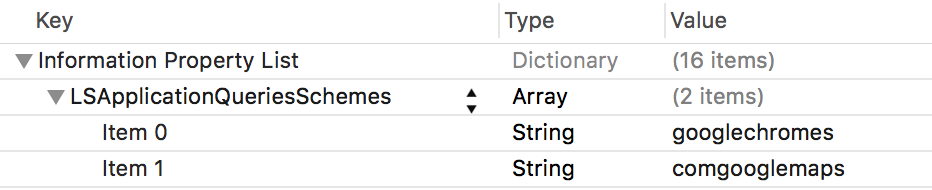
للإعلان عن مخططات عناوين URL التي تستخدمها حزمة تطوير البرامج بالاستناد إلى بيانات "خرائط Google" للتطبيقات المتوافقة مع iOS، أضِف الأسطر التالية إلى Info.plist:
 <key>LSApplicationQueriesSchemes</key>
 <array>
        <string>googlechromes</string>
        <string>comgooglemaps</string>
    </array>
تعرض الصورة التالية الإعدادات في واجهة مستخدم Xcode:
بدون البيان أعلاه، يمكن أن تحدث الأخطاء التالية عندما ينقر المستخدم على شعار Google على الخريطة:
-canOpenURL: failed for URL: "comgooglemaps://" - error: "This app is not
allowed to query for scheme comgooglemaps"
-canOpenURL: failed for URL: "googlechromes://" - error: "This app is not allowed to query for scheme googlechromes"
لإزالة هذه الأخطاء، أضِف البيان إلى ملف Info.plist.
الخطوات التالية
بعد الحصول على مفتاح واجهة برمجة التطبيقات ومشروع Xcode، يمكنك إنشاء التطبيقات وتشغيلها. توفّر حزمة تطوير البرامج (SDK) للتنقّل على أجهزة iOS العديد من الأدلة التعليمية ونماذج التطبيقات التي تساعدك في البدء. لمزيد من التفاصيل، يُرجى الاطّلاع على:
- إضافة خريطة مع علامة
- اختيار المكان الحالي وعرض التفاصيل على خريطة
- عكس الترميز الجغرافي:
- اطّلِع على عيّنات التعليمات البرمجية والدروس التطبيقية حول الترميز المتاحة.
- للحصول على حلول شاملة، راجِع حلول "خرائط Google" المتاحة.