

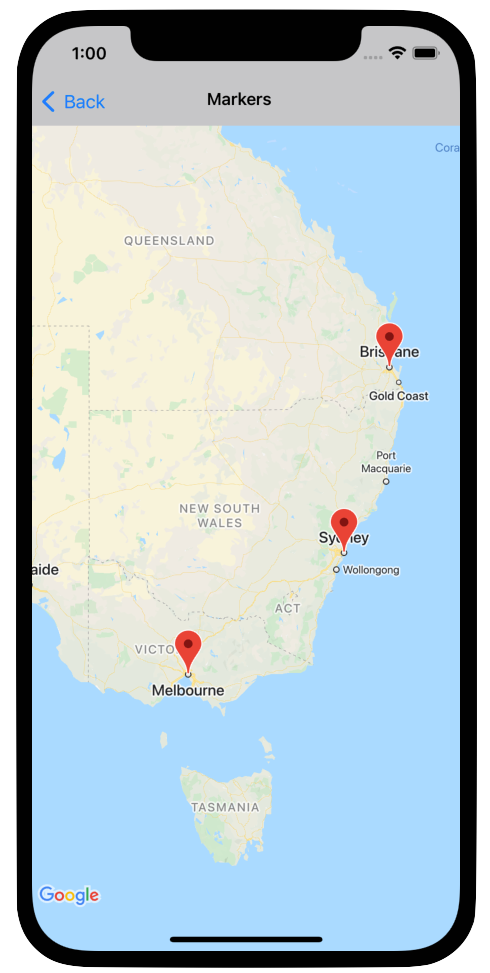
Los marcadores indican ubicaciones únicas en el mapa.
De forma predeterminada, los marcadores utilizan un ícono estándar que tiene el aspecto y el estilo comunes de Google Maps. Si quieres personalizar el marcador, puedes cambiar el color del marcador predeterminado, reemplazar la imagen del marcador por un ícono personalizado o cambiar otras propiedades del marcador.
En respuesta a un evento de clic en un marcador, puedes abrir una ventana de información. Una ventana de información muestra texto o imágenes en una ventana de diálogo sobre el marcador. Puedes usar una ventana de información predeterminada para mostrar texto o crear tu propia ventana de información personalizada para controlar por completo su contenido.
Cómo agregar un marcador
Para agregar un marcador, crea un objeto GMSMarker que incluya un position y un title, y establece su map.
En el siguiente ejemplo, se muestra cómo agregar un marcador a un objeto GMSMapView existente. El marcador se crea en las coordenadas 10,10 y muestra la cadena "Hola mundo" en una ventana de información cuando se hace clic en él.
Swift
let position = CLLocationCoordinate2D(latitude: 10, longitude: 10)
let marker = GMSMarker(position: position)
marker.title = "Hello World"
marker.map = mapView
Objective-C
CLLocationCoordinate2D position = CLLocationCoordinate2DMake(10, 10);
GMSMarker *marker = [GMSMarker markerWithPosition:position];
marker.title = @"Hello World";
marker.map = mapView;
Puedes animar la adición de marcadores nuevos al mapa configurando la propiedad marker.appearAnimation en uno de los siguientes valores:
kGMSMarkerAnimationPoppara que el marcador aparezca desde sugroundAnchorcuando se agrega.kGMSMarkerAnimationFadeInpara que el marcador aparezca con un efecto de fundido cuando se agregue
Cómo quitar un marcador
Para quitar un marcador del mapa, establece la propiedad map del GMSMarker en nil. Como alternativa, puedes quitar todas las superposiciones (incluidos los marcadores) que se encuentran actualmente en el mapa llamando al método GMSMapView clear.
Swift
let camera = GMSCameraPosition.camera(
  withLatitude: -33.8683,
  longitude: 151.2086,
  zoom: 6
)
let options = GMSMapViewOptions()
options.camera = camera
let mapView = GMSMapView(options: options)
// ...
mapView.clear()
Objective-C
GMSCameraPosition *camera = [GMSCameraPosition cameraWithLatitude:-33.8683
                                                        longitude:151.2086
                                                             zoom:6];
GMSMapViewOptions *options = [[GMSMapViewOptions alloc] init];
options.camera = camera;
mapView = [[GMSMapView alloc] initWithOptions:options];
// ...
[mapView clear];
Si deseas modificar un marcador después de agregarlo al mapa, asegúrate de conservar el objeto GMSMarker. Para modificar el marcador en otro momento, realiza cambios a este objeto.
Swift
let position = CLLocationCoordinate2D(latitude: 10, longitude: 10)
let marker = GMSMarker(position: position)
marker.map = mapView
// ...
marker.map = nil
Objective-C
CLLocationCoordinate2D position = CLLocationCoordinate2DMake(10, 10);
GMSMarker *marker = [GMSMarker markerWithPosition:position];
marker.map = mapView;
// ...
marker.map = nil;
Cómo cambiar el color del marcador
Puedes personalizar el color de la imagen predeterminada del marcador solicitando una versión tintada del ícono predeterminado con markerImageWithColor: y pasando la imagen resultante a la propiedad icon de GMSMarker.
Swift
marker.icon = GMSMarker.markerImage(with: .black)
Objective-C
marker.icon = [GMSMarker markerImageWithColor:[UIColor blackColor]];
Cómo personalizar la imagen del marcador
Si deseas cambiar la imagen predeterminada del marcador, puedes establecer un ícono personalizado con la propiedad icon o iconView del marcador. Si se configura iconView, la API ignora la propiedad icon.
Cómo usar la propiedad icon del marcador
El siguiente fragmento crea un marcador con un ícono personalizado proporcionado como un UIImage en la propiedad icon. El ícono está centrado en Londres, Inglaterra. El fragmento supone que tu aplicación contiene una imagen llamada "house.png".
Swift
let positionLondon = CLLocationCoordinate2D(latitude: 51.5, longitude: -0.127)
let london = GMSMarker(position: positionLondon)
london.title = "London"
london.icon = UIImage(named: "house")
london.map = mapView
Objective-C
CLLocationCoordinate2D positionLondon = CLLocationCoordinate2DMake(51.5, -0.127);
GMSMarker *london = [GMSMarker markerWithPosition:positionLondon];
london.title = @"London";
london.icon = [UIImage imageNamed:@"house"];
london.map = mapView;
Si creas varios marcadores con la misma imagen, usa la misma instancia de UIImage para cada uno de ellos. Esto ayuda a mejorar el rendimiento de tu aplicación y optimiza el uso de la caché de texturas cuando se muestran muchos marcadores.
Esta imagen puede tener varios fotogramas. Además, se respeta la propiedad alignmentRectInsets, lo que resulta útil si un marcador tiene una sombra o alguna otra región inutilizable.
Cómo usar la propiedad iconView del marcador
El siguiente fragmento crea un marcador con un ícono personalizado configurando la propiedad iconView del marcador y anima un cambio en el color del marcador.
El fragmento supone que tu aplicación contiene una imagen llamada "house.png".
Swift
import CoreLocation
import GoogleMaps

class MarkerViewController: UIViewController, GMSMapViewDelegate {
  var mapView: GMSMapView!
  var london: GMSMarker?
  var londonView: UIImageView?

  override func viewDidLoad() {
    super.viewDidLoad()

    let camera = GMSCameraPosition.camera(
      withLatitude: 51.5,
      longitude: -0.127,
      zoom: 14
    )
    let options = GMSMapViewOptions()
    options.camera = camera
    let mapView = GMSMapView(options: options)
    view = mapView

    mapView.delegate = self

    let house = UIImage(named: "House")!.withRenderingMode(.alwaysTemplate)
    let markerView = UIImageView(image: house)
    markerView.tintColor = .red
    londonView = markerView

    let position = CLLocationCoordinate2D(latitude: 51.5, longitude: -0.127)
    let marker = GMSMarker(position: position)
    marker.title = "London"
    marker.iconView = markerView
    marker.tracksViewChanges = true
    marker.map = mapView
    london = marker
  }

  func mapView(_ mapView: GMSMapView, idleAt position: GMSCameraPosition) {
    UIView.animate(withDuration: 5.0, animations: { () -> Void in
      self.londonView?.tintColor = .blue
    }, completion: {(finished) in
      // Stop tracking view changes to allow CPU to idle.
      self.london?.tracksViewChanges = false
    })
  }
}
Objective-C
@import CoreLocation;
@import GoogleMaps;

@interface MarkerViewController : UIViewController <GMSMapViewDelegate>
@property (strong, nonatomic) GMSMapView *mapView;
@end

@implementation MarkerViewController {
  GMSMarker *_london;
  UIImageView *_londonView;
}

- (void)viewDidLoad {
  [super viewDidLoad];

  GMSCameraPosition *camera = [GMSCameraPosition cameraWithLatitude:51.5
                                                          longitude:-0.127
                                                               zoom:14];
  GMSMapViewOptions *options = [[GMSMapViewOptions alloc] init];
  options.camera = camera;
  _mapView = [[GMSMapView alloc] initWithOptions:options];
  self.view = _mapView;

  _mapView.delegate = self;

  UIImage *house = [UIImage imageNamed:@"House"];
  house = [house imageWithRenderingMode:UIImageRenderingModeAlwaysTemplate];
  _londonView = [[UIImageView alloc] initWithImage:house];
  _londonView.tintColor = [UIColor redColor];

  CLLocationCoordinate2D position = CLLocationCoordinate2DMake(51.5, -0.127);
  _london = [GMSMarker markerWithPosition:position];
  _london.title = @"London";
  _london.iconView = _londonView;
  _london.tracksViewChanges = YES;
  _london.map = self.mapView;
}

- (void)mapView:(GMSMapView *)mapView idleAtCameraPosition:(GMSCameraPosition *)position {
  [UIView animateWithDuration:5.0
                   animations:^{
    self->_londonView.tintColor = [UIColor blueColor];
  }
                   completion:^(BOOL finished) {
    // Stop tracking view changes to allow CPU to idle.
    self->_london.tracksViewChanges = NO;
  }];
}

@end
Dado que iconView acepta un UIView, puedes tener una jerarquía de controles de IU estándar que definan tus marcadores, y cada vista tendrá el conjunto estándar de capacidades de animación. Puedes incluir cambios en el tamaño, el color y los niveles alfa de los marcadores, así como aplicar transformaciones arbitrarias. La propiedad iconView admite la animación de todas las propiedades animables de UIView, excepto frame y center.
Ten en cuenta las siguientes consideraciones cuando uses iconView:
- El
UIViewpuede exigir muchos recursos cuandotracksViewChangesse establece enYES, lo que puede provocar un mayor uso de batería. En comparación, un solo fotogramaUIImagees estático y no necesita volver a renderizarse. - Es posible que algunos dispositivos tengan dificultades para renderizar el mapa si tienes muchos marcadores en la pantalla, cada uno tiene su propio
UIViewy todos los marcadores rastrean los cambios al mismo tiempo. - Un
iconViewno responde a la interacción del usuario, ya que es una instantánea de la vista. - La vista se comporta como si
clipsToBoundsestuviera establecido enYES, independientemente de su valor real. Puedes aplicar transformaciones que funcionen fuera de los límites, pero el objeto que dibujes debe estar dentro de los límites del objeto. Se supervisan y aplican todas las transformaciones y los cambios. En resumen, las subvistas deben estar contenidas dentro de la vista. - Para usar
-copyWithZone:enGMSMarker, primero debes copiarGMSMarkery, luego, establecer una nueva instancia deiconViewen la copia.UIViewno admiteNSCopying, por lo que no puede copiar eliconView.
Para decidir cuándo establecer la propiedad tracksViewChanges, debes sopesar las consideraciones de rendimiento con las ventajas de que el marcador se vuelva a dibujar automáticamente. Por ejemplo:
- Si tienes que realizar una serie de cambios, puedes cambiar la propiedad a
YESy, luego, volver aNO. - Cuando se ejecuta una animación o se cargan los contenidos de forma asíncrona, debes mantener la propiedad establecida en
YEShasta que se completen las acciones.
Cómo cambiar la opacidad del marcador
Puedes controlar la opacidad de un marcador con su propiedad opacity. Debes especificar la opacidad como un número de punto flotante entre 0.0 y 1.0, donde 0 es completamente transparente y 1 es completamente opaco.
Swift
marker.opacity = 0.6
Objective-C
marker.opacity = 0.6;
Puedes animar la opacidad del marcador con Core Animation usando GMSMarkerLayer.
Cómo configurar un marcador plano
Los íconos de marcador suelen dibujarse orientados respecto de la pantalla del dispositivo y no de la superficie del mapa, por lo que rotar, inclinar o acercar el mapa no necesariamente cambia la orientación del marcador.
Puedes configurar la orientación de un marcador de modo que se vea plano respecto de la Tierra. Los marcadores planos rotan cuando se gira el mapa y cambian de perspectiva cuando este se inclina. Al igual que los marcadores normales, los marcadores planos conservan su tamaño cuando el mapa se acerca o aleja.
Para cambiar la orientación del marcador, configura la propiedad flat del marcador en YES o true.
Swift
let positionLondon = CLLocationCoordinate2D(latitude: 51.5, longitude: -0.127)
let londonMarker = GMSMarker(position: positionLondon)
londonMarker.isFlat = true
londonMarker.map = mapView
Objective-C
CLLocationCoordinate2D positionLondon = CLLocationCoordinate2DMake(51.5, -0.127);
GMSMarker *londonMarker = [GMSMarker markerWithPosition:positionLondon];
londonMarker.flat = YES;
londonMarker.map = mapView;
Cómo rotar un marcador
Puedes rotar un marcador alrededor de su punto de anclaje configurando la propiedad rotation. Especifica la rotación como un tipo CLLocationDegrees, medida en grados en el sentido de las manecillas del reloj desde la posición predeterminada. Si se utiliza un marcador plano en el mapa, la posición predeterminada es el norte.
En el siguiente ejemplo, el marcador rota 90°. Al establecer la propiedad groundAnchor en 0.5,0.5, el marcador rota sobre su centro, en lugar de su base.
Swift
let degrees = 90.0
londonMarker.groundAnchor = CGPoint(x: 0.5, y: 0.5)
londonMarker.rotation = degrees
londonMarker.map = mapView
Objective-C
CLLocationDegrees degrees = 90;
londonMarker.groundAnchor = CGPointMake(0.5, 0.5);
londonMarker.rotation = degrees;
londonMarker.map = mapView;
Cómo controlar eventos en marcadores
Puedes escuchar los eventos que ocurren en el mapa, como cuando un usuario presiona un marcador. Para escuchar eventos, debes implementar el protocolo GMSMapViewDelegate. Consulta Eventos de marcador y gestos para obtener información sobre cómo controlar eventos de marcador específicos. La guía de eventos también proporciona una lista de métodos en GMSMapViewDelegate. Para los eventos de Street View, consulta GMSPanoramaViewDelegate.