

Karte mit einer Markierung hinzufügen
In dieser Anleitung erfahren Sie, wie Sie Ihrer iOS-App eine Google-Karte mit einer Markierung hinzufügen. Sie eignet sich für Swift- oder Objective-C-Einsteiger oder Nutzer mit entsprechenden Vorkenntnissen, die Grundkenntnisse in Xcode haben. Einen Leitfaden zum Erstellen von Karten für fortgeschrittene Nutzer finden Sie im Entwicklerhandbuch.
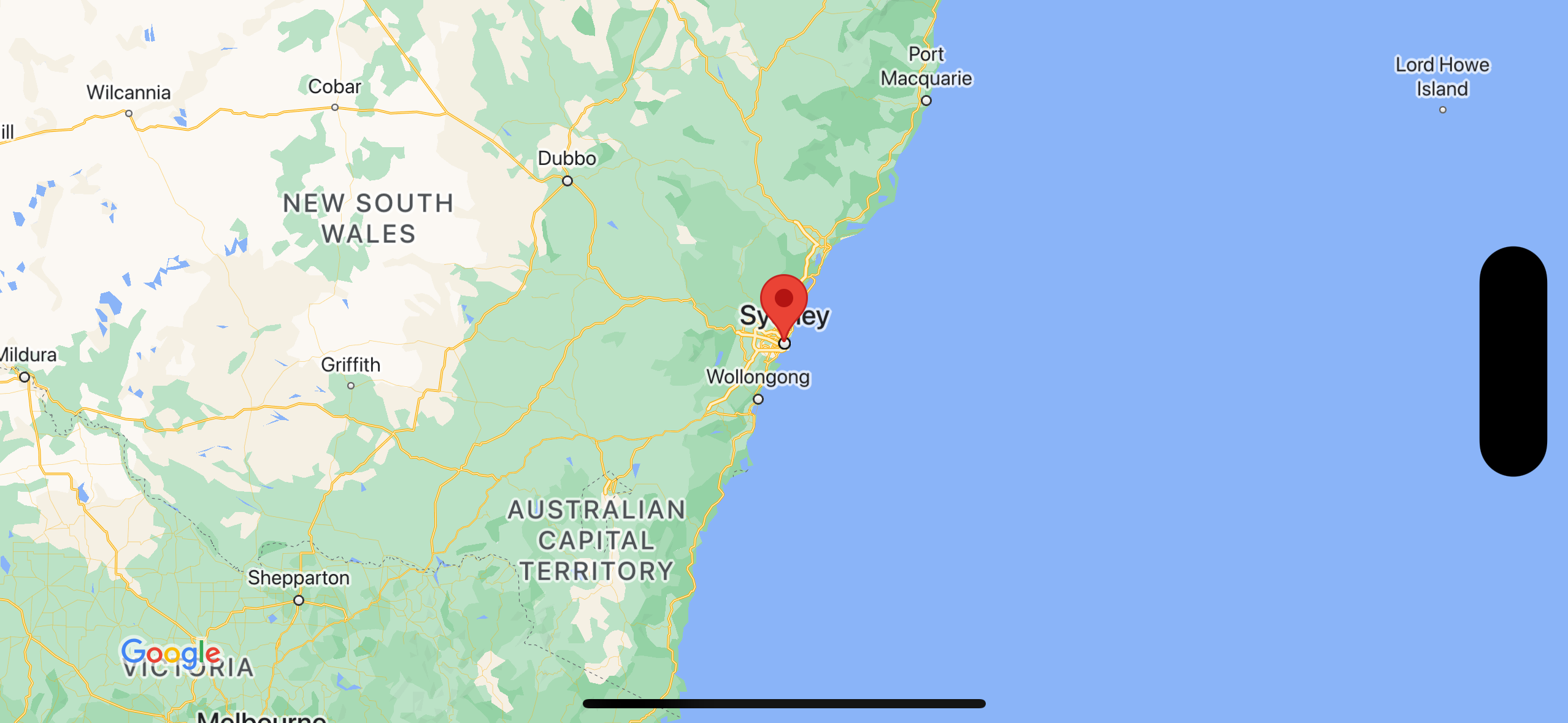
In dieser Anleitung wird die folgende Karte erstellt. Die Markierung befindet sich in Sydney, Australien.
Code abrufen
Klonen Sie das Google Maps iOS-Beispielrepository auf GitHub oder laden Sie es herunter.
Alternativ können Sie auf den folgenden Button klicken, um den Quellcode herunterzuladen:
Swift
import UIKit
import GoogleMaps

class ViewController: UIViewController {

    override func viewDidLoad() {
        super.viewDidLoad()
        // Do any additional setup after loading the view.
        // Create a GMSCameraPosition that tells the map to display the
        // coordinate -33.86,151.20 at zoom level 6.
        let camera = GMSCameraPosition.camera(withLatitude: -33.86, longitude: 151.20, zoom: 6.0)
        let options = GMSMapViewOptions()
        options.camera = camera
        options.frame = self.view.frame
        let mapView = GMSMapView(options: options)
        self.view.addSubview(mapView)

        // Creates a marker in the center of the map.
        let marker = GMSMarker()
        marker.position = CLLocationCoordinate2D(latitude: -33.86, longitude: 151.20)
        marker.title = "Sydney"
        marker.snippet = "Australia"
        marker.map = mapView
  }
}
Objective-C
#import "ViewController.h"
#import <GoogleMaps/GoogleMaps.h>

@interface ViewController ()

@end

@implementation ViewController

- (void)viewDidLoad {
    [super viewDidLoad];
  // Do any additional setup after loading the view.
  // Create a GMSCameraPosition that tells the map to display the
  // coordinate -33.86,151.20 at zoom level 6.
  GMSCameraPosition *camera = [GMSCameraPosition cameraWithLatitude:-33.86
                                                          longitude:151.20
                                                               zoom:6];
  GMSMapViewOptions *options = [[GMSMapViewOptions alloc] init];
  options.camera = camera;
  options.frame = self.view.frame;
  GMSMapView *mapView = [[GMSMapView alloc] initWithOptions:options];
  mapView.myLocationEnabled = YES;
  [self.view addSubview:mapView];

  // Creates a marker in the center of the map.
  GMSMarker *marker = [[GMSMarker alloc] init];
  marker.position = CLLocationCoordinate2DMake(-33.86, 151.20);
  marker.title = @"Sydney";
  marker.snippet = @"Australia";
  marker.map = mapView;
}

@end
Jetzt starten
Swift Package Manager
Das Maps SDK for iOS kann mit dem Swift Package Manager installiert werden.
- Entfernen Sie alle vorhandenen Maps SDK for iOS-Abhängigkeiten.
- Öffnen Sie ein Terminalfenster und wechseln Sie zum Verzeichnis
tutorials/map-with-marker. - Schließen Sie Ihren Xcode-Arbeitsbereich und führen Sie die folgenden Befehle aus:
sudo gem install cocoapods-deintegrate cocoapods-clean
pod deintegrate
pod cache clean --all
rm Podfile
rm map-with-marker.xcworkspace
- Öffnen Sie Ihr Xcode-Projekt und löschen Sie die Podfile-Datei.
- Gehen Sie zu File > Add Package Dependencies.
- Geben Sie https://github.com/googlemaps/ios-maps-sdk als URL ein, drücken Sie die Eingabetaste, um das Paket abzurufen, und klicken Sie auf Paket hinzufügen.
- Möglicherweise müssen Sie den Paketcache über File > Packages > Reset Package Cache (Datei > Pakete > Paketcache zurücksetzen) zurücksetzen.
API-Schlüssel abrufen und die erforderlichen APIs aktivieren
Als letzten Schritt benötigen Sie noch einen Google API-Schlüssel, der zum Verwenden des Maps SDK for iOS berechtigt ist. Klicke auf den folgenden Button, um einen Schlüssel anzufordern und die API zu aktivieren.
Jetzt startenWeitere Informationen finden Sie unter API-Schlüssel anfordern.
API-Schlüssel zur App hinzufügen
Füge deinen API-Schlüssel folgendermaßen in AppDelegate.swift ein:
- Sehen Sie nach, ob der Datei die folgende Importanweisung hinzugefügt wurde:
import GoogleMaps
- Bearbeite die folgende Zeile in der Methode
application(_:didFinishLaunchingWithOptions:)und ersetze YOUR_API_KEY durch deinen API-Schlüssel:GMSServices.provideAPIKey("YOUR_API_KEY")
App erstellen und ausführen
- Verbinden Sie ein iOS-Gerät mit Ihrem Computer oder wählen Sie einen Simulator aus dem Xcode-Schemamenü aus.
- Wenn Sie ein Gerät verwenden, müssen die Standortdienste aktiviert sein. Wenn Sie einen Simulator verwenden, wählen Sie im Menü Funktionen einen Standort aus.
- Klicken Sie in Xcode auf die Menüoption Product/Run (oder das Wiedergabesymbol).
- Xcode erstellt die App und führt sie dann auf dem Gerät oder im Simulator aus.
- Es sollte eine Karte mit einer Markierung in der Mitte für Sydney an der Ostküste Australiens angezeigt werden, ähnlich wie das Bild auf dieser Seite.
Fehlerbehebung:
- Wenn Sie keine Karte sehen, prüfen Sie, ob Sie einen API-Schlüssel erhalten und ihn wie oben beschrieben in die App eingefügt haben. Prüfen Sie die Debugging-Konsole von Xcode auf Fehlermeldungen zum API-Schlüssel.
- Wenn Sie den API-Schlüssel durch den iOS-Paket-Identifikator eingeschränkt haben, bearbeiten Sie den Schlüssel, um den Paket-Identifikator für die App hinzuzufügen:
com.google.examples.map-with-marker. - Sie benötigen eine gute WLAN- oder GPS-Verbindung.
- Verwenden Sie die Xcode-Debugging-Tools, um Protokolle aufzurufen und Fehler in der App zu beheben.
Code verstehen
- Karte erstellen und als Ansicht in
viewDidLoad()festlegen.Swift
// Create a GMSCameraPosition that tells the map to display the
// coordinate -33.86,151.20 at zoom level 6.
let camera = GMSCameraPosition.camera(withLatitude: -33.86, longitude: 151.20, zoom: 6.0)
let options = GMSMapViewOptions()
options.camera = camera
let mapView = GMSMapView(options: options)
view = mapView
Objective-C
// Create a GMSCameraPosition that tells the map to display the
// coordinate -33.86,151.20 at zoom level 6.
GMSCameraPosition *camera = [GMSCameraPosition cameraWithLatitude:-33.86
                                                        longitude:151.20
                                                             zoom:6.0];
GMSMapViewOptions *options = [[GMSMapViewOptions alloc] init];
options.camera = camera;
GMSMapView *mapView = [[GMSMapView alloc] initWithOptions:options];
self.view = mapView;
- Fügen Sie der Karte in
viewDidLoad()eine Markierung hinzu.Swift
// Creates a marker in the center of the map.
let marker = GMSMarker()
marker.position = CLLocationCoordinate2D(latitude: -33.86, longitude: 151.20)
marker.title = "Sydney"
marker.snippet = "Australia"
marker.map = mapView
Objective-C
// Creates a marker in the center of the map.
GMSMarker *marker = [[GMSMarker alloc] init];
marker.position = CLLocationCoordinate2DMake(-33.86, 151.20);
marker.title = @"Sydney";
marker.snippet = @"Australia";
marker.map = mapView;
Standardmäßig wird vom Maps SDK for iOS der Inhalt des Infofensters angezeigt, wenn der Nutzer auf eine Markierung tippt. Wenn Sie mit der Standardfunktionsweise zufrieden sind, müssen Sie keinen Klick-Listener für die Markierung hinzufügen.
Das wars! Sie haben eine iOS-App erstellt, in der eine Google-Karte mit einer Markierung für einen bestimmten Ort angezeigt wird. Außerdem wissen Sie jetzt, wie Sie das Maps SDK for iOS verwenden.
Nächste Schritte
Weitere Informationen zum Kartenobjekt und den Möglichkeiten, die Markierungen bieten