

После включения оплаты и создания ключа API настройте проект Xcode, который вы будете использовать для разработки своего приложения.
Для каждого релиза доступны примечания к нему .
Шаг 1: Установите необходимое программное обеспечение.
Для создания проекта с использованием Maps SDK для iOS загрузите и установите:
- Версия Xcode 26.0 или более поздняя
Шаг 2: Создайте проект Xcode и установите Maps SDK для iOS.
Размер установочного файла SDK варьируется. Например, размер установочного файла Maps SDK для iOS версии 9.0 составляет около 18 МБ.
Swift Package Manager
SDK для работы с картами для iOS можно установить через Swift Package Manager . Чтобы добавить SDK, убедитесь, что вы удалили все существующие зависимости SDK для работы с картами для iOS.
Чтобы добавить SDK в новый или существующий проект, выполните следующие действия:
- Откройте свой
projectилиworkspaceXcode, затем перейдите в меню Файл > Добавить зависимости пакета . - Введите в качестве URL-адреса https://github.com/googlemaps/ios-maps-sdk , нажмите Enter , чтобы загрузить пакет, и нажмите «Добавить пакет».
- Чтобы установить конкретную
version, установите в поле « Правило зависимости» один из вариантов, основанных на версии. Для новых проектов мы рекомендуем указать последнюю версию и использовать опцию «Точная версия». После завершения нажмите «Добавить пакет». - В окне «Выбор продуктов пакета» убедитесь, что
GoogleMaps(для версий младше 9.0.0 убедитесь, чтоGoogleMaps,GoogleMapsBaseиGoogleMapsCore) будут добавлены к указанному вамиmainцелевому объекту. После завершения нажмите «Добавить пакет». - Чтобы проверить установку, перейдите в панель «Общие» целевого проекта. В разделах «Фреймворки», «Библиотеки» и «Встроенный контент» вы должны увидеть установленные пакеты. Вы также можете просмотреть раздел «Зависимости пакетов» в «Навигаторе проекта», чтобы проверить пакет и его версию.
Чтобы обновить package для существующего проекта, выполните следующие действия:
При обновлении с версии ниже 9.0.0 необходимо удалить следующие зависимости:
GoogleMapsBase,GoogleMapsCoreиGoogleMapsM4B. Не удаляйте зависимость дляGoogleMaps. Дополнительную информацию см. в примечаниях к выпуску версии 9.0.0 .В настройках проекта Xcode найдите разделы «Фреймворки», «Библиотеки» и «Встроенный контент» . Используйте знак минус (-) для удаления следующего фреймворка:
-
GoogleMapsBase(Только для обновлений с версий ниже 9.0.0) -
GoogleMapsCore(только для обновлений с версий ниже 9.0.0) -
GoogleMapsM4B(Только для обновлений с версий ниже 9.0.0)
-
- В Xcode перейдите в меню Файл > Пакеты > Обновить до последних версий пакетов .
- Чтобы проверить установку, перейдите в раздел «Зависимости пакетов» в Project Navigator и проверьте пакет и его версию.
Чтобы удалить существующие зависимости Maps SDK для iOS, добавленные с помощью CocoaPods , выполните следующие действия:
- Закройте рабочую область Xcode. Откройте терминал и выполните следующую команду:
sudo gem install cocoapods-deintegrate cocoapods-clean
pod deintegrate
pod cache clean --all
- Удалите
Podfile,Podfile.resolvedиworkspaceXcode, если вы используете их только для CocoaPods.
- В настройках проекта Xcode найдите разделы «Фреймворки», «Библиотеки» и «Встроенный контент» . Используйте знак минус (-) для удаления следующего фреймворка:
-
GoogleMaps -
GoogleMapsBase(только для версий старше 9.2.0) -
GoogleMapsCore(только для версий старше 9.2.0) -
GoogleMapsM4B(только для версий старше 9.0.0)
-
- В корневом каталоге вашего проекта Xcode удалите пакет
GoogleMaps.
Ручная установка
В этом руководстве описано, как вручную добавить в проект XCFrameworks, содержащие SDK карт для iOS, и настроить параметры сборки в Xcode. XCFramework — это бинарный пакет, который используется на различных платформах, включая компьютеры с процессорами Apple Silicon .
- Загрузите следующие исполняемые файлы SDK и файлы ресурсов:
- Распакуйте файлы, чтобы получить доступ к XCFrameworks и ресурсам.
- Если у вас ещё нет проекта Xcode, создайте его сейчас и сохраните на локальном компьютере. Если вы новичок в разработке под iOS:
- Создать новый проект.
- Выберите шаблон iOS > Приложение .
- На экране параметров проекта:
- Введите название проекта .
- Запишите значение поля «Идентификатор пакета» . Вы можете использовать это значение для ограничения доступа к вашему API-ключу ниже.
- Установите для проекта интерфейс «Раскадровка» .
- Выберите язык программирования Swift или Objective-C .
- Откройте вкладку «Общие» . Перетащите следующие XCFrameworks в свой проект в разделы «Фреймворки», «Библиотеки» и «Встроенный контент» . Убедитесь, что выбран параметр «Не встраивать» :
-
GoogleMaps.xcframework
-
- Скопируйте файл
GoogleMaps.bundleиз загруженного вами репозитория GoogleMapsResources в корневую директорию вашего проекта Xcode. При появлении соответствующего запроса обязательно выберите опцию «Копировать элементы в папку целевой группы» . - Выберите свой проект в навигаторе проектов и укажите целевую платформу для вашего приложения.
- Откройте вкладку «Этапы сборки» для целевого объекта вашего приложения. В разделе «Связывание бинарных файлов с библиотеками» добавьте следующие фреймворки и библиотеки:
-
Accelerate.framework -
Contacts.framework -
CoreData.framework -
CoreGraphics.framework -
CoreImage.framework -
CoreLocation.framework -
CoreTelephony.framework -
CoreText.framework -
GLKit.framework -
ImageIO.framework -
libc++.tbd -
libz.tbd -
Metal.framework -
MetricKit.framework -
OpenGLES.framework(Только если вы используете OpenGL) -
QuartzCore.framework -
Security.framework -
SystemConfiguration.framework -
UIKit.framework
-
Выберите свой проект, а не конкретную целевую платформу, и откройте вкладку «Параметры сборки ». В разделе «Компоновка — Общие» -> «Другие флаги компоновщика» добавьте
-ObjCк значениям «Отладка» и «Выпуск». Если эти параметры не отображаются, измените фильтр на панели параметров сборки с «Основные» на «Все» .Для установки XCFramework Places SDK для iOS см. раздел «Начало работы с Places SDK для iOS» .
Шаг 3: Добавьте свой API-ключ в проект.
В разделе «Получить ключ API» вы сгенерировали ключ API для своего приложения. Теперь добавьте этот ключ в свой проект Xcode.
В следующих примерах замените YOUR_API_KEY на свой API-ключ.
Быстрый
Добавьте свой API-ключ в файл AppDelegate.swift следующим образом:
- Добавьте следующую инструкцию импорта:
import GoogleMaps
- Добавьте следующий код в метод
application(_:didFinishLaunchingWithOptions:), используя свой API-ключ:GMSServices.provideAPIKey("YOUR_API_KEY")
- Если вы также используете Places API, добавьте свой ключ еще раз, как показано здесь:
GMSPlacesClient.provideAPIKey("YOUR_API_KEY")
Objective-C
Добавьте свой API-ключ в файл AppDelegate.m следующим образом:
- Добавьте следующую инструкцию импорта:
@import GoogleMaps;
- Добавьте в метод `
application:didFinishLaunchingWithOptions:следующий код, используя ваш API-ключ:[GMSServices provideAPIKey:@"YOUR_API_KEY"];
- Если вы также используете Places API, добавьте свой ключ еще раз, как показано здесь:
[GMSPlacesClient provideAPIKey:@"YOUR_API_KEY"];
Шаг 4 (необязательно): Проверьте файл Apple Privacy Manifest.
Компания Apple требует предоставления информации о конфиденциальности приложений в App Store. Для получения обновлений и дополнительной информации посетите страницу «Информация о конфиденциальности в Apple App Store» .
Файл Apple Privacy Manifest включен в пакет ресурсов SDK. Чтобы убедиться в наличии файла Privacy Manifest и проверить его содержимое, создайте архив вашего приложения и сгенерируйте отчет о конфиденциальности из архива.
Шаг 5 (необязательно): Объявите схемы URL, используемые API.
Начиная с iOS 9 и Xcode 7, приложения объявляют схемы URL-адресов, которые они намереваются открыть, указывая эти схемы в файле Info.plist приложения. SDK Google Maps для iOS открывает мобильное приложение Google Maps, когда пользователь нажимает на логотип Google на карте, и ваше приложение, следовательно, может объявить соответствующие схемы URL-адресов.
Чтобы объявить схемы URL, используемые SDK карт для iOS, добавьте следующие строки в файл Info.plist :
 <key>LSApplicationQueriesSchemes</key>
 <array>
        <string>googlechromes</string>
        <string>comgooglemaps</string>
    </array>
На следующем изображении показана конфигурация в пользовательском интерфейсе Xcode:
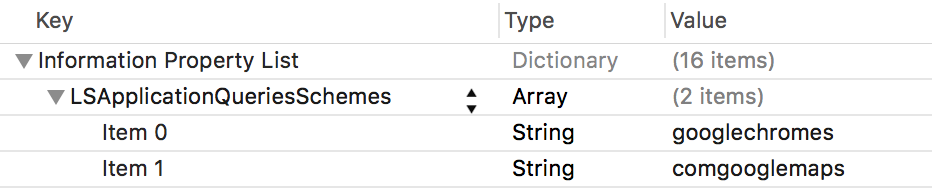
Без вышеуказанного заявления при нажатии пользователем на логотип Google на карте могут возникнуть следующие ошибки:
-
-canOpenURL: failed for URL: "comgooglemaps://" - error: "This app is not allowed to query for scheme comgooglemaps" -
-canOpenURL: failed for URL: "googlechromes://" - error: "This app is not allowed to query for scheme googlechromes"
Чтобы устранить эти ошибки, добавьте объявление в файл Info.plist .
Что дальше?
Теперь, когда у вас есть ключ API и проект Xcode, создавайте и запускайте приложения. SDK навигации для iOS предоставляет множество руководств и примеров приложений, которые помогут вам начать работу. Для получения более подробной информации см.:
- Добавить карту с маркером .
- Выберите текущее местоположение и отобразите подробности на карте .
- Обратное геокодирование .
- Ознакомьтесь с доступными примерами кода и практическими заданиями .
- Для комплексных решений ознакомьтесь с доступными решениями для работы с картами .