

課金を有効にして API キーを作成したら、アプリの開発に使用する Xcode プロジェクトをセットアップします。
各リリースのリリースノートが用意されています。
ステップ 1: 必要なソフトウェアをインストールする
Maps SDK for iOS を使ってプロジェクトを作成するには、以下をダウンロードしてインストールします。
- Xcode バージョン 26.0 以降
ステップ 2: Xcode プロジェクトを作成して Maps SDK for iOS をインストールする
SDK のインストール サイズはさまざまです。たとえば、Maps SDK for iOS バージョン 9.0 のインストール サイズは約 18 MB です。
Swift Package Manager
Maps SDK for iOS は、 Swift Package Manager を使用してインストールできます。SDK を追加するには、Maps SDK for iOS の既存の依存関係をすべて削除してください。
新規または既存のプロジェクトに SDK を追加する手順は次のとおりです。
-
Xcode の
projectまたはworkspaceを開き、[File] > [Add Package Dependencies] に移動します。 - URL として「https://github.com/googlemaps/ios-maps-sdk」と入力し、Enter キーを押してパッケージをプルし、[Add Package] をクリックします。
-
特定の
versionをインストールするには、[Dependency Rule] フィールドをバージョンベースのオプションのいずれかに設定します。新しいプロジェクトの場合は、最新バージョンを指定して [Exact Version] オプションを使用することをおすすめします。完了したら、[Add Package] をクリックします。 -
[Choose Package Products] ウィンドウで、
GoogleMaps(バージョン 9.0.0 より前の場合はGoogleMaps、GoogleMapsBase、GoogleMapsCore)が指定したmainターゲットに追加されることを確認します。完了したら、[Add Package] をクリックします。 - インストールを確認するには、ターゲットの [General] ペインに移動します。[Frameworks, Libraries, and Embedded Content] に、インストールされたパッケージが表示されます。 [Project Navigator] の [Package Dependencies] セクションで、パッケージとそのバージョンを確認することもできます。
既存のプロジェクトの package を更新する手順は次のとおりです。
9.0.0 より前のバージョンからアップグレードする場合は、アップグレード後に
GoogleMapsBase、GoogleMapsCore、GoogleMapsM4Bの依存関係を削除する必要があります。GoogleMapsの依存関係は削除しないでください。詳細については、バージョン 9.0.0 のリリースノートをご覧ください。Xcode プロジェクトの構成設定で、[Frameworks, Libraries, and Embedded Content] を見つけます。マイナス記号(-)を使用して、次のフレームワークを削除します。
GoogleMapsBase(9.0.0 より前のバージョンからのアップグレードの場合のみ)GoogleMapsCore(9.0.0 より前のバージョンからのアップグレードの場合のみ)GoogleMapsM4B(9.0.0 より前のバージョンからのアップグレードの場合のみ)
- Xcode で、[File] > [Packages] > [Update To Latest Package Versions] の順に移動します。
- インストールを確認するには、[Project Navigator] の [Package Dependencies] セクションに移動して、パッケージとそのバージョンを確認します。
CocoaPods を使用して追加された既存の Maps SDK for iOS の依存関係を削除する手順は次のとおりです。
- Xcode ワークスペースを閉じます。ターミナルを開き、次のコマンドを実行します。
sudo gem install cocoapods-deintegrate cocoapods-clean
pod deintegrate
pod cache clean --all
-
CocoaPods 以外で使用していない場合は、
Podfile、Podfile.resolved、Xcodeworkspaceを削除します。
-
Xcode プロジェクトの構成設定で、[Frameworks, Libraries, and Embedded Content] を見つけます。マイナス記号(-)を使用して、次のフレームワークを削除します。
GoogleMapsGoogleMapsBase(バージョン 9.2.0 より前のインストールの場合のみ)GoogleMapsCore(バージョン 9.2.0 より前のインストールの場合のみ)GoogleMapsM4B(バージョン 9.0.0 より前のインストールの場合のみ)
-
Xcode プロジェクトの最上位ディレクトリから
GoogleMapsバンドルを削除します。
手動インストール
このガイドでは、Maps SDK for iOS を含む XCFrameworks をプロジェクトに手動で追加し、Xcode でビルド設定を構成する方法について説明します。XCFramework は、Apple シリコンを使用するマシンを含む複数のプラットフォームで使用するバイナリ パッケージです。
- 次の SDK バイナリとリソース ファイルをダウンロードします。
- ファイルを解凍して、XCFrameworks とリソースにアクセスします。
- Xcode プロジェクトがまだない場合は、ここで作成してローカルマシンに保存します。iOS 開発を初めて行う場合:
- 新しいプロジェクトを作成する。
- [iOS] > [App] テンプレートを選択します。
- プロジェクト オプション画面で、次の操作を行います。
- [プロジェクト名] を入力します。
- [Bundle identifier] フィールドの値を記録します。 この値を使用して、API キーを制限できます。
- プロジェクトの [Interface] を [Storyboard] に設定します。
- [Language] を [Swift] または [Objective-C] に設定します。
-
[全般] タブを開きます。次の XCFrameworks を、[Frameworks, Libraries, and Embedded Content] のプロジェクトにドラッグします。[埋め込まない] を選択してください。
GoogleMaps.xcframework
-
ダウンロードした GoogleMapsResources から
GoogleMaps.bundleを Xcode プロジェクトの最上位ディレクトリにコピーします。プロンプトが表示されたら、[Copy items into destination group's folder] を選択します。 - プロジェクト ナビゲータからプロジェクトを選択し、アプリケーションのターゲットを選択します。
-
アプリケーションのターゲットの [Build Phases] タブを開きます。
[Link Binary with Libraries] で、次のフレームワークとライブラリを追加します。
Accelerate.frameworkContacts.frameworkCoreData.frameworkCoreGraphics.frameworkCoreImage.frameworkCoreLocation.frameworkCoreTelephony.frameworkCoreText.frameworkGLKit.frameworkImageIO.frameworklibc++.tbdlibz.tbdMetal.frameworkMetricKit.frameworkOpenGLES.framework(OpenGL を使用している場合のみ)QuartzCore.frameworkSecurity.frameworkSystemConfiguration.frameworkUIKit.framework
-
特定のターゲットではなくプロジェクトを選択し、[Build Settings] タブを開きます。[Linking - General -> Other Linker Flags] セクションで、[Debug] と [Release] に
-ObjCを追加します。これらの設定が表示されない場合は、[Build Settings] バーのフィルタを [Basic] から [All] に変更します。 -
Places SDK for iOS XCFramework をインストールするには、Places SDK for iOS のスタートガイドをご覧ください。
ステップ 3: API キーをプロジェクトに追加する
API キーを取得するで、アプリの API キーを生成しました。次に、そのキーを Xcode プロジェクトに追加します。
以下の例で YOUR_API_KEY とある箇所は、実際の API キーに置き替えてください。
Swift
次のように、API キーを AppDelegate.swift に追加します。
- 以下のインポート文を追加します。
import GoogleMaps
- API キーを使用して、
application(_:didFinishLaunchingWithOptions:)メソッドに以下を追加します。GMSServices.provideAPIKey("YOUR_API_KEY")
- Places API も使用している場合は、次のようにキーを再度追加します。
GMSPlacesClient.provideAPIKey("YOUR_API_KEY")
Objective-C
次のように、API キーを AppDelegate.m に追加します。
- 以下のインポート文を追加します。
@import GoogleMaps;
- API キーを使用して、
application:didFinishLaunchingWithOptions:メソッドに以下を追加します。[GMSServices provideAPIKey:@"YOUR_API_KEY"];
- Places API も使用している場合は、次のようにキーを再度追加します。
[GMSPlacesClient provideAPIKey:@"YOUR_API_KEY"];
ステップ 4(省略可): Apple のプライバシー マニフェスト ファイルを検査する
Apple は、アプリストアで公開されるアプリについて、アプリのプライバシーの詳細を求めています。最新情報や詳細については、Apple アプリストアのプライバシーの詳細ページをご覧ください。
Apple のプライバシー マニフェスト ファイルは、SDK のリソース バンドルに含まれています。プライバシー マニフェスト ファイルが含まれていることを確認し、その内容を検査するには、アプリのアーカイブを作成し、そのアーカイブからプライバシー レポートを生成します。
ステップ 5(省略可): API で使用される URL スキームを宣言する
iOS 9 と Xcode 7 以降では、アプリの Info.plist ファイルでスキームを指定することで、アプリが開く URL スキームを宣言します。Maps SDK for iOS は、ユーザーが地図上の Google ロゴをクリックすると Google マップ モバイルアプリを開きます。そのため、アプリで関連する URL スキームを宣言できます。
Maps SDK for iOS で使用される URL スキームを宣言するには、Info.plist に次の行を追加します。
 <key>LSApplicationQueriesSchemes</key>
 <array>
        <string>googlechromes</string>
        <string>comgooglemaps</string>
    </array>
次の画像は、Xcode ユーザー インターフェースでの構成を示しています。
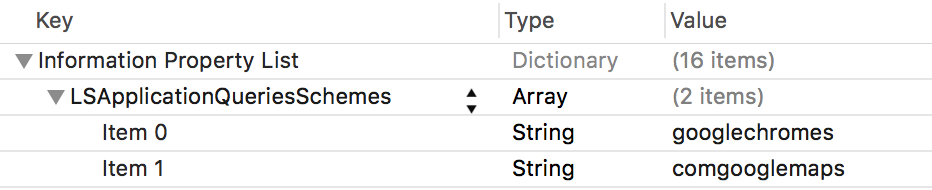
上記の宣言がない場合、ユーザーが地図上の Google ロゴをタップすると、次のエラーが発生することがあります。
-canOpenURL: failed for URL: "comgooglemaps://" - error: "This app is not
allowed to query for scheme comgooglemaps"
-canOpenURL: failed for URL: "googlechromes://" - error: "This app is not allowed to query for scheme googlechromes"
これらのエラーを解消するには、Info.plist に宣言を追加します。
次のステップ
これで API キーと Xcode プロジェクトが用意できたので、アプリを作成・実行する準備が整いました。 Navigation SDK for iOS には、開発を始めるのに役立つチュートリアルやサンプルアプリが豊富に用意されています。詳しくは、以下をご覧ください。
- マーカー付きの地図を追加する
- Current Place を選択して地図上に詳細を表示する
- リバース ジオコーディング。
- コードサンプルと Codelab を確認する。
- エンドツーエンドのソリューションについては、利用可能な Maps ソリューションをご覧ください。