지원 대상: 이 기능은 Android, iOS, JavaScript, Maps Static에서 이용할 수 있습니다.
지도가 표시되는 확대/축소 수준에서 지형지물을 강조 표시하여 지도를 사용자의 필요에 더 적합하게 조정하세요. 예를 들어 사용자가 특정 관심 위치를 확대하여 보는 경우 관심 장소 또는 도로를 강조 표시할 수 있습니다.
지도 지형지물 요소가 모든 확대/축소 수준에서 지도에 동일하게 표시되도록 스타일을 지정하거나, 일부 요소의 경우 확대/축소 수준에 따라 다른 스타일을 지정할 수 있습니다.
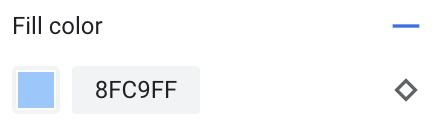
모든 지형지물에 대해 확대/축소 수준을 맞춤설정할 수 있는 것은 아닙니다. 확대/축소 수준 스타일 지정을 설정할 수 있는 지도 지형지물 요소의 오른쪽에는 다이아몬드 아이콘이 표시됩니다.
확대/축소 수준 스타일 지정 이해하기
확대/축소 수준의 범위는 가장 축소된 수준인 0(세계를 보여줌)에서 가장 확대된 수준인 22(지도의 작은 상세 부분을 보여줌)까지입니다. 키 확대/축소는 새로운 스타일이 시작되는 확대/축소 수준입니다.
여러 확대/축소 수준에서 지도 지형지물의 스타일을 지정하면 해당 스타일은 다른 스타일이 지정된 확대/축소 수준에 도달할 때까지 더 높은(더 확대된) 확대/축소 수준에 걸쳐 적용됩니다. 확대/축소 수준 0에는 항상 현재 스타일이 적용됩니다.
예를 들어 확대/축소 수준 5와 10에서 스타일을 설정하는 경우,
- 확대/축소 수준 5 스타일은 확대/축소 수준 5~9에 적용됩니다.
- 확대/축소 수준 10 스타일은 확대/축소 수준 10~22에 적용됩니다.
- 확대/축소 수준 0~4는 현재 스타일을 유지합니다.
지도 지형지물의 확대/축소 수준 스타일을 맞춤설정하면 전체 지도 지형지물의 모든 맞춤 스타일이 재정의됩니다.
3D 지도의 확대/축소 수준 전환 이해하기
3D 지도를 기울이고 확대/축소 수준 간에 전환하면 설정된 확대/축소 수준 스타일 외에 전환 색상이 표시될 수 있습니다.
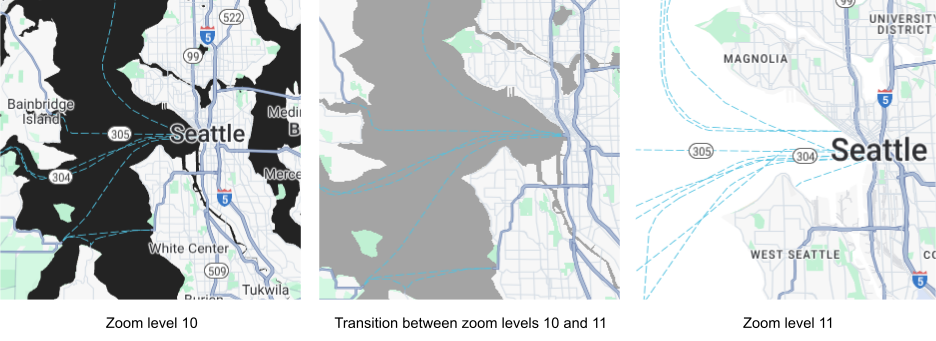
예를 들어 다음과 같이 확대/축소 수준 스타일을 설정하는 경우
- 확대/축소 수준 10의 경우 물 채우기 색상 = 검은색입니다.
- 확대/축소 수준 11의 경우 물 채우기 색상은 흰색입니다.
다음 그림과 같이 두 가지 확대/축소 수준 간에 전환할 때 물 채우기 색상이 회색으로 표시될 수 있습니다.
여러 확대/축소 수준 맞춤설정
Cloud 콘솔에서 지도 스타일로 이동하고, 필요한 경우 프로젝트를 선택합니다.
지도 스타일을 만들거나 열고 맞춤설정을 선택합니다. 자세한 내용은 지도 스타일 만들기를 참고하세요.
지도 지형지물 패널에서 맞춤설정할 지도 지형지물을 선택합니다. 스타일 패널이 열리고 맞춤설정할 수 있는 요소가 표시됩니다.
확대/축소 수준 스타일 지정을 추가할 요소 옆에서 오른쪽의 확대/축소 다이아몬드를 선택하여 키 확대/축소 패널을 엽니다.
현재 확대/축소 옆에서 맞춤설정할 확대/축소 수준을 선택합니다. 미리보기 지도가 해당 확대/축소 수준으로 조정됩니다.
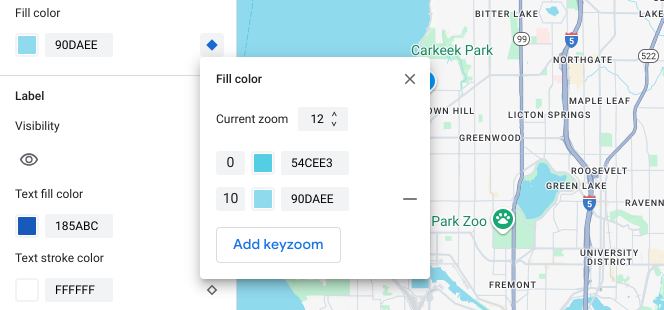
키 확대/축소 추가를 선택하여 선택한 확대/축소 수준에 새 키 확대/축소를 추가하고 해당 기본 지도 값을 표시합니다.
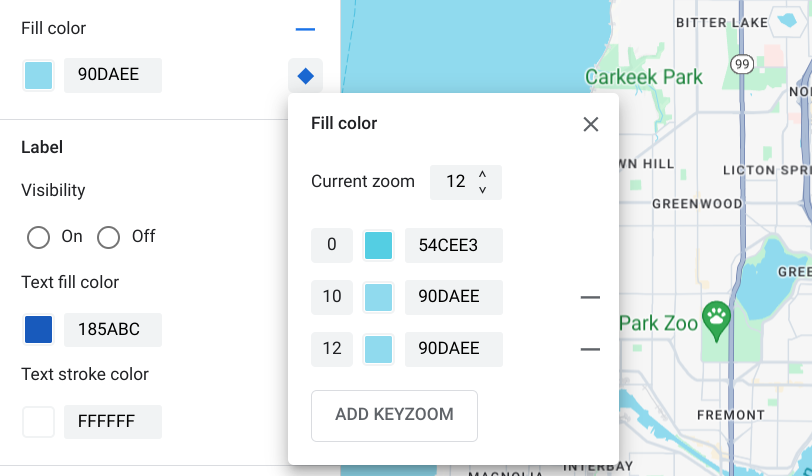
이 확대/축소 수준과 필요한 다른 확대/축소 수준의 스타일을 지정합니다.
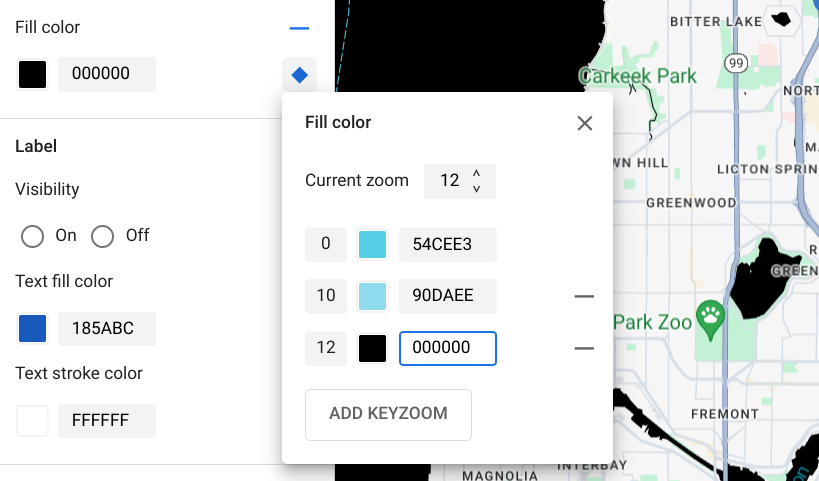
다른 확대/축소 수준을 설정하려면 현재 확대/축소를 변경하고 키 확대/축소 추가를 다시 선택하여 목록에 다른 확대/축소 수준을 추가합니다. 완료할 때까지 확대/축소 수준 스타일을 계속 추가하고 설정합니다.
완료되면 키줌 패널을 닫습니다.
요소의 기본 베이스맵 색상 값 덮어쓰기
확대/축소 수준에서 요소의 모든 기본 지도 색상 값을 덮어쓰려면 먼저 요소를 스타일 지정하세요. 키 확대/축소를 추가하면 키 확대/축소는 기본 베이스맵 색상 대신 요소에 설정한 색상을 사용합니다.
확대/축소 수준 스타일 지정 저장 및 게시
지도 스타일 지정 변경사항을 저장하려면 저장을 선택합니다.
내 지도 스타일과 연결된 지도 ID에 변경사항을 적용하려면 게시를 선택합니다.
확대/축소 수준 스타일 삭제
지도 지형지물 패널에서 맞춤설정된 지도 지형지물을 선택합니다.
스타일 요소 옆에 있는 다이아몬드를 선택합니다. 맞춤 확대/축소 수준 스타일이 지정된 요소에는 파란색 단색 다이아몬드가 표시됩니다.

키 확대/축소 패널에서 빼기 아이콘을 선택하여 확대/축소 수준을 삭제합니다.
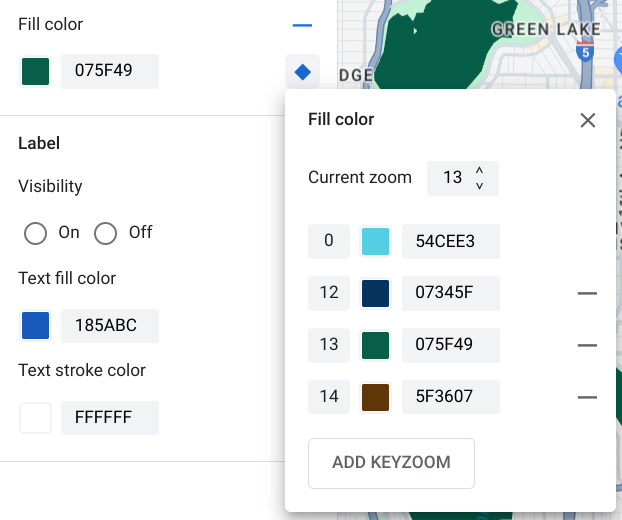
모든 확대/축소 수준 스타일 삭제
지도 지형지물 요소에서 모든 맞춤 스타일 지정을 삭제하려면 다음 중 하나를 수행하세요.
- 스타일 패널에서 요소 이름 옆에 있는 빼기 아이콘을 선택합니다.
- 키 확대/축소 패널에서 요소 이름 옆에 있는 재설정 아이콘을 선택합니다.
도로 수준 세부정보 미리보기
선택한 도시에서 현실적인 도로 너비, 보도, 차선 표시, 기타 기능과 같은 향상된 도로 수준 세부정보를 기존 스타일의 확대/축소 수준 17 이상에서 미리 볼 수 있습니다. 각 스타일 편집기 세션에 대해 미리보기를 사용 설정해야 합니다. 이러한 도로 세부정보 지도 기능은 도로 수준 세부정보를 지원하는 SDK 또는 API에서만 표시됩니다. 앱에 적용하려면 연결된 SDK 또는 API를 도로 수준 세부정보를 지원하는 버전으로 업데이트해야 합니다. API 및 SDK 버전에 관한 자세한 내용은 Google Maps Platform의 도로 수준 세부정보를 참고하세요.
도로 세부정보 미리보기를 사용 설정하려면 다음 단계를 따르세요.
Google Cloud 콘솔에서 지도 스타일로 이동합니다.
기존 스타일을 선택하거나 스타일을 만듭니다.
맞춤설정을 클릭합니다.
스타일 편집기에서 도로 세부정보 미리보기를 클릭합니다.
미리보기 대화상자에서 도로 세부정보를 사용 설정으로 전환합니다.
스타일을 지정할 수 있는 도로 수준 세부정보에 대한 자세한 내용은 지도에서 스타일을 지정할 수 있는 항목을 참고하세요.
확대/축소 수준 17 이상의 스타일 전환을 부드럽게 하기 위해 확대/축소 수준 스타일 추가
도로 수준 세부정보가 사용 설정된 확대/축소 수준 17 이상에서는 도로 지도 지형지물이 사라지고 대신 지표 지도 지형지물이 표시됩니다. 확대하면 지표 지도 지형지물에 적용되는 스타일이 지정된 요소가 표시되고 도로 지도 지형지물과 스타일을 대체합니다.
지도 지형지물 스타일 간의 전환을 더 부드럽게 만들려면 특정 확대/축소 수준 간에 스타일 색상을 고정하는 확대/축소 수준 스타일을 추가하면 됩니다. 확대/축소 수준 스타일을 사용하여 새 스타일 색상으로 부드럽게 전환할 시기를 제어할 수도 있습니다.
예를 들어 확대/축소 수준 16에서 나열된 지도 지형지물은 다음과 같이 스타일이 지정됩니다.
- 간선도로는 빨간색입니다.
- 고속도로는 파란색입니다.
- 지방도로는 노란색입니다.
- 평면도로는 베이지색입니다.
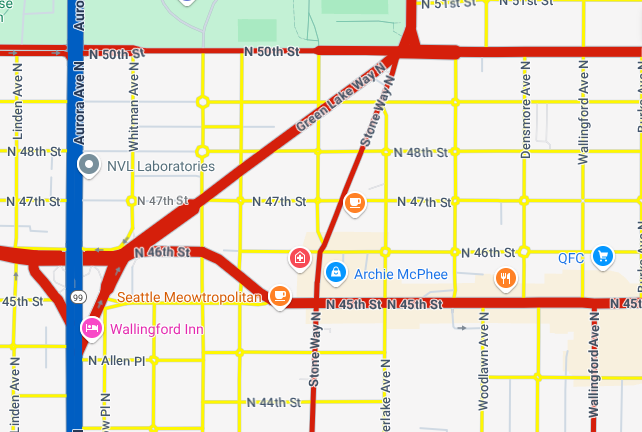
확대/축소 수준 17로 확대하면 간선도로, 고속도로, 지망도로가 베이지색으로 스타일이 지정된 표면 지도 지형지물로 변경됩니다.
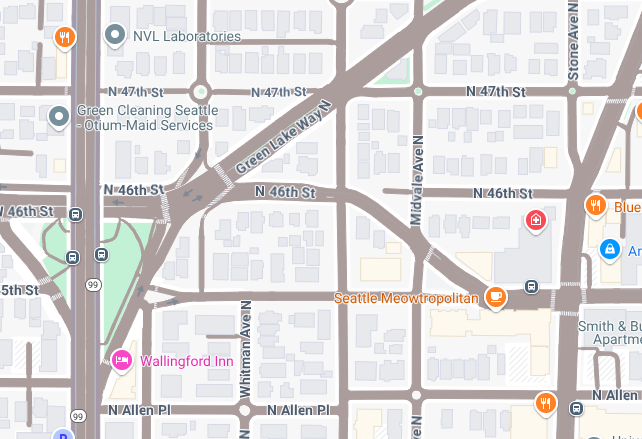
도로 지도 기능과 지표 지도 기능 간의 전환을 더 부드럽게 만들려면 다음 키 확대/축소와 확대/축소 수준 스타일을 추가하세요.
| 지도 지형지물 | 확대/축소 수준 0 | 확대/축소 수준 12 | 확대/축소 수준 17 |
|---|---|---|---|
| 간선도로 | 빨간색 | 빨간색 | 베이지색 |
| 고속도로 | 파란색 | 파란색 | 베이지색 |
| 지방도로 | 노란색 | 노란색 | 베이지색 |
확대/축소 수준 스타일을 추가한 후 확대하면 다음과 같은 결과가 발생합니다.
- 간선도로, 고속도로, 지방도로는 확대/축소 수준 0~12에서 맞춤 스타일이 지정된 색상으로 표시됩니다.
- 확대/축소 수준 12가 지나면 스타일이 지정된 색상이 베이지색으로 서서히 사라지기 시작하여 확대/축소 수준 17에서 지표 지도 지형지물 스타일의 베이지색으로 완전히 전환됩니다.