

คุณสามารถเอียงและหมุนแผนที่ใน Maps SDK สำหรับ Android ได้ด้วยท่าทางที่ง่ายดาย ซึ่งช่วยให้ผู้ใช้ปรับแผนที่ให้มีการวางแนวที่เหมาะสมกับตนเองได้ ไม่ว่าระดับการซูมจะเป็นเท่าใด คุณก็สามารถแพนแผนที่หรือเปลี่ยนมุมมองได้โดยมีความหน่วงน้อยมาก เนื่องจาก Map Tiles ที่อิงตามเวกเตอร์มีขนาดเล็ก
ตัวอย่างโค้ด
ที่เก็บ ApiDemos ใน GitHub มีตัวอย่างที่ แสดงฟีเจอร์กล้องดังนี้
- CameraDemoActivity - Kotlin: การเปลี่ยนตำแหน่งกล้อง
- CameraDemoActivity - Java: การเปลี่ยนตำแหน่งกล้อง
บทนำ
Maps SDK สำหรับ Android จะแสดง พื้นผิวโลก (ทรงกลม) บนหน้าจอของอุปกรณ์ (ระนาบแบน) โดยใช้ การฉายภาพแบบเมอร์เคเตอร์ เช่นเดียวกับ Google Maps บนเว็บ ในทิศทางตะวันออกและตะวันตก แผนที่จะวนซ้ำไปเรื่อยๆ เนื่องจากโลกจะพันรอบตัวเองอย่างราบรื่น ในทิศทางเหนือและใต้ แผนที่จะจำกัดไว้ที่ประมาณ 85 องศาเหนือและ 85 องศาใต้
หมายเหตุ: การฉายภาพแบบเมอร์เคเตอร์มีความกว้างตามลองจิจูดจำกัด แต่มีความสูงตามละติจูดไม่จำกัด เรา "ตัด" รูปภาพแผนที่ฐาน โดยใช้การฉายภาพแบบเมอร์เคเตอร์ที่ประมาณ +/- 85 องศาเพื่อ ให้แผนที่ที่ได้มีรูปร่างเป็นสี่เหลี่ยมจัตุรัส ซึ่งช่วยให้การเลือก Map Tiles เป็นไปตามตรรกะที่ง่ายขึ้น
Maps SDK สำหรับ Android ช่วยให้คุณเปลี่ยนมุมมองแผนที่ของผู้ใช้ได้โดยการแก้ไขกล้องของแผนที่
การเปลี่ยนแปลงกล้องจะไม่ทำให้เกิดการเปลี่ยนแปลงมาร์กเกอร์ ภาพซ้อนทับ หรือกราฟิกอื่นๆ ที่คุณเพิ่มไว้ แม้ว่าคุณอาจต้องการเปลี่ยนสิ่งที่เพิ่มไว้เพื่อให้เข้ากับมุมมองใหม่ได้ดียิ่งขึ้น
เนื่องจากคุณสามารถรับฟังท่าทางผู้ใช้บนแผนที่ได้ คุณจึงเปลี่ยนแผนที่เพื่อตอบสนองต่อคำขอของผู้ใช้ได้ ตัวอย่างเช่น เมธอด Callback
OnMapClickListener.onMapClick() จะตอบสนองต่อการแตะแผนที่เพียงครั้งเดียว เนื่องจากเมธอดได้รับละติจูดและลองจิจูดของตำแหน่งที่แตะ คุณจึงตอบสนองได้โดยการแพนหรือซูมไปยังจุดนั้น
นอกจากนี้ยังมีเมธอดที่คล้ายกันสำหรับการตอบสนองต่อการแตะบับเบิลของมาร์กเกอร์หรือการตอบสนองต่อท่าทางลากบนมาร์กเกอร์
คุณยังรับฟังการเคลื่อนไหวของกล้องได้ด้วย เพื่อให้แอปได้รับการแจ้งเตือนเมื่อกล้องเริ่มเคลื่อนที่ กำลังเคลื่อนที่ หรือหยุดเคลื่อนที่ ดูรายละเอียดได้ที่คู่มือเกี่ยวกับเหตุการณ์การเปลี่ยนแปลงกล้อง
ตำแหน่งกล้อง
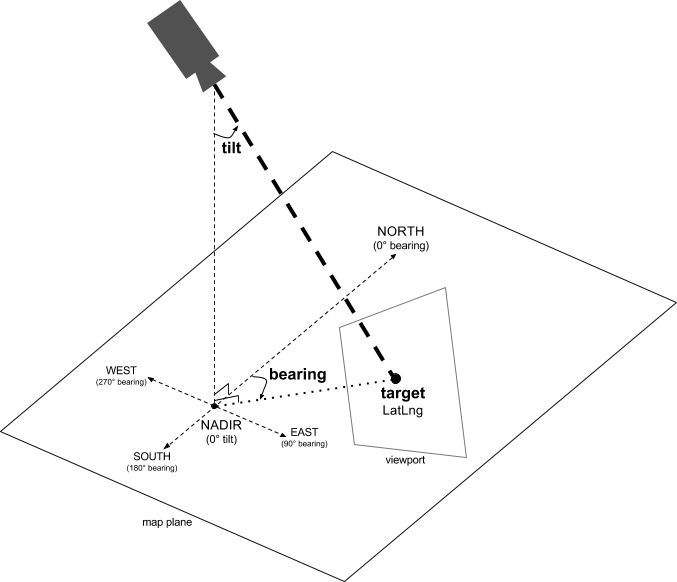
มุมมองแผนที่จะจำลองเป็นกล้องที่มองลงมาบนระนาบแบน ตำแหน่ง ของกล้อง (และด้วยเหตุนี้การแสดงผลของแผนที่) จะระบุโดย พร็อพเพอร์ตี้ต่อไปนี้: เป้าหมาย (ตำแหน่งละติจูด/ลองจิจูด), ทิศ, การเอียง, และ การซูม
เป้าหมาย (ตำแหน่ง)
เป้าหมายของกล้องคือตำแหน่งกึ่งกลางของแผนที่ ซึ่งระบุเป็นพิกัดละติจูดและลองจิจูด
ละติจูดสามารถอยู่ระหว่าง -85 ถึง 85 องศา (รวมค่าขอบเขต) ค่าที่สูงกว่าหรือต่ำกว่าช่วงนี้จะถูกจำกัดให้อยู่ในค่าที่ใกล้ที่สุดภายในช่วงนี้ เช่น การระบุละติจูดเป็น 100 จะตั้งค่าเป็น 85 ลองจิจูดจะอยู่ระหว่าง -180 ถึง 180 องศา (รวมค่าขอบเขต) ค่าที่สูงกว่าหรือต่ำกว่าช่วงนี้จะถูกปรับให้ค่าอยู่ในช่วง (-180, 180) เช่น 480, 840 และ 1200 จะถูกปรับเป็น 120 องศาทั้งหมดทิศ (การวางแนว)
ทิศของกล้องจะระบุทิศทางเข็มทิศ ซึ่งวัดเป็นองศาจากทิศเหนือจริงที่ตรงกับขอบด้านบนของแผนที่ หากคุณวาดเส้นแนวตั้งจากกึ่งกลางแผนที่ไปยังขอบด้านบนของแผนที่ ทิศจะตรงกับทิศทางของกล้อง (วัดเป็นองศา) สัมพัทธ์กับทิศเหนือจริง
ทิศ 0 หมายความว่าด้านบนของแผนที่ชี้ไปทางทิศเหนือจริง ค่าทิศ 90 หมายความว่าด้านบนของแผนที่ชี้ไปทางทิศตะวันออก (90 องศาบนเข็มทิศ) ค่า 180 หมายความว่าด้านบนของแผนที่ชี้ไปทางทิศใต้
Maps API ช่วยให้คุณเปลี่ยนทิศของแผนที่ได้ ตัวอย่างเช่น ผู้ที่ขับรถมักจะหมุนแผนที่ถนนให้ตรงกับทิศทางการเดินทาง ส่วนนักเดินป่าที่ใช้แผนที่และเข็มทิศมักจะวางแนวแผนที่เพื่อให้เส้นแนวตั้งชี้ไปทางทิศเหนือ
การเอียง (มุมมอง)
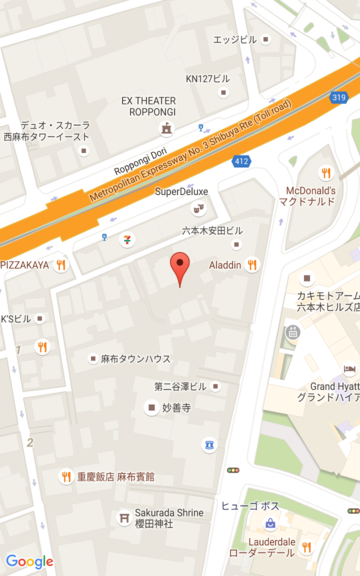
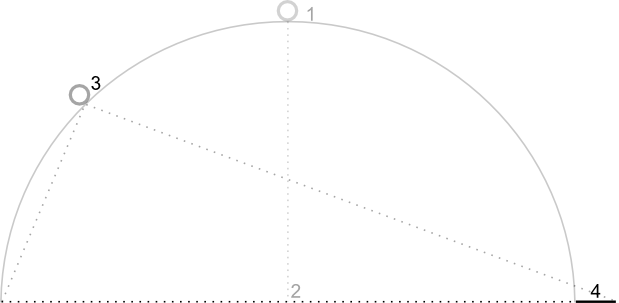
การเอียงจะกำหนดตำแหน่งของกล้องบนส่วนโค้งที่อยู่เหนือตำแหน่งกึ่งกลางของแผนที่โดยตรง ซึ่งวัดเป็นองศาจาก จุดใต้เท้า (ทิศทางที่ชี้ลงใต้กล้องโดยตรง) ค่า 0 จะตรงกับกล้องที่ชี้ลงตรงๆ ค่าที่มากกว่า 0 จะตรงกับกล้องที่เอียงไปทางเส้นขอบฟ้าตามจำนวนองศาที่ระบุ เมื่อคุณเปลี่ยนมุมมอง แผนที่จะปรากฏในมุมมองแบบเปอร์สเปกทีฟ โดยฟีเจอร์ที่อยู่ไกลจะปรากฏเล็กลง และฟีเจอร์ที่อยู่ใกล้จะปรากฏใหญ่ขึ้น ภาพประกอบต่อไปนี้แสดงให้เห็น
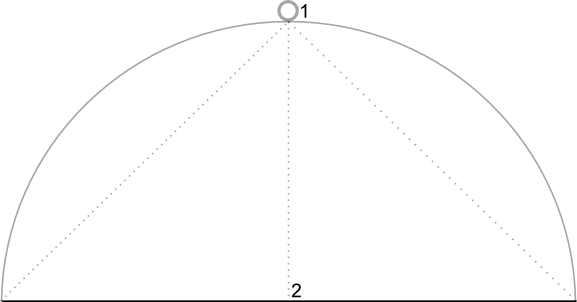
ในรูปภาพด้านล่าง มุมมองคือ 0 องศา รูปภาพแรกแสดงแผนผังของมุมมองนี้ โดยตำแหน่ง 1 คือตำแหน่งกล้อง และตำแหน่ง 2 คือตำแหน่งแผนที่ปัจจุบัน แผนที่ที่ได้จะแสดงอยู่ด้านล่าง
|
|
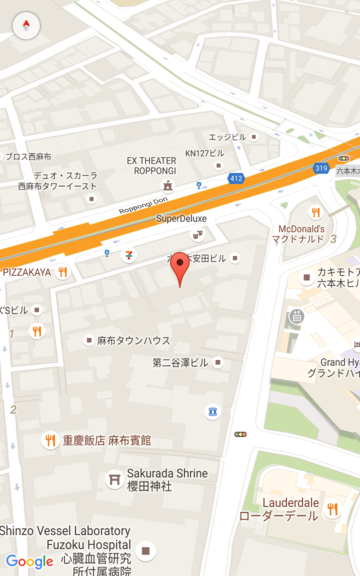
ในรูปภาพด้านล่าง มุมมองคือ 45 องศา โปรดสังเกตว่ากล้องจะเคลื่อนที่ไปครึ่งทางตามส่วนโค้งระหว่างเหนือศีรษะโดยตรง (0 องศา) กับพื้น (90 องศา) ไปยังตำแหน่ง 3 กล้องยังคงชี้ไปที่จุดกึ่งกลางของแผนที่ แต่พื้นที่ที่แสดงด้วยเส้นที่ตำแหน่ง 4 จะมองเห็นได้แล้ว
|
|
แผนที่ในภาพหน้าจอนี้ยังคงอยู่กึ่งกลางที่จุดเดียวกับในแผนที่เดิม แต่มีฟีเจอร์เพิ่มเติมปรากฏขึ้นที่ด้านบนของแผนที่ เมื่อคุณเพิ่มมุมให้เกิน 45 องศา ฟีเจอร์ระหว่างกล้องกับตำแหน่งแผนที่จะปรากฏใหญ่ขึ้นตามสัดส่วน ในขณะที่ฟีเจอร์ที่อยู่เลยตำแหน่งแผนที่จะปรากฏเล็กลงตามสัดส่วน ซึ่งจะให้เอฟเฟกต์สามมิติ
ซูม
ระดับการซูมของกล้องจะกำหนดมาตราส่วนของแผนที่ ระดับการซูมที่สูงขึ้นจะแสดงรายละเอียดเพิ่มเติมบนหน้าจอ ในขณะที่ระดับการซูมที่ต่ำลงจะแสดงส่วนต่างๆ ของโลกมากขึ้นบนหน้าจอ ที่ระดับการซูม 0 มาตราส่วนของ แผนที่จะเป็นเช่นนั้นทั้งโลกมีความกว้างประมาณ 256dp (ความหนาแน่นของพิกเซลอิสระ)
การเพิ่มระดับการซูมขึ้น 1 จะเพิ่มความกว้างของโลกบนหน้าจอเป็น 2 เท่า ดังนั้นที่ระดับการซูม N ความกว้างของโลกจะอยู่ที่ประมาณ 256 * 2N dp เช่น ที่ระดับการซูม 2 ทั้งโลกจะมีความกว้างประมาณ 1024dp
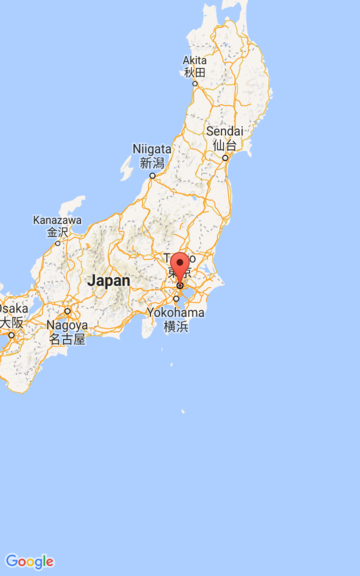
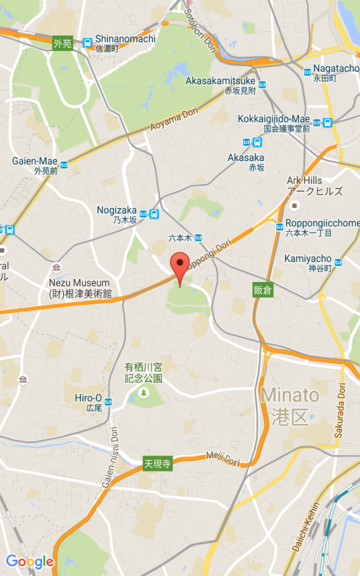
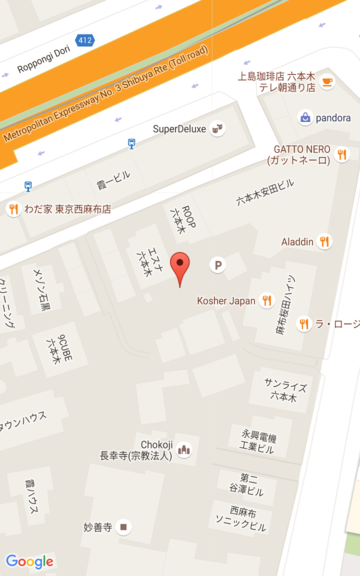
ระดับการซูมไม่จำเป็นต้องเป็นจำนวนเต็ม ช่วงระดับการซูมที่แผนที่อนุญาตจะขึ้นอยู่กับปัจจัยหลายอย่าง รวมถึงเป้าหมาย ประเภทแผนที่ และขนาดหน้าจอ ระบบจะแปลงตัวเลขที่อยู่นอกช่วงเป็นค่าที่ถูกต้องที่ใกล้เคียงที่สุด ซึ่งอาจเป็นระดับการซูมต่ำสุดหรือระดับการซูมสูงสุด รายการต่อไปนี้แสดงระดับรายละเอียดโดยประมาณที่คุณคาดว่าจะเห็นในแต่ละระดับการซูม
- 1: โลก
- 5: ผืนดิน/ทวีป
- 10: เมือง
- 15: ถนน
- 20: สิ่งก่อสร้าง
|
|
|
การเคลื่อนกล้อง
Maps API ช่วยให้คุณเปลี่ยนส่วนต่างๆ ของโลกที่มองเห็นได้บนแผนที่ โดยทำได้ด้วยการเปลี่ยนตำแหน่งของกล้อง (แทนที่จะย้ายแผนที่)
เมื่อเปลี่ยนกล้อง คุณสามารถเลือกที่จะสร้างภาพเคลื่อนไหวของการเคลื่อนไหวของกล้องที่ได้ ภาพเคลื่อนไหวจะประมาณค่าระหว่างแอตทริบิวต์กล้องปัจจุบันกับแอตทริบิวต์กล้องใหม่ นอกจากนี้ คุณยังควบคุมระยะเวลาของภาพเคลื่อนไหวได้ด้วย
หากต้องการเปลี่ยนตำแหน่งของกล้อง คุณต้องระบุตำแหน่งที่ต้องการ
ย้ายกล้องโดยใช้ CameraUpdate Maps API
ช่วยให้คุณสร้าง CameraUpdate ได้หลายประเภทโดยใช้
CameraUpdateFactory โดยมีตัวเลือกดังต่อไปนี้
การเปลี่ยนระดับการซูมและการตั้งค่าการซูมต่ำสุด/สูงสุด
CameraUpdateFactory.zoomIn() และ
CameraUpdateFactory.zoomOut()
จะให้ CameraUpdate ที่เปลี่ยนระดับการซูมเป็น 1.0 โดยที่
พร็อพเพอร์ตี้อื่นๆ ทั้งหมดจะยังคงเหมือนเดิม
CameraUpdateFactory.zoomTo(float)
จะให้ CameraUpdate ที่เปลี่ยนระดับการซูมเป็นค่าที่กำหนด
โดยที่พร็อพเพอร์ตี้อื่นๆ ทั้งหมดจะยังคงเหมือนเดิม
CameraUpdateFactory.zoomBy(float)
และ
CameraUpdateFactory.zoomBy(float, Point)
จะให้ CameraUpdate ที่เพิ่ม (หรือลด หากค่าเป็น
ลบ) ระดับการซูมตามค่าที่กำหนด ส่วนตัวเลือกหลังจะตรึงจุดที่กำหนดบนหน้าจอไว้เพื่อให้จุดนั้นยังคงอยู่ที่ตำแหน่งเดิม (ละติจูด/ลองจิจูด) และอาจเปลี่ยนตำแหน่งของกล้องเพื่อให้เป็นไปตามนี้
คุณอาจพบว่าการตั้งค่าระดับการซูมต่ำสุดและ/หรือสูงสุดที่ต้องการเป็นประโยชน์ เช่น การตั้งค่านี้มีประโยชน์ในการควบคุมประสบการณ์การใช้งานของผู้ใช้หากแอปแสดงพื้นที่ที่กำหนดรอบๆ จุดที่น่าสนใจ หรือหากคุณใช้ภาพซ้อนทับ Map Tiles ที่กำหนดเองซึ่งมีชุดระดับการซูมที่จำกัด
Kotlin
map.setMinZoomPreference(6.0f)
map.setMaxZoomPreference(14.0f)
Java
map.setMinZoomPreference(6.0f);
map.setMaxZoomPreference(14.0f);
โปรดทราบว่ามีข้อควรพิจารณาทางเทคนิคที่อาจทำให้ API ไม่อนุญาตให้ผู้ใช้ซูมต่ำหรือสูงเกินไป เช่น ดาวเทียมหรือภูมิประเทศอาจมีการซูมสูงสุดต่ำกว่า Map Tiles แผนที่ฐาน
การเปลี่ยนตำแหน่งกล้อง
มีเมธอดอำนวยความสะดวก 2 รายการสำหรับการเปลี่ยนแปลงตำแหน่งทั่วไป
CameraUpdateFactory.newLatLng(LatLng)
จะให้ CameraUpdate ที่เปลี่ยนละติจูดและลองจิจูดของกล้อง
โดยที่พร็อพเพอร์ตี้อื่นๆ ทั้งหมดจะยังคงเหมือนเดิม
CameraUpdateFactory.newLatLngZoom(LatLng, float)
จะให้ CameraUpdate ที่เปลี่ยนละติจูด ลองจิจูด และการซูมของกล้อง โดยที่พร็อพเพอร์ตี้อื่นๆ ทั้งหมดจะยังคงเหมือนเดิม
หากต้องการความยืดหยุ่นอย่างเต็มที่ในการเปลี่ยนตำแหน่งกล้อง ให้ใช้
CameraUpdateFactory.newCameraPosition(CameraPosition)
ซึ่งจะให้ CameraUpdate ที่ย้ายกล้องไปยัง
ตำแหน่งที่กำหนด คุณสามารถรับ CameraPosition ได้โดยตรงโดยใช้
new CameraPosition() หรือใช้ CameraPosition.Builder โดยใช้
new CameraPosition.Builder()
การแพน (การเลื่อน)
CameraUpdateFactory.scrollBy(float, float) จะให้ CameraUpdate ที่
เปลี่ยนละติจูดและลองจิจูดของกล้องเพื่อให้แผนที่เคลื่อนที่ตาม
จำนวนพิกเซลที่ระบุ ค่า x เป็นบวกจะทำให้กล้องเคลื่อนที่ไปทางขวา แผนที่จึงปรากฏว่าเคลื่อนที่ไปทางซ้าย ค่า y เป็นบวกจะทำให้กล้องเคลื่อนที่ลง แผนที่จึงปรากฏว่าเคลื่อนที่ขึ้น ในทางกลับกัน ค่า x เป็นลบจะทำให้กล้องเคลื่อนที่ไปทางซ้าย แผนที่จึงปรากฏว่าเคลื่อนที่ไปทางขวา และค่า y เป็นลบจะทำให้กล้องเคลื่อนที่ขึ้น การเลื่อนจะสัมพันธ์กับการวางแนวปัจจุบันของกล้อง เช่น หากกล้องมีทิศ 90 องศา ทิศตะวันออกจะเป็น "ขึ้น"
การตั้งค่าขอบเขต
การตั้งค่าขอบเขตของแผนที่
บางครั้งการย้ายกล้องเพื่อให้พื้นที่ที่สนใจทั้งหมดมองเห็นได้ที่ระดับการซูมสูงสุดที่เป็นไปได้ก็มีประโยชน์ เช่น หากคุณแสดงปั๊มน้ำมันทั้งหมดภายในรัศมี 5 ไมล์จากตำแหน่งปัจจุบันของผู้ใช้ คุณอาจต้องการย้ายกล้องเพื่อให้ปั๊มน้ำมันทั้งหมดมองเห็นได้บนหน้าจอ หากต้องการทำเช่นนี้ ให้คำนวณ
LatLngBounds ที่ต้องการให้มองเห็นได้บนหน้าจอก่อน จากนั้นใช้ CameraUpdateFactory.newLatLngBounds(LatLngBounds bounds, int
padding) เพื่อรับ CameraUpdate ที่เปลี่ยนตำแหน่งกล้องเพื่อให้ LatLngBounds ที่กำหนดพอดีกับแผนที่ โดยคำนึงถึงระยะห่างจากขอบ (เป็นพิกเซล) ที่ระบุ CameraUpdate ที่แสดงผลจะช่วยให้ช่องว่าง (เป็นพิกเซล) ระหว่างขอบเขตที่กำหนดกับขอบของแผนที่มีขนาดอย่างน้อยเท่ากับระยะห่างจากขอบที่ระบุ โปรดทราบว่าการเอียงและทิศของแผนที่จะเป็น 0 ทั้งคู่
Kotlin
val australiaBounds = LatLngBounds(
    LatLng((-44.0), 113.0),  // SW bounds
    LatLng((-10.0), 154.0) // NE bounds
)
map.moveCamera(CameraUpdateFactory.newLatLngBounds(australiaBounds, 0))
Java
LatLngBounds australiaBounds = new LatLngBounds(
        new LatLng(-44, 113), // SW bounds
        new LatLng(-10, 154)  // NE bounds
);
map.moveCamera(CameraUpdateFactory.newLatLngBounds(australiaBounds, 0));
การจัดแผนที่ให้อยู่กึ่งกลางภายในพื้นที่
ในบางกรณี คุณอาจต้องการจัดกล้องให้อยู่กึ่งกลางภายในขอบเขตแทนที่จะรวมขอบเขตสุดขีด เช่น จัดกล้องให้อยู่กึ่งกลางประเทศหนึ่งๆ ขณะที่ยังคงการซูมไว้คงที่ ในกรณีนี้ คุณสามารถใช้วิธีที่คล้ายกันได้
โดยการสร้าง LatLngBounds และใช้
CameraUpdateFactory.newLatLngZoom(LatLng latLng, float zoom) กับ
LatLngBoundsเมธอด getCenter() เมธอด getCenter() จะแสดงผลกึ่งกลางทางภูมิศาสตร์ของ LatLngBounds
Kotlin
val australiaBounds = LatLngBounds(
    LatLng((-44.0), 113.0),  // SW bounds
    LatLng((-10.0), 154.0) // NE bounds
)
map.moveCamera(CameraUpdateFactory.newLatLngZoom(australiaBounds.center, 10f))
Java
LatLngBounds australiaBounds = new LatLngBounds(
        new LatLng(-44, 113), // SW bounds
        new LatLng(-10, 154)  // NE bounds
);
map.moveCamera(CameraUpdateFactory.newLatLngZoom(australiaBounds.getCenter(), 10));
newLatLngBounds(boundary, width, height,
padding)
ซึ่งเป็นเมธอดที่มีการโอเวอร์โหลดช่วยให้คุณระบุความกว้างและความสูงเป็นพิกเซลสำหรับ
สี่เหลี่ยมผืนผ้าได้ โดยมีวัตถุประสงค์ให้ค่าเหล่านี้สอดคล้องกับขนาดของ
แผนที่ สี่เหลี่ยมผืนผ้าจะอยู่ในตำแหน่งที่กึ่งกลางของสี่เหลี่ยมผืนผ้าเป็นจุดเดียวกับกึ่งกลางของมุมมองแผนที่ (ดังนั้นหากขนาดที่ระบุเท่ากับขนาดของมุมมองแผนที่ สี่เหลี่ยมผืนผ้าจะทับซ้อนกับมุมมองแผนที่) CameraUpdate ที่แสดงผลจะย้ายกล้องเพื่อให้ LatLngBounds ที่ระบุอยู่กึ่งกลางหน้าจอภายในสี่เหลี่ยมผืนผ้าที่กำหนดที่ระดับการซูมสูงสุดที่เป็นไปได้ โดยคำนึงถึงระยะห่างจากขอบที่จำเป็น
หมายเหตุ: ให้ใช้เมธอดที่ง่ายกว่า
newLatLngBounds(boundary, padding)
เพื่อสร้าง CameraUpdate ก็ต่อเมื่อจะใช้เพื่อย้าย
กล้องหลังจากที่แผนที่ผ่านเลย์เอาต์แล้ว ระหว่างเลย์เอาต์ API จะคำนวณขอบเขตการแสดงผลของแผนที่ซึ่งจำเป็นต่อการฉายภาพกรอบล้อมรอบอย่างถูกต้อง ในทางตรงกันข้าม คุณสามารถใช้
CameraUpdate ที่แสดงผลโดยเมธอดที่ซับซ้อนกว่า
newLatLngBounds(boundary, width, height, padding)
ได้ทุกเมื่อ แม้กระทั่งก่อนที่แผนที่จะผ่านเลย์เอาต์ เนื่องจาก API
จะคำนวณขอบเขตการแสดงผลจากอาร์กิวเมนต์ที่คุณส่ง
การจำกัดการแพนของผู้ใช้ให้อยู่ในพื้นที่ที่กำหนด
ในสถานการณ์ข้างต้น คุณตั้งค่าขอบเขตของแผนที่ แต่ผู้ใช้จะเลื่อนหรือแพนออกนอกขอบเขตเหล่านี้ได้ คุณอาจต้องการจำกัดขอบเขตศูนย์กลางละติจูด/ลองจิจูดของจุดโฟกัสของแผนที่ (เป้าหมายของกล้อง) เพื่อให้ผู้ใช้เลื่อนและแพนได้เฉพาะภายในขอบเขตเหล่านี้ ตัวอย่างเช่น แอปค้าปลีกสำหรับห้างสรรพสินค้าหรือสนามบินอาจต้องการจำกัดแผนที่ให้อยู่ภายในขอบเขตที่เฉพาะเจาะจง เพื่อให้ผู้ใช้เลื่อนและแพนได้ภายในขอบเขตเหล่านั้น
Kotlin
// Create a LatLngBounds that includes the city of Adelaide in Australia.
val adelaideBounds = LatLngBounds(
    LatLng(-35.0, 138.58),  // SW bounds
    LatLng(-34.9, 138.61) // NE bounds
)

// Constrain the camera target to the Adelaide bounds.
map.setLatLngBoundsForCameraTarget(adelaideBounds)
Java
// Create a LatLngBounds that includes the city of Adelaide in Australia.
LatLngBounds adelaideBounds = new LatLngBounds(
        new LatLng(-35.0, 138.58), // SW bounds
        new LatLng(-34.9, 138.61)  // NE bounds
);

// Constrain the camera target to the Adelaide bounds.
map.setLatLngBoundsForCameraTarget(adelaideBounds);
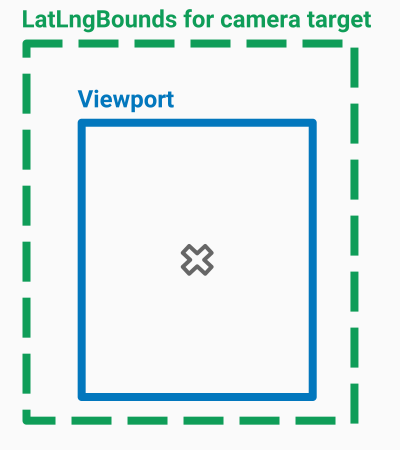
แผนภาพต่อไปนี้แสดงสถานการณ์ที่เป้าหมายของกล้องถูกจำกัดให้อยู่ในพื้นที่ที่ใหญ่กว่า Viewport เล็กน้อย ผู้ใช้จะเลื่อนและแพนได้ตราบใดที่เป้าหมายของกล้องยังคงอยู่ในพื้นที่ที่จำกัด กากบาทแสดงถึงเป้าหมายของกล้อง
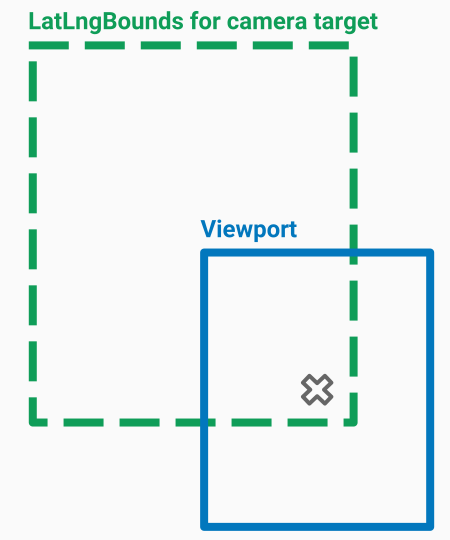
แผนที่จะเติม Viewport เสมอ แม้ว่าการดำเนินการดังกล่าวจะทำให้ Viewport แสดงพื้นที่ที่อยู่นอกขอบเขตที่กำหนด เช่น หากคุณวางเป้าหมายของกล้องไว้ที่มุมของพื้นที่ที่จำกัด Viewport จะแสดงพื้นที่ที่อยู่เลยมุมนั้น แต่ผู้ใช้จะเลื่อนเข้าไปในพื้นที่นั้นต่อไม่ได้ แผนภาพต่อไปนี้แสดงสถานการณ์นี้ กากบาทแสดงถึงเป้าหมายของกล้อง
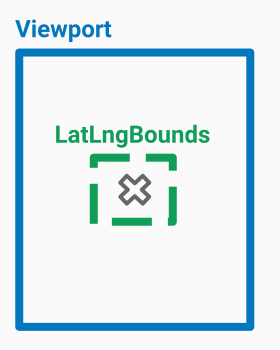
ในแผนภาพต่อไปนี้ เป้าหมายของกล้องมีขอบเขตที่จำกัดมาก ทำให้ผู้ใช้มีโอกาสเลื่อนหรือแพนแผนที่น้อยมาก กากบาทแสดงถึงเป้าหมายของกล้อง
การอัปเดตมุมมองกล้อง
หากต้องการใช้ CameraUpdate กับแผนที่ คุณสามารถย้าย
กล้องทันทีหรือสร้างภาพเคลื่อนไหวให้กล้องเคลื่อนที่อย่างราบรื่นก็ได้ หากต้องการย้ายกล้อง
ทันทีด้วย CameraUpdate ที่กำหนด ให้เรียกใช้
GoogleMap.moveCamera(CameraUpdate)
คุณสามารถทำให้ผู้ใช้ได้รับประสบการณ์การใช้งานที่ดียิ่งขึ้น โดยเฉพาะอย่างยิ่งสำหรับการเคลื่อนที่ระยะสั้น โดยการสร้างภาพเคลื่อนไหวของการเปลี่ยนแปลง หากต้องการทำเช่นนี้ ให้เรียกใช้
GoogleMap.animateCameraแทนการเรียกใช้
GoogleMap.moveCamera
แผนที่จะเคลื่อนที่ไปยังแอตทริบิวต์ใหม่ได้อย่างราบรื่น รูปแบบที่ละเอียดที่สุดของเมธอดนี้
GoogleMap.animateCamera(cameraUpdate, duration, callback)
มีอาร์กิวเมนต์ 3 รายการดังนี้
cameraUpdate- The
CameraUpdateที่อธิบายตำแหน่งที่จะย้ายกล้อง callback- ออบเจ็กต์ที่ใช้
GoogleMap.CancellableCallbackอินเทอร์เฟซทั่วไปนี้สำหรับการจัดการงานจะกำหนดเมธอด 2 รายการ ได้แก่ `onCancel()` และ `onFinished()` สำหรับภาพเคลื่อนไหว ระบบจะเรียกใช้เมธอดใน สถานการณ์ต่อไปนี้:onFinish()- เรียกใช้หากภาพเคลื่อนไหวเล่นจนจบโดยไม่มีการขัดจังหวะ
onCancel()-
เรียกใช้หากภาพเคลื่อนไหวถูกขัดจังหวะโดยการเรียกใช้
stopAnimation()หรือเริ่มการเคลื่อนไหวของกล้องใหม่หรือกรณีนี้อาจเกิดขึ้นได้หากคุณเรียกใช้
GoogleMap.stopAnimation()
duration- ระยะเวลาที่ต้องการของภาพเคลื่อนไหวเป็นมิลลิวินาทีในรูปแบบ
int
ข้อมูลโค้ดต่อไปนี้แสดงวิธีทั่วไปบางวิธีในการย้ายกล้อง
Kotlin
val sydney = LatLng(-33.88, 151.21)
val mountainView = LatLng(37.4, -122.1)

// Move the camera instantly to Sydney with a zoom of 15.
map.moveCamera(CameraUpdateFactory.newLatLngZoom(sydney, 15f))

// Zoom in, animating the camera.
map.animateCamera(CameraUpdateFactory.zoomIn())

// Zoom out to zoom level 10, animating with a duration of 2 seconds.
map.animateCamera(CameraUpdateFactory.zoomTo(10f), 2000, null)

// Construct a CameraPosition focusing on Mountain View and animate the camera to that position.
val cameraPosition = CameraPosition.Builder()
    .target(mountainView) // Sets the center of the map to Mountain View
    .zoom(17f)            // Sets the zoom
    .bearing(90f)         // Sets the orientation of the camera to east
    .tilt(30f)            // Sets the tilt of the camera to 30 degrees
    .build()              // Creates a CameraPosition from the builder
map.animateCamera(CameraUpdateFactory.newCameraPosition(cameraPosition))
Java
LatLng sydney = new LatLng(-33.88, 151.21);
LatLng mountainView = new LatLng(37.4, -122.1);

// Move the camera instantly to Sydney with a zoom of 15.
map.moveCamera(CameraUpdateFactory.newLatLngZoom(sydney, 15));

// Zoom in, animating the camera.
map.animateCamera(CameraUpdateFactory.zoomIn());

// Zoom out to zoom level 10, animating with a duration of 2 seconds.
map.animateCamera(CameraUpdateFactory.zoomTo(10), 2000, null);

// Construct a CameraPosition focusing on Mountain View and animate the camera to that position.
CameraPosition cameraPosition = new CameraPosition.Builder()
        .target(mountainView)      // Sets the center of the map to Mountain View
        .zoom(17)                   // Sets the zoom
        .bearing(90)                // Sets the orientation of the camera to east
        .tilt(30)                   // Sets the tilt of the camera to 30 degrees
        .build();                   // Creates a CameraPosition from the builder
map.animateCamera(CameraUpdateFactory.newCameraPosition(cameraPosition));