

หัวข้อนี้อธิบายวิธีเพิ่มแผนที่พื้นฐานลงในแอป Android หลังจากที่คุณได้กําหนดค่าโปรเจ็กต์เพื่อใช้ Maps SDK สําหรับ Android แล้ว หลังจาก เพิ่มแผนที่แล้ว คุณจะเปลี่ยนประเภทและฟีเจอร์ของแผนที่ได้
ภาพรวม
Maps SDK สำหรับ Android มีคลาสหลายคลาสที่แอปของคุณใช้เพื่อ จัดการวงจร ฟังก์ชันการทำงาน และข้อมูลของแผนที่ได้ คลาสต่างๆ รองรับการโต้ตอบของผู้ใช้ตามโมเดล UI ของ Android เช่น การตั้งค่าสถานะเริ่มต้นของแผนที่ และการตอบสนองต่ออินพุตท่าทางสัมผัสจากผู้ใช้ในขณะรันไทม์
อินเทอร์เฟซและคลาสหลักสำหรับการจัดการแผนที่มีดังนี้
GoogleMap- จุดแรกเข้าสำหรับการจัดการฟีเจอร์และข้อมูลแผนที่พื้นฐาน แอปจะเข้าถึงออบเจ็กต์GoogleMapได้หลังจากที่ดึงข้อมูลจากออบเจ็กต์SupportMapFragmentหรือMapViewแล้วเท่านั้นSupportMapFragment— Fragment สำหรับ การจัดการวงจรของออบเจ็กต์GoogleMapOnMapReadyCallback— อินเทอร์เฟซ Callback ที่ จัดการเหตุการณ์และการโต้ตอบของผู้ใช้สําหรับออบเจ็กต์GoogleMap
ออบเจ็กต์ GoogleMap จะดำเนินการต่อไปนี้โดยอัตโนมัติ
- กำลังเชื่อมต่อกับบริการ Google Maps
- กำลังดาวน์โหลดไทล์แผนที่
- การแสดงไทล์บนหน้าจออุปกรณ์
- แสดงตัวควบคุมต่างๆ เช่น การเลื่อนและซูม
- ตอบสนองต่อท่าทางสัมผัสการแพนและซูมด้วยการเลื่อนแผนที่และซูมเข้าหรือออก
หากต้องการใช้ออบเจ็กต์ GoogleMap ในแอป คุณต้องใช้ออบเจ็กต์ SupportMapFragment หรือ MapView เป็นออบเจ็กต์คอนเทนเนอร์สำหรับแผนที่
จากนั้นดึงออบเจ็กต์ GoogleMap จากคอนเทนเนอร์ เนื่องจากคลาสคอนเทนเนอร์
มาจาก Fragment หรือ View ของ Android จึงมีฟีเจอร์การจัดการวงจรและ UI ของคลาสฐาน Android ให้กับแผนที่
คลาส SupportMapFragment เป็นคอนเทนเนอร์ที่ทันสมัยและใช้กันโดยทั่วไปสำหรับออบเจ็กต์
GoogleMap
ดูโค้ด
โค้ดต่อไปนี้มาจากกิจกรรม Java แบบเต็มที่ใช้ในหัวข้อนี้เมื่อเพิ่ม Fragment แบบคงที่ โปรเจ็กต์ Android สร้างขึ้นจากเทมเพลตโปรเจ็กต์เปล่า แล้วอัปเดตตามคู่มือการกำหนดค่าโปรเจ็กต์ หลังจากทำตามขั้นตอนในหัวข้อนี้ โค้ดของคุณอาจแตกต่างกันไปตาม เทมเพลตโปรเจ็กต์
  package com.example.mapsetup;

  import androidx.appcompat.app.AppCompatActivity;

  import android.os.Bundle;

  import com.google.android.gms.maps.GoogleMap;
  import com.google.android.gms.maps.OnMapReadyCallback;
  import com.google.android.gms.maps.SupportMapFragment;
  import com.google.android.gms.maps.model.LatLng;
  import com.google.android.gms.maps.model.MarkerOptions;

  // Implement OnMapReadyCallback.
  public class MainActivity extends AppCompatActivity implements OnMapReadyCallback {

      @Override
      protected void onCreate(Bundle savedInstanceState) {
          super.onCreate(savedInstanceState);
          // Set the layout file as the content view.
          setContentView(R.layout.activity_main);

          // Get a handle to the fragment and register the callback.
          SupportMapFragment mapFragment = (SupportMapFragment) getSupportFragmentManager()
                  .findFragmentById(R.id.map);
          mapFragment.getMapAsync(this);

      }

      // Get a handle to the GoogleMap object and display marker.
      @Override
      public void onMapReady(GoogleMap googleMap) {
          googleMap.addMarker(new MarkerOptions()
                  .position(new LatLng(0, 0))
                  .title("Marker"));
      }
  }
วิธีเพิ่มแผนที่
ส่วนนี้จะอธิบายวิธีเพิ่มแผนที่พื้นฐานโดยใช้ Fragment เป็นคอนเทนเนอร์แผนที่ แต่คุณจะใช้ View แทนก็ได้ ดูตัวอย่างได้ที่ RawMapViewDemoActivity ใน GitHub
ขั้นตอนพื้นฐาน
หากต้องการรับ SDK, รับคีย์ API และเพิ่มเฟรมเวิร์กที่จำเป็น ให้ทำตามขั้นตอนใน
เพิ่มออบเจ็กต์
SupportMapFragmentลงในกิจกรรมที่จะจัดการแผนที่ คุณเพิ่ม Fragment แบบคงที่หรือแบบไดนามิกก็ได้ใช้
OnMapReadyCallbackอินเทอร์เฟซตั้งค่าไฟล์เลย์เอาต์เป็นมุมมองเนื้อหา
หากเพิ่ม Fragment แบบคงที่ ให้รับแฮนเดิลไปยัง Fragment
ลงทะเบียนการเรียกกลับ
รับแฮนเดิลไปยังออบเจ็กต์
GoogleMap
เพิ่มออบเจ็กต์ SupportMapFragment
คุณเพิ่มออบเจ็กต์ SupportMapFragment ลงในแอปแบบคงที่หรือแบบไดนามิกได้
วิธีที่ง่ายที่สุดคือการเพิ่มแบบคงที่ หากเพิ่ม Fragment แบบไดนามิก
คุณจะดำเนินการเพิ่มเติมกับ Fragment ได้ เช่น นำออกและ
แทนที่ในรันไทม์
วิธีเพิ่ม Fragment แบบคงที่
ในไฟล์เลย์เอาต์ของกิจกรรมที่จะจัดการแผนที่ ให้ทำดังนี้
- เพิ่มองค์ประกอบ
fragment - เพิ่มการประกาศชื่อ
xmlns:map="http://schemas.android.com/apk/res-auto"ซึ่งจะช่วยให้ใช้mapsแอตทริบิวต์ XML ที่กำหนดเองได้ - ในองค์ประกอบ
fragmentให้ตั้งค่าแอตทริบิวต์android:nameเป็นcom.google.android.gms.maps.SupportMapFragment - ในองค์ประกอบ
fragmentให้เพิ่มแอตทริบิวต์android:idและตั้งค่าเป็น รหัสทรัพยากร R.id.map (@+id/map)
ตัวอย่างเช่น ต่อไปนี้คือไฟล์เลย์เอาต์ที่สมบูรณ์ซึ่งมีองค์ประกอบ fragment
<?xml version="1.0" encoding="utf-8"?>
<fragment xmlns:android="http://schemas.android.com/apk/res/android"
    xmlns:map="http://schemas.android.com/apk/res-auto"
    android:name="com.google.android.gms.maps.SupportMapFragment"
    android:id="@+id/map"
    android:layout_width="match_parent"
    android:layout_height="match_parent"/>
วิธีเพิ่ม Fragment แบบไดนามิก
ในกิจกรรม ให้ทำดังนี้
- สร้างอินสแตนซ์
SupportMapFragment - ยืนยันธุรกรรมที่เพิ่ม Fragment ลงในกิจกรรม ดูข้อมูลเพิ่มเติมได้ที่ ธุรกรรม Fragment
เช่น
Kotlin
val mapFragment = SupportMapFragment.newInstance()
supportFragmentManager
    .beginTransaction()
    .add(R.id.my_container, mapFragment)
    .commit()
Java
SupportMapFragment mapFragment = SupportMapFragment.newInstance();
getSupportFragmentManager()
    .beginTransaction()
    .add(R.id.my_container, mapFragment)
    .commit();
ใช้OnMapReadyCallbackอินเทอร์เฟซ
อัปเดตการประกาศกิจกรรมดังนี้
Kotlin
class MainActivity : AppCompatActivity(), OnMapReadyCallback {

    // ...
}
Java
class MainActivity extends AppCompatActivity implements OnMapReadyCallback {
    // ...
}
ตั้งค่ามุมมองเนื้อหา
ในเมธอด onCreate ของกิจกรรม ให้เรียกใช้เมธอด
setContentView และตั้งค่าไฟล์เลย์เอาต์เป็นมุมมองเนื้อหา
เช่น หากไฟล์เลย์เอาต์ชื่อ main.xml
Kotlin
override fun onCreate(savedInstanceState: Bundle?) {
    super.onCreate(savedInstanceState)
    setContentView(R.layout.main)
}
Java
@Override
protected void onCreate(@Nullable Bundle savedInstanceState) {
    super.onCreate(savedInstanceState);
    setContentView(R.layout.main);
}
รับแฮนเดิลไปยัง Fragment และลงทะเบียน Callback
หากต้องการรับแฮนเดิลไปยัง Fragment ให้เรียกใช้เมธอด
FragmentManager.findFragmentByIdแล้วส่ง รหัสทรัพยากรของ Fragment ในไฟล์เลย์เอาต์ หากคุณเพิ่ม Fragment แบบไดนามิก ให้ข้ามขั้นตอนนี้เนื่องจากคุณได้เรียกข้อมูลแฮนเดิลแล้วเรียกใช้เมธอด
getMapAsyncเพื่อตั้งค่าการเรียกกลับใน Fragment
เช่น หากคุณเพิ่ม Fragment แบบคงที่ ให้ทำดังนี้
Kotlin
val mapFragment = supportFragmentManager
    .findFragmentById(R.id.map) as SupportMapFragment
mapFragment.getMapAsync(this)
Java
SupportMapFragment mapFragment = (SupportMapFragment) getSupportFragmentManager()
    .findFragmentById(R.id.map);
mapFragment.getMapAsync(this);
รับแฮนเดิลไปยังออบเจ็กต์ GoogleMap
ใช้เมธอดเรียกกลับ onMapReady เพื่อรับแฮนเดิลไปยังออบเจ็กต์
GoogleMap การเรียกกลับจะทริกเกอร์เมื่อแผนที่พร้อมรับข้อมูลจากผู้ใช้ โดยจะแสดงอินสแตนซ์ที่ไม่ใช่ Null ของคลาส GoogleMap ซึ่งคุณใช้เพื่ออัปเดตแผนที่ได้
ในตัวอย่างนี้ onMapReady Callback จะเรียกแฮนเดิลไปยังออบเจ็กต์ GoogleMap
จากนั้นจะเพิ่มเครื่องหมายลงในแผนที่
Kotlin
override fun onMapReady(googleMap: GoogleMap) {
    googleMap.addMarker(
        MarkerOptions()
            .position(LatLng(0.0, 0.0))
            .title("Marker")
    )
}
Java
@Override
public void onMapReady(GoogleMap googleMap) {
    googleMap.addMarker(new MarkerOptions()
        .position(new LatLng(0, 0))
        .title("Marker"));
}
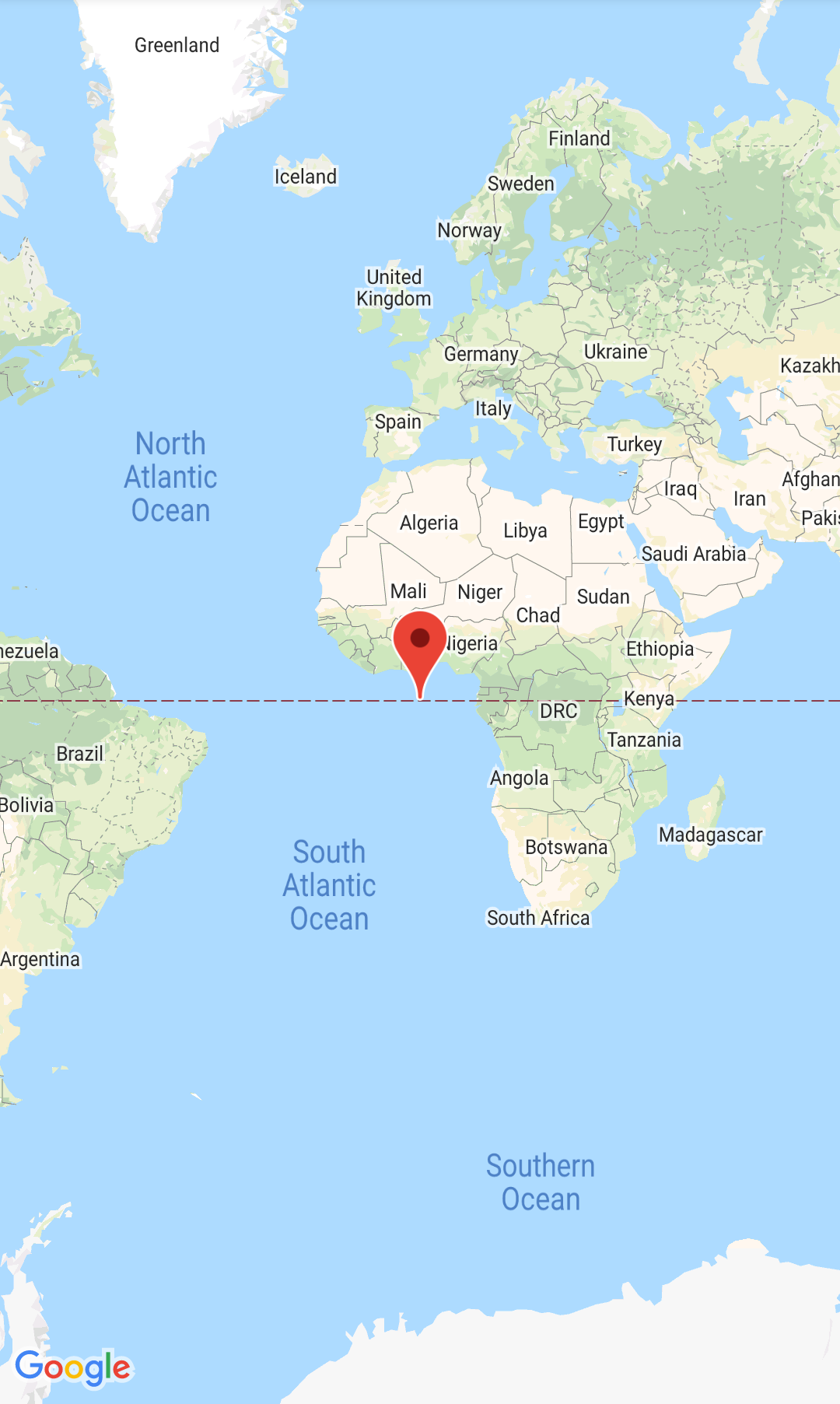
เมื่อสร้างและเรียกใช้แอปเรียบร้อยแล้ว แอปจะแสดงแผนที่ พร้อมเครื่องหมายบนเกาะนัลล์ (ละติจูด 0 องศาและลองจิจูด 0 องศา)
ดูโค้ดสำหรับกิจกรรมที่สมบูรณ์
ขั้นตอนถัดไป
หลังจากทำตามขั้นตอนเหล่านี้เสร็จแล้ว คุณจะกำหนดการตั้งค่าแผนที่ได้