

اتّبِع الخطوات التالية لإعداد ميزة "تنسيق مستند إلى البيانات" للحدود.
تفعيل أداة العرض الجديدة للخرائط
يتوفّر برنامج عرض خرائط تمت ترقيته اعتبارًا من الإصدار 18.0.0 من حزمة تطوير البرامج بالاستناد إلى بيانات خرائط Google للتطبيقات المتوافقة مع Android. يوفّر أداة العرض هذه العديد من التحسينات، بما في ذلك إمكانية تصميم الخرائط باستخدام السحابة الإلكترونية، وذلك في "حزمة تطوير البرامج بالاستناد إلى بيانات خرائط Google للتطبيقات المتوافقة مع Android".
مع طرح الإصدار 18.2.0 من حزمة تطوير البرامج بالاستناد إلى بيانات خرائط Google للتطبيقات المتوافقة مع Android، بدّلت Google عارض الخريطة التلقائي من عارض الخريطة القديم إلى عارض الخريطة المحسّن. يعني هذا التغيير أنّه سيتم تلقائيًا استخدام أداة عرض الخرائط المطوّرة في تطبيقك عند إنشاء تطبيق جديد أو إعادة إنشاء تطبيق حالي.
إنشاء معرّف خريطة
لإنشاء معرّف خريطة جديد، اتّبِع الخطوات الواردة في إنشاء معرّف خريطة. تأكَّد من ضبط نوع الخريطة على Android.
إنشاء نمط خريطة جديد
لإنشاء نمط خريطة جديد، اتّبِع التعليمات الواردة في إدارة أنماط الخرائط لإنشاء النمط، ثم اربط النمط بمعرّف الخريطة الذي أنشأته للتو.
اختيار طبقات الميزات في نمط الخريطة الجديد
في Google API Console، يمكنك اختيار طبقات الميزات التي تريد عرضها لنمط الخريطة الجديد. تحدّد طبقة عناصر الخريطة أنواع الحدود التي تظهر على الخريطة (مثل المناطق المحلية والولايات وما إلى ذلك).
- في "وحدة تحكّم Google API"، انتقِل إلى صفحة "أنماط الخرائط".
- اختَر مشروعًا إذا طُلب منك ذلك.
- اختَر نمط خريطة.
- انقر على القائمة المنسدلة طبقات الميزات لإضافة طبقات أو إزالتها.
- انقر على حفظ لحفظ التغييرات وإتاحتها في خرائطك.
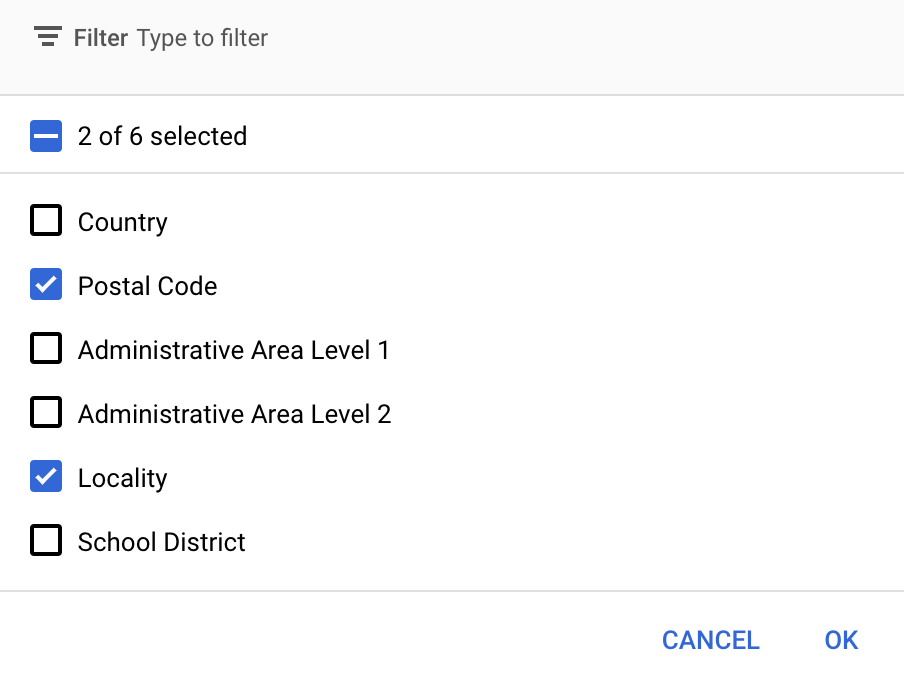
تعديل رمز تهيئة الخريطة
تتطلّب هذه الخطوة معرّف الخريطة الذي أنشأته للتو. يمكنك العثور عليه في صفحة إدارة الخرائط.
لإضافة معرّف الخريطة إلى رمز التهيئة، اطّلِع على إضافة معرّف الخريطة إلى تطبيقك.
الحصول على إذن الوصول إلى طبقة معالم في خريطة
يمكنك استخدام عنصر FeatureLayer
لتمثيل كل طبقة معالم في الخريطة، مثل طبقة معالم الرمز البريدي أو
الموقع الجغرافي. للوصول إلى عنصر في طبقة عناصر، استدعِ الدالة
GoogleMap.getFeatureLayer()
عندما يتم إعداد الخريطة:
جافا
private FeatureLayer postalCodeLayer;

@Override
public void onMapReady(GoogleMap map) {
  // Get the POSTAL_CODE feature layer.
  postalCodeLayer = map.getFeatureLayer(new FeatureLayerOptions.Builder()
    .featureType(FeatureType.POSTAL_CODE)
    .build());
  ...
}
Kotlin
private var postalCodeLayer: FeatureLayer? = null

override fun onMapReady(googleMap: GoogleMap) {
  // Get the POSTAL_CODE feature layer.
  postalCodeLayer = googleMap.getFeatureLayer(new FeatureLayerOptions.Builder()
    .featureType(FeatureType.POSTAL_CODE)
    .build())
  ...
}
مرِّر عنصر FeatureLayerOptions إلى getFeatureLayer() لتحديد نوع طبقة المعالم. في هذا المثال، تريد الوصول إلى الطبقة POSTAL_CODE. أنشئ عنصر FeatureLayer مختلفًا لكل طبقة تريد تنسيقها.
بعد الحصول على عنصر FeatureLayer، يمكنك تطبيق أنماط على المضلّعات الحدودية في تلك الميزة.
التحقّق من إمكانات الخريطة (مطلوب)
يتطلّب التنسيق المستند إلى البيانات للحدود معرّف خريطة. في حال عدم توفّر معرّف الخريطة أو تمرير معرّف خريطة غير صالح، لا يمكن تحميل تصميم مستند إلى البيانات للحدود. كخطوة لتحديد المشاكل وحلّها، يمكنك استخدام MapCapabilities للتحقّق مما إذا كان تصميم مستند إلى البيانات للحدود متاحًا.
Kotlin
val capabilities: MapCapabilities = googleMap.getMapCapabilities()
System.out.println("Data-driven Styling is available: " + capabilities.isDataDrivenStylingAvailable())
جافا
MapCapabilities capabilities = googleMap.getMapCapabilities();
System.out.println("Data-driven Styling is available: " + capabilities.isDataDrivenStylingAvailable());