

ทำตามขั้นตอนต่อไปนี้เพื่อตั้งค่าการจัดรูปแบบตามข้อมูลสำหรับขอบเขต
เปิดใช้โปรแกรมแสดงผลแผนที่ใหม่
โปรแกรมแสดงผลแผนที่ที่อัปเกรดแล้วพร้อมใช้งานตั้งแต่เวอร์ชัน 18.0.0 ของ Maps SDK สำหรับ Android Renderer นี้มีการปรับปรุงหลายอย่าง รวมถึงการรองรับการจัดรูปแบบแผนที่ในระบบคลาวด์สำหรับ Maps SDK สำหรับ Android
เมื่อเปิดตัว Maps SDK สำหรับ Android เวอร์ชัน 18.2.0 ทาง Google ได้เปลี่ยนโปรแกรมแสดงผลเริ่มต้นจากโปรแกรมแสดงผลเดิมเป็นโปรแกรมแสดงผลแผนที่ที่อัปเกรดแล้ว การเปลี่ยนแปลงนี้หมายความว่าตอนนี้ระบบจะใช้โปรแกรมแสดงผลแผนที่ที่อัปเกรดแล้วโดยค่าเริ่มต้นในแอปเมื่อคุณสร้างแอปใหม่หรือสร้างแอปที่มีอยู่ขึ้นมาใหม่
สร้างรหัสแผนที่
หากต้องการสร้างรหัสแผนที่ใหม่ ให้ทำตามขั้นตอนที่หัวข้อสร้างรหัสแผนที่ ตรวจสอบว่าคุณตั้งค่าประเภทแผนที่เป็น Android
สร้างรูปแบบแผนที่ใหม่
หากต้องการสร้างรูปแบบแผนที่ใหม่ ให้ทำตามวิธีการในหัวข้อจัดการรูปแบบแผนที่เพื่อสร้างรูปแบบ แล้วเชื่อมโยงรูปแบบกับรหัสแผนที่ที่คุณเพิ่งสร้าง
เลือกเลเยอร์ของฟีเจอร์ในรูปแบบแผนที่ใหม่
ในคอนโซล Google API คุณสามารถเลือกเลเยอร์ของฟีเจอร์ที่จะแสดงสำหรับรูปแบบแผนที่ใหม่ได้ เลเยอร์ของฟีเจอร์จะกำหนดประเภทของขอบเขตที่ปรากฏบนแผนที่ (เช่น ท้องถิ่น รัฐ และอื่นๆ)
- ในคอนโซล Google API ให้ไปที่หน้าสไตล์แผนที่
- เลือกโปรเจ็กต์หากได้รับข้อความแจ้ง
- เลือกรูปแบบแผนที่
- คลิกเมนูแบบเลื่อนลงเลเยอร์ของฟีเจอร์เพื่อเพิ่มหรือนำเลเยอร์ออก
- คลิกบันทึกเพื่อบันทึกการเปลี่ยนแปลงและทำให้พร้อมใช้งานในแผนที่
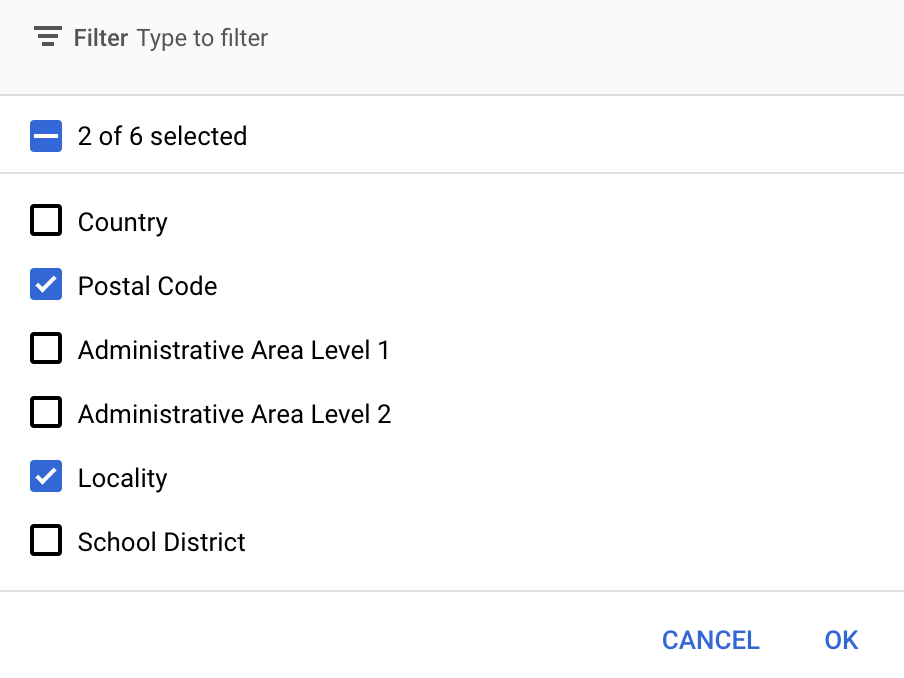
อัปเดตโค้ดการเริ่มต้นแผนที่
ขั้นตอนนี้ต้องใช้รหัสแผนที่ที่คุณเพิ่งสร้างขึ้น ซึ่งดูได้ในหน้าการจัดการแผนที่
หากต้องการเพิ่มรหัสแผนที่ลงในโค้ดการเริ่มต้น โปรดดูหัวข้อเพิ่มรหัสแผนที่ลงในแอป
รับสิทธิ์เข้าถึงเลเยอร์ของฟีเจอร์ในแผนที่
คุณใช้ออบเจ็กต์ FeatureLayer เพื่อแสดงเลเยอร์ของฟีเจอร์แต่ละเลเยอร์ของแผนที่ เช่น เลเยอร์ของฟีเจอร์รหัสไปรษณีย์หรือท้องถิ่น หากต้องการเข้าถึงออบเจ็กต์เลเยอร์ของฟีเจอร์ ให้เรียกใช้ GoogleMap.getFeatureLayer() เมื่อแผนที่เริ่มต้น
Java
private FeatureLayer postalCodeLayer;

@Override
public void onMapReady(GoogleMap map) {
  // Get the POSTAL_CODE feature layer.
  postalCodeLayer = map.getFeatureLayer(new FeatureLayerOptions.Builder()
    .featureType(FeatureType.POSTAL_CODE)
    .build());
  ...
}
Kotlin
private var postalCodeLayer: FeatureLayer? = null

override fun onMapReady(googleMap: GoogleMap) {
  // Get the POSTAL_CODE feature layer.
  postalCodeLayer = googleMap.getFeatureLayer(new FeatureLayerOptions.Builder()
    .featureType(FeatureType.POSTAL_CODE)
    .build())
  ...
}
ส่งออบเจ็กต์ FeatureLayerOptions ไปยัง getFeatureLayer() เพื่อระบุประเภทของเลเยอร์ของฟีเจอร์ ในตัวอย่างนี้ คุณต้องการเข้าถึงเลเยอร์ POSTAL_CODE สร้างออบเจ็กต์ FeatureLayer ที่แตกต่างกันสำหรับแต่ละเลเยอร์ที่ต้องการจัดรูปแบบ
เมื่อมีออบเจ็กต์ FeatureLayer แล้ว คุณจะใช้การจัดรูปแบบกับรูปหลายเหลี่ยมขอบเขตในฟีเจอร์นั้นได้
ตรวจสอบความสามารถของแผนที่ (ต้องระบุ)
การจัดรูปแบบตามข้อมูลสำหรับขอบเขตต้องใช้รหัสแผนที่ หากไม่มีรหัสแผนที่หรือมีการส่งรหัสแผนที่ที่ไม่ถูกต้อง ระบบจะไม่สามารถโหลดการจัดรูปแบบตามข้อมูลสำหรับขอบเขตได้ ในขั้นตอนการแก้ปัญหา คุณสามารถใช้ MapCapabilities เพื่อตรวจสอบว่าระบบรองรับการจัดรูปแบบตามข้อมูลสำหรับขอบเขตหรือไม่
Kotlin
val capabilities: MapCapabilities = googleMap.getMapCapabilities()
System.out.println("Data-driven Styling is available: " + capabilities.isDataDrivenStylingAvailable())
Java
MapCapabilities capabilities = googleMap.getMapCapabilities();
System.out.println("Data-driven Styling is available: " + capabilities.isDataDrivenStylingAvailable());