

Disponibilità: questa funzionalità è visibile su Android, iOS, JavaScript e Maps Static.
Adatta meglio la mappa alle esigenze degli utenti mettendo in evidenza gli elementi al livello di zoom con cui viene visualizzata la mappa. Ad esempio, puoi evidenziare i PDI o le strade quando gli utenti aumentano lo zoom su una determinata località di interesse.
Puoi applicare uno stile agli elementi degli elementi della mappa in modo che appaiano uguali a tutti i livelli di zoom su una mappa oppure, per alcuni elementi, puoi creare stili diversi per livelli di zoom diversi.
Non tutte le funzionalità consentono di personalizzare i livelli di zoom. Gli elementi della mappa per cui puoi impostare la personalizzazione in base al livello di zoom hanno un'icona a forma di rombo a destra.

Informazioni sulla personalizzazione in base al livello di zoom
I livelli di zoom vanno da 0, il livello di zoom più basso, che mostra il mondo, a 22, il livello di zoom più alto, che mostra una piccola parte dettagliata della mappa. Un keyzoom è un livello di zoom in cui vuoi iniziare un nuovo stile.
Quando applichi uno stile agli elementi della mappa a diversi livelli di zoom, questo stile viene applicato a tutti i livelli di zoom superiori (più ingranditi) fino a quando non viene raggiunto un altro stile del livello di zoom. Il livello di zoom 0 viene sempre aggiunto con lo stile corrente.
Ad esempio, se imposti gli stili ai livelli di zoom 5 e 10:
- Lo stile del livello di zoom 5 si applica ai livelli di zoom 5-9.
- Lo stile del livello di zoom 10 si applica ai livelli di zoom 10-22.
- I livelli di zoom 0-4 mantengono lo stile attuale.
Quando personalizzi uno stile in base al livello di zoom per un elemento della mappa, questo sostituisce eventuali stili personalizzati sull'elemento della mappa complessivo.
Informazioni sulle transizioni del livello di zoom per le mappe 3D
Quando inclini una mappa 3D e passi da un livello di zoom all'altro, potresti visualizzare colori di transizione al di fuori della personalizzazione in base al livello di zoom impostata.
Ad esempio, se imposti gli stili in base al livello di zoom nel seguente modo:
- Per il livello di zoom 10, colore di riempimento dell'acqua = nero.
- Per il livello di zoom 11, colore di riempimento dell'acqua = bianco.
Il colore di riempimento dell'acqua potrebbe apparire grigio durante la transizione tra i due livelli di zoom, come mostrato nella figura seguente:

Personalizza diversi livelli di zoom
Nella console Cloud, vai a Stili di mappa e, se necessario, seleziona un progetto.
Crea o apri uno stile di mappa e seleziona Personalizza. Per maggiori dettagli, consulta Crea uno stile di mappa.
Nel riquadro Elementi mappa, seleziona un elemento mappa da personalizzare. Viene visualizzato il riquadro degli stili con gli elementi che puoi personalizzare.
Accanto all'elemento a cui vuoi aggiungere la personalizzazione in base al livello di zoom, seleziona il rombo dello zoom a destra per aprire il riquadro dello zoom chiave.
Accanto a Zoom attuale, seleziona il livello di zoom che vuoi personalizzare. La mappa di anteprima si adatta a quel livello di zoom.
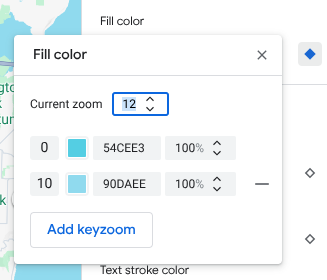
Seleziona Aggiungi zoom chiave per aggiungere un nuovo zoom chiave al livello di zoom selezionato e visualizzare il rispettivo valore predefinito della mappa base.

Definisci lo stile di questo livello di zoom e di qualsiasi altro livello di zoom, se necessario.

Per impostare un altro livello di zoom, modifica lo Zoom corrente e seleziona di nuovo Aggiungi zoom chiave per aggiungere un altro livello di zoom all'elenco. Continua ad aggiungere e impostare gli stili dei livelli di zoom fino al termine.
Al termine, chiudi il riquadro dello zoom chiave.
Sovrascrivi i valori dei colori della mappa base predefinita per un elemento
Per sovrascrivere tutti i valori dei colori della mappa base predefinita per un elemento in tutti i livelli di zoom, devi prima applicare lo stile all'elemento. Quando aggiungi gli zoom chiave, lo zoom chiave utilizza il colore impostato per l'elemento anziché il colore predefinito della mappa base.
Salva e pubblica lo stile in base al livello di zoom
Per salvare le modifiche allo stile di mappa, seleziona Salva.
Per rendere effettive le modifiche per gli ID mappa associati allo stile di mappa, seleziona Pubblica.
Rimuovi uno stile del livello di zoom
Nel riquadro Elementi mappa, seleziona un elemento mappa personalizzato.
Accanto a un elemento di stile, seleziona il rombo a destra. Gli elementi con personalizzazione in base al livello di zoom personalizzata mostrano un rombo blu pieno.

Nel riquadro dello zoom dei fotogrammi chiave, seleziona l'icona meno per eliminare un livello di zoom.

Rimuovi tutti gli stili dei livelli di zoom
Se vuoi rimuovere tutti gli stili personalizzati da un elemento di un elemento della mappa, puoi procedere in uno dei seguenti modi:
- Nel riquadro Stile, seleziona l'icona meno accanto al nome dell'elemento.
- Nel riquadro Keyzoom, seleziona l'icona di reimpostazione accanto al nome dell'elemento.
Visualizza l'anteprima dei dettagli a livello di strada
Puoi visualizzare l'anteprima dei dettagli avanzati a livello di strada con livelli di zoom 17+ sugli stili esistenti, ad esempio larghezze delle strade realistiche, marciapiedi, segnaletica orizzontale e altre funzionalità in città selezionate. Devi attivare l'anteprima per ogni sessione dell'editor di stile. Queste caratteristiche della mappa con dettagli stradali sono visibili solo negli SDK o nelle API che supportano i dettagli a livello stradale. Per applicarli nella tua app, devi aggiornare l'SDK o l'API associati alla versione che supporta i dettagli a livello di strada. Per ulteriori informazioni sulle versioni dell'API e dell'SDK, consulta Dettagli a livello stradale per Google Maps Platform.
Per attivare l'anteprima dei dettagli stradali:
Nella console Google Cloud, vai a Stili di mappa.
Seleziona uno stile esistente o Crea uno stile.
Fai clic su Personalizza.
Nell'editor di stile, fai clic su Anteprima dettagli strada.
Nella finestra di dialogo di anteprima, attiva Dettagli stradali.
Per maggiori dettagli sui livelli delle strade a cui puoi applicare uno stile, consulta Elementi della mappa a cui puoi applicare uno stile.
Aggiungi stili dei livelli di zoom per attenuare la transizione dello stile per i livelli di zoom 17+
A livelli di zoom 17+ con i dettagli a livello di strada attivati, gli elementi della mappa stradale scompaiono e diventano elementi della mappa della superficie. Man mano che aumenti lo zoom, gli elementi con stile che si applicano all'elemento della mappa Superficie vengono visualizzati e sostituiscono gli elementi e gli stili della mappa stradale.
Per rendere più fluida la transizione tra gli stili degli elementi della mappa, puoi aggiungere stili dei livelli di zoom per bloccare i colori degli stili tra livelli di zoom specifici. Puoi utilizzare gli stili dei livelli di zoom anche per controllare quando passare senza problemi a un nuovo colore dello stile.
Ad esempio, al livello di zoom 16, gli elementi della mappa elencati hanno lo stile seguente:
- Le arterie sono rosse.
- L'autostrada è blu.
- Il colore locale è il giallo.
- La superficie è beige.

Quando aumenti lo zoom fino al livello di zoom 17, le arterie, le autostrade e le strade locali cambiano nell'elemento della mappa Superficie, che ha uno stile beige.
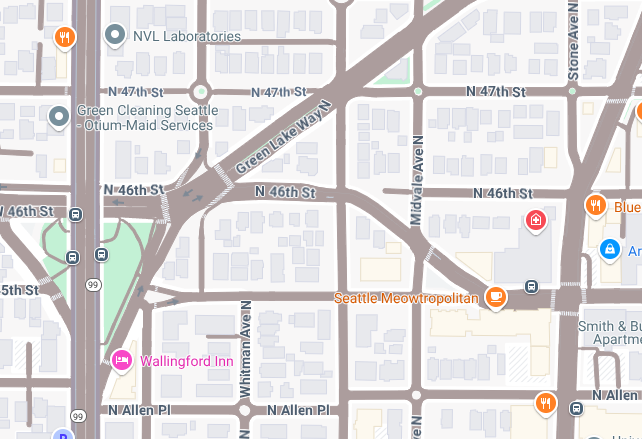
Per creare una transizione più fluida tra gli elementi della mappa stradale e l'elemento della mappa della superficie, aggiungi i seguenti livelli di zoom chiave e la personalizzazione in base al livello di zoom:
| Elemento della mappa | Livello di zoom 0 | Livello di zoom 12 | Livello di zoom 17 |
|---|---|---|---|
| Arteriale | rosso | rosso | beige |
| Autostrada | blu | blu | beige |
| Locale | giallo | giallo | beige |
Dopo aver aggiunto la personalizzazione in base al livello di zoom, quando aumenti lo zoom, si verifica quanto segue:
- Le arterie, le autostrade e le strade locali mostrano il colore dello stile personalizzato dai livelli di zoom da 0 a 12.
- Dopo il livello di zoom 12, il colore personalizzato inizia a sfumare nel beige fino a passare completamente al beige dello stile della caratteristica della mappa Superficie al livello di zoom 17.
