मैप की कौनसी सुविधाएं दिखानी हैं, यह फ़िल्टर करना
संग्रह की मदद से व्यवस्थित रहें
अपनी प्राथमिकताओं के आधार पर, कॉन्टेंट को सेव करें और कैटगरी में बांटें.
मैप की किन सुविधाओं को दिखाना है, यह फ़िल्टर किया जा सकता है. इसके लिए, उनकी दिखने की सेटिंग में बदलाव करें. अगर आपको यह कंट्रोल करना है कि मैप पर सभी लोकप्रिय जगहें कितनी दिखें, तो लोकप्रिय जगहों की डेंसिटी कंट्रोल करना लेख पढ़ें.
मैप पर दिलचस्पी की कौनसी जगहें दिखानी हैं, यह तय करने के लिए, मैप की सुविधा के लिए यह सेटिंग करें:
स्टाइल एडिटर में, लोकप्रिय जगह मैप पर आइटम या एलिमेंट चुनें जिसे आपको दिखाना या छिपाना है.
उदाहरण के लिए, दिलचस्पी की जगहें > होटल.
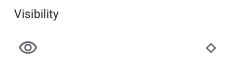
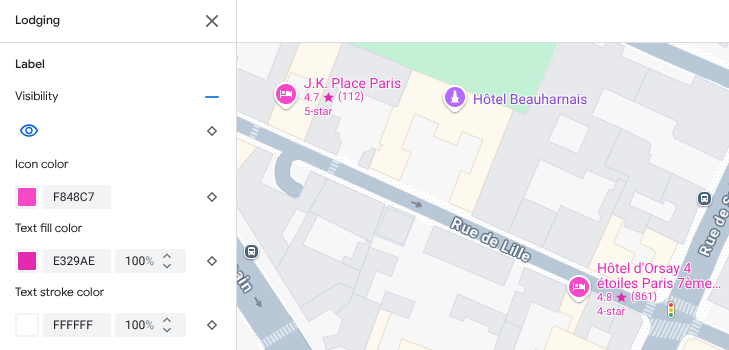
विज़िबिलिटी में, विज़िबिलिटी को आंख वाले आइकॉन visibility टॉगल से कंट्रोल किया जाता है.
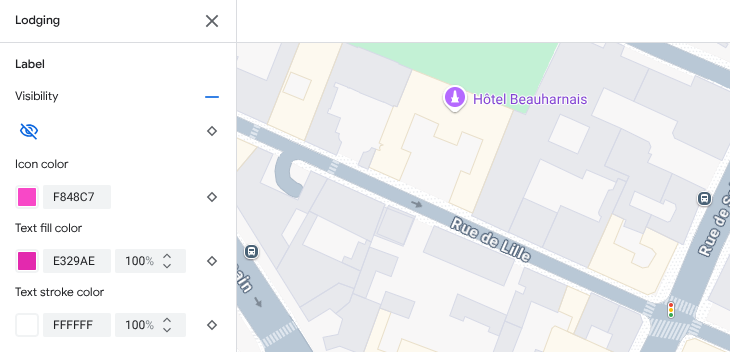
'किसको दिखे' सेटिंग चुनने की सुविधा चालू करने के लिए, आंख वाले आइकॉन को चुनें. इससे आइकॉन नीले रंग का हो जाएगा. डिफ़ॉल्ट बेसमैप की दृश्यता को स्लेटी रंग में दिखाया गया है.
दिखने की सेटिंग को बंद और चालू करने के लिए, आइकॉन को फिर से चुनें.
चालू है: ज़ूम लेवल के हिसाब से, मैप की इस सुविधा को हमेशा दिखाएं.
[[["समझने में आसान है","easyToUnderstand","thumb-up"],["मेरी समस्या हल हो गई","solvedMyProblem","thumb-up"],["अन्य","otherUp","thumb-up"]],[["वह जानकारी मौजूद नहीं है जो मुझे चाहिए","missingTheInformationINeed","thumb-down"],["बहुत मुश्किल है / बहुत सारे चरण हैं","tooComplicatedTooManySteps","thumb-down"],["पुराना","outOfDate","thumb-down"],["अनुवाद से जुड़ी समस्या","translationIssue","thumb-down"],["सैंपल / कोड से जुड़ी समस्या","samplesCodeIssue","thumb-down"],["अन्य","otherDown","thumb-down"]],["आखिरी बार 2026-09-19 (UTC) को अपडेट किया गया."],[],[]]