

W tym samouczku znajdziesz instrukcje tworzenia i używania stylu mapy w trybie jasnym, który wyróżnia sieć dróg:
Utwórz i opublikuj styl mapy, aby można było go używać.
Utwórz i połącz identyfikator mapy, który umożliwi Ci używanie stylu w aplikacjach i na stronach internetowych.
Dodaj identyfikator mapy do aplikacji i witryn, aby aplikacje korzystały z Twojego stylu mapy.
Krok 1. Utwórz i opublikuj styl mapy
Otwieranie definiowania stylów map w Google Cloud
Otwórz konsolę Google Cloud i wybierz Style mapy. W razie potrzeby wybierz lub utwórz projekt.
Kliknij Utwórz styl.
Wybierz Jasny.
U dołu okna kliknij Dostosuj.
Stylizowanie sieci drogowej
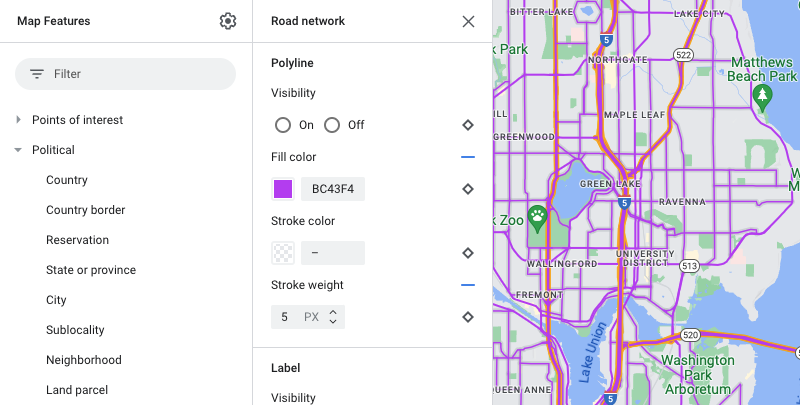
W sekcji Funkcje mapy rozwiń opcję Infrastruktura, a następnie wybierz Sieć dróg.
W panelu Styl sieci dróg w sekcji Linia łamana, a następnie Kolor wypełnienia wybierz pole koloru.
Wybierz jasny kolor. Zmiana koloru automatycznie zaznacza pole Kolor wypełnienia.
W sekcji Grubość kreski ustaw grubość kreski na 5 pikseli.
Powiększaj i pomniejszaj mapę, aby zobaczyć wpływ wprowadzonych zmian. Ponieważ wybrano element mapy, który znajduje się stosunkowo wysoko w hierarchii, wszystkie typy dróg pod nim odziedziczyły Twoje zmiany.
Zapisywanie i publikowanie stylu mapy
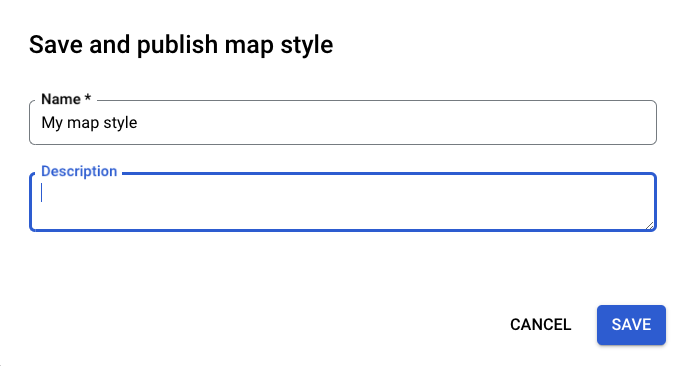
W prawym górnym rogu kliknij Zapisz.
W sekcji Zapisz i opublikuj styl mapy wpisz nazwę i opcjonalnie opis stylu mapy.
Kliknij Zapisz. Styl mapy zostanie zapisany i opublikowany.
Krok 2. Utwórz i połącz identyfikator mapy
Identyfikator mapy umożliwia używanie stylu mapy w aplikacjach i witrynach. Jeśli wprowadzisz zmiany w stylu mapy powiązanym z identyfikatorem mapy, zmiany zostaną opublikowane, więc nie musisz aktualizować oprogramowania ani aplikacji.
Tworzenie identyfikatora mapy
W konsoli Google Cloud wybierz Zarządzanie mapami.
U góry kliknij Utwórz identyfikator mapy.

Dodaj nazwę identyfikatora mapy i opcjonalnie opis.
Wybierz typ mapy dla identyfikatora mapy w zależności od tego, gdzie chcesz używać stylu mapy.
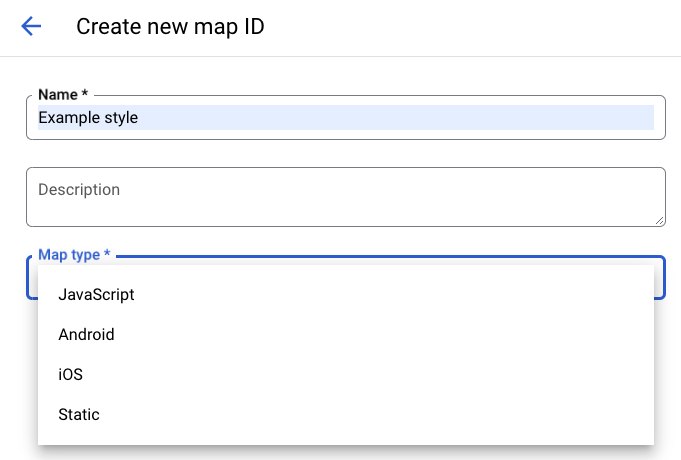
U dołu strony kliknij Zapisz. Identyfikator mapy zostanie utworzony.
Łączenie identyfikatora mapy ze stylem mapy
W sekcji Style map wybierz Zmień styl trybu jasnego w przypadku trybu jasnego.
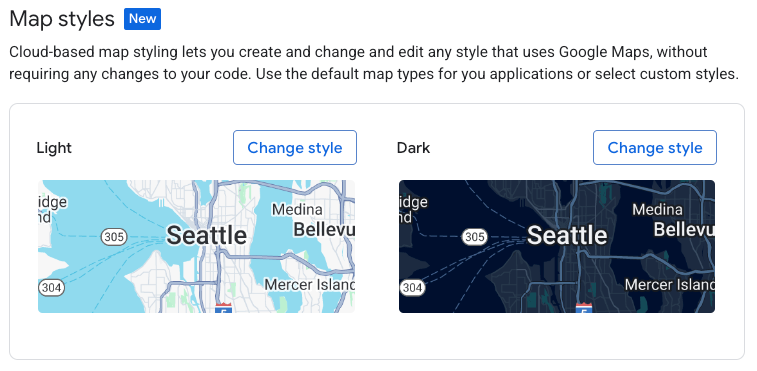
W sekcji Zmień styl jasny wybierz styl mapy, który ma być używany w trybie jasnym w aplikacjach, i kliknij Gotowe.
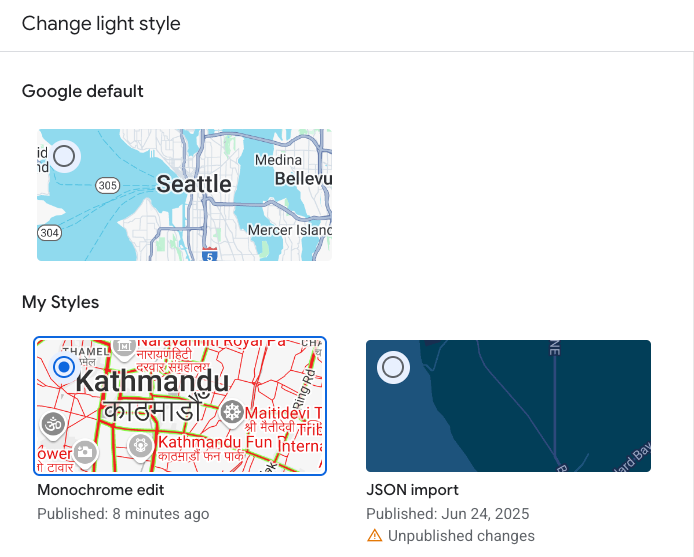
Kliknij Zapisz. Identyfikator mapy jest teraz powiązany ze stylami mapy.
Krok 3. Dodaj identyfikator mapy do aplikacji lub witryn
Teraz, gdy masz identyfikator mapy powiązany z opublikowanym stylem mapy, możesz dodać go do aplikacji lub witryn i sprawdzić, czy działa zgodnie z oczekiwaniami.
Więcej informacji o dodawaniu identyfikatora mapy znajdziesz w artykule Dodawanie identyfikatora mapy do mapy.
Co dalej?
Oto kilka czynności, które możesz wykonać:
Aktualizowanie stylu Aby wprowadzić zmiany w stylu mapy i go opublikować, przeczytaj artykuł Zmienianie stylu.
Dowiedz się, jak Twój styl wygląda na różnych typach map Więcej informacji znajdziesz w artykule Tryby i typy map.
Sprawdź aktualizacje stylu mapy Jeśli chcesz przetestować zmiany stylu, zanim zostaną one opublikowane, zapoznaj się z artykułem Testowanie aktualizacji stylu mapy.
Tworzenie stylów dla określonych poziomów powiększenia Możesz na przykład dostosować wygląd poszczególnych elementów mapy, gdy jest ona oddalona, w porównaniu z tym, jak wyglądają, gdy jest przybliżona. Więcej informacji znajdziesz w artykule Stylizowanie poziomów powiększenia.
Korzystaj z hierarchii elementów mapy, aby skutecznie uzyskiwać wybrane style. Możesz na przykład zmienić styl elementu mapy najwyższego poziomu Naturalne> Ląd, a wszystkie elementy mapy lądu pod nim odziedziczą ten styl. Następnie możesz zastosować niestandardowe style tylko do tych funkcji mapy podrzędnej, które mają się różnić od innych. Więcej informacji znajdziesz w artykule Omówienie dziedziczenia stylu mapy i hierarchii.