

เอกสารนี้อธิบายปัญหาที่พบบ่อยซึ่งอาจเกิดขึ้นเมื่อตั้งค่ารูปแบบแผนที่ และวิธีแก้ไขปัญหา
คลิกเพื่อยื่นข้อบกพร่อง หรือคำขอฟีเจอร์
ข้อความ
ข้อความที่คุณอาจเห็นและวิธีแก้ไขมีดังนี้
styles ของแผนที่ได้หลังจากแสดง mapId แล้วแผนที่ตัวอย่างใช้แผนที่เวกเตอร์ ในกรณีที่โหลดแผนที่เวกเตอร์ในเว็บเบราว์เซอร์ไม่ได้ ระบบจะเปลี่ยนไปใช้ประสบการณ์ "ไม่มีแผนที่" ดังนี้
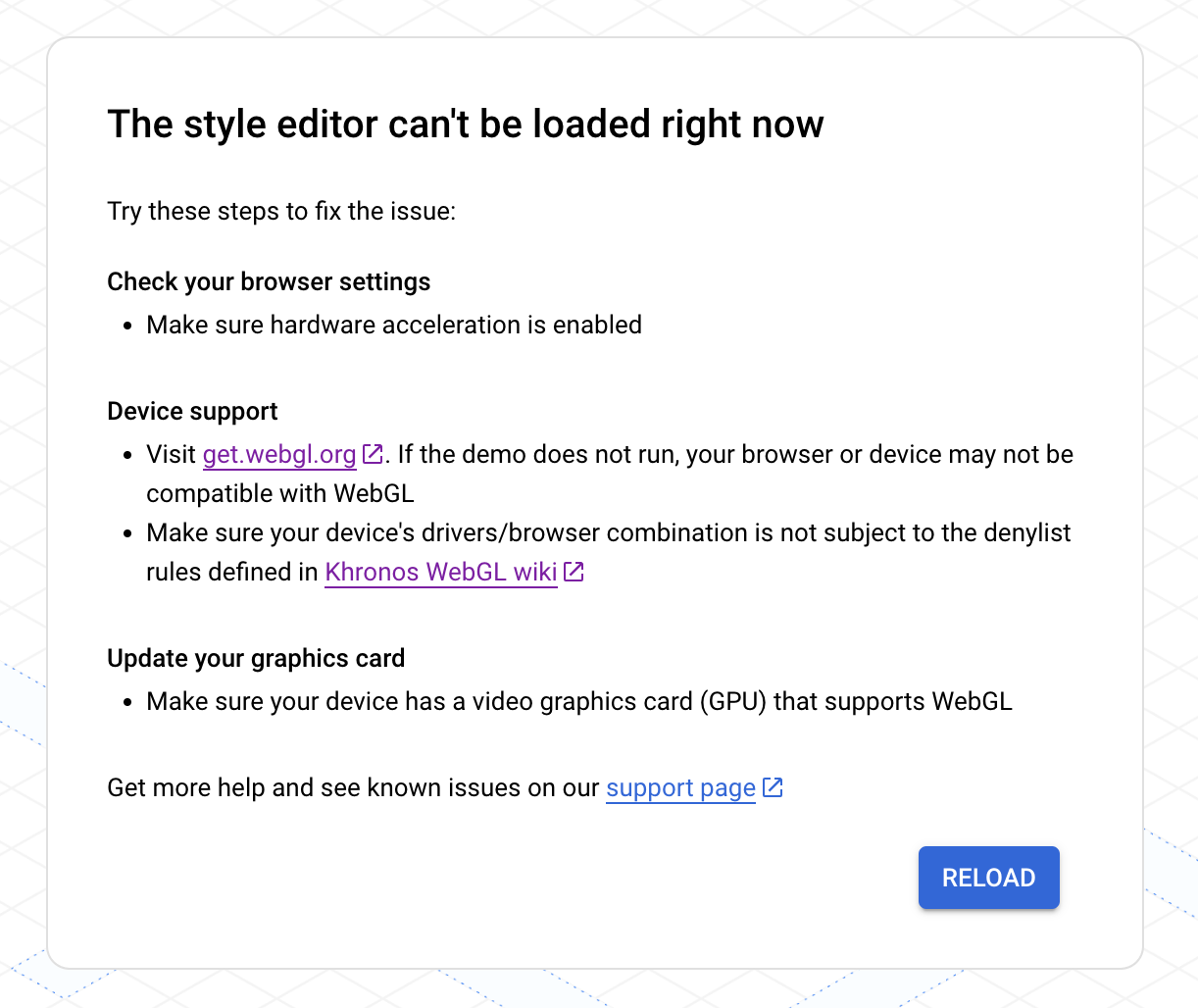
หากพบปัญหานี้ ให้ลองทำดังนี้
- ตรวจสอบการตั้งค่าเบราว์เซอร์เพื่อให้แน่ใจว่าได้เปิดใช้การเร่งฮาร์ดแวร์แล้ว
- ตรวจสอบว่าอุปกรณ์ของคุณรองรับหรือไม่โดยไปที่ get.webgl.org หากการสาธิตไม่ทำงาน แสดงว่าเบราว์เซอร์หรืออุปกรณ์อาจไม่รองรับ WebGL ตรวจสอบว่า ชุดไดรเวอร์/เบราว์เซอร์ของอุปกรณ์ไม่ได้อยู่ภายใต้กฎรายการที่ไม่อนุญาต ที่กำหนดไว้ใน Khronos WebGL wiki
- อัปเดตกราฟิกการ์ดและตรวจสอบว่าอุปกรณ์มีกราฟิกการ์ดวิดีโอ (GPU) ที่รองรับ WebGL ดูข้อกำหนดของแอปพลิเคชันและเว็บไซต์
ดูข้อมูลเพิ่มเติมได้ที่การรองรับ WebGL ของ GMP
ปัญหาเกี่ยวกับสไตล์
คุณอาจเห็นข้อความต่อไปนี้แสดงขึ้นหลังจากสร้างหรืออัปเดต สไตล์
การเปลี่ยนแปลงสไตล์ของฉันไม่อัปเดตในแอปหรือเว็บไซต์
การเปลี่ยนแปลงสไตล์อาจใช้เวลา 2-3 ชั่วโมงกว่าจะเผยแพร่ไปยังแอปและเว็บไซต์ และแอปอาจใช้เวลานานกว่านั้นหากอุปกรณ์ไม่ได้เชื่อมต่ออินเทอร์เน็ต หากยังไม่เห็นการเปลี่ยนแปลงสไตล์หลังจากผ่านไป 2-3 ชั่วโมง ให้ตรวจสอบสิ่งต่อไปนี้
ตรวจสอบว่าคุณได้เผยแพร่การอัปเดตสไตล์แล้ว
หากคุณทำการเปลี่ยนแปลงในรูปแบบที่ซ้ำกัน โปรดตรวจสอบว่าคุณได้เชื่อมโยง รหัสแผนที่กับรูปแบบที่ซ้ำกันแล้ว ดูรายละเอียดได้ที่เชื่อมโยงหรือนำรหัสแผนที่ออกจากสไตล์
ฉันไม่เห็นการเปลี่ยนแปลงสไตล์ในแผนที่ตัวอย่าง
หากคุณทำการเปลี่ยนแปลงและไม่เห็นการเปลี่ยนแปลงในแผนที่ตัวอย่าง ให้ลองทำดังนี้
ตรวจสอบการทับซ้อนของสไตล์: โปรดดูรายละเอียดที่หัวข้อ จัดการสไตล์ที่ทับซ้อนกัน
ตรวจสอบการลบล้างการรับค่ารูปแบบ: ตรวจสอบว่ามีรูปแบบย่อยที่กำหนดเองอยู่ใต้รูปแบบที่คุณกำลังตั้งค่าซึ่งลบล้างรูปแบบหลักหรือไม่ ดูรายละเอียดเกี่ยวกับการรับค่ารูปแบบได้ที่ทำความเข้าใจการรับค่ารูปแบบแผนที่และลำดับชั้น
เปลี่ยนระดับการซูมแผนที่: ฟีเจอร์แผนที่ที่คุณกำลังจัดรูปแบบอาจไม่ปรากฏในแผนที่ที่ระดับการซูมปัจจุบัน
ซูมเข้า: หากแน่ใจว่าฟีเจอร์นี้มีอยู่ในแผนที่ ให้ ซูมเข้าไปดูมุมมองที่ละเอียดยิ่งขึ้น ฟีเจอร์นี้อาจปรากฏขึ้น
ซูมออก: องค์ประกอบในแผนที่ขนาดใหญ่อาจต้องซูมออก จนกว่าองค์ประกอบในแผนที่แบบละเอียดจะหายไปก่อนที่การจัดรูปแบบจะปรากฏ
ข้อความของฉันดูเบลอหรือหลุดโฟกัส
หากสีที่คุณเลือกสำหรับสีพื้นและสีเส้นขอบของข้อความมีคอนทราสต์ไม่มากพอ แบบอักษรจะดูหนาและเบลอเนื่องจากเส้นขอบ (โครงร่าง) และสีพื้นผสานกัน เลือกสีที่มีคอนทราสต์เพียงพอ
สไตล์ของฉันดูหมองหรือมีสีไม่ถูกต้อง
องค์ประกอบในแผนที่ที่คุณกำลังจัดรูปแบบอาจทับซ้อนกับองค์ประกอบในแผนที่อื่นๆ อย่างน้อย 1 รายการ หากต้องการความช่วยเหลือ โปรดดูจัดการสไตล์ที่ทับซ้อนกัน
มีการจัดรูปแบบองค์ประกอบแผนที่ที่ไม่ถูกต้อง
หากเห็นฟีเจอร์แผนที่ที่ตรงกับสไตล์ที่คุณตั้งค่าไว้ อาจเป็นเพราะสไตล์แผนที่เริ่มต้นสำหรับฟีเจอร์แผนที่เหล่านั้นเหมือนกับสไตล์ที่คุณตั้งค่า ลองทำสิ่งต่อไปนี้
ปิดระดับการมองเห็นสำหรับองค์ประกอบในแผนที่ที่ตรงกัน ตัวอย่างเช่น หากคุณพยายามตั้งค่า Winery เป็นสีแดงเข้ม และสังเกตเห็นว่าจุดที่น่าสนใจฉุกเฉิน เป็นสีแดง ซึ่งอาจทำให้ผู้ใช้สับสน คุณเลือก ปิดระดับการเข้าถึงสำหรับจุดที่น่าสนใจฉุกเฉินเพื่อหลีกเลี่ยงความสับสนนี้ได้
เปลี่ยนรูปแบบขององค์ประกอบในแผนที่ที่คุณไม่ต้องการให้ตรงกัน ตัวอย่างด้านบน คุณยังเลือกจัดรูปแบบจุดที่น่าสนใจที่เป็นสถานการณ์ฉุกเฉินเป็นสีส้มได้ด้วย เพื่อไม่ให้เกิดความสับสน
ฉันได้รับข้อผิดพลาดขณะพยายามโหลดรูปแบบแผนที่
คุณใช้รหัสแผนที่และสไตล์พร้อมกันไม่ได้ คุณทำอย่างใดอย่างหนึ่งต่อไปนี้ได้
แนะนำ: นำรูปแบบแผนที่ออก แล้วแก้ไขรูปแบบที่เชื่อมโยงกับ รหัสแผนที่โดยใช้ Cloud Console วิธีนี้ช่วยให้คุณสร้างสไตล์เดียวที่ใช้ได้กับทุกแพลตฟอร์ม ดูรายละเอียดได้ที่ เชื่อมโยงรูปแบบกับรหัสแมป
นำรหัสแผนที่ออก แล้วแก้ไขรูปแบบสำหรับแพลตฟอร์มแอปแต่ละรายการโดยใช้ เพิ่มแผนที่ที่มีการจัดรูปแบบ เนื่องจากรูปแบบ JSON เป็นแบบเฉพาะแพลตฟอร์ม คุณจึงต้องสร้างรูปแบบสำหรับแพลตฟอร์มแอปแต่ละแพลตฟอร์มที่คุณแสดงแผนที่สไตล์คุณ
หากมีรูปแบบแผนที่ JSON ที่ต้องการใช้สำหรับการจัดรูปแบบแผนที่ในระบบคลาวด์อยู่แล้ว คุณสามารถนำเข้าได้ ดูรายละเอียดได้ที่ นำเข้ารูปแบบแผนที่ JSON