

Na mapie podstawowej niektóre elementy mapy nakładają się na siebie przy określonych poziomach powiększenia. Gdy występuje nakładanie, styl niestandardowy może się nie wyświetlać, ponieważ inny styl elementu mapy całkowicie lub częściowo zasłania ustawiony przez Ciebie styl. Jeśli nakładająca się funkcja mapy jest częściowo przezroczysta, zmienia kolor.
Jeśli stylizujesz element mapy, a zmiany nie są widoczne, może to być spowodowane nakładaniem się elementów mapy. Oto przykłady:
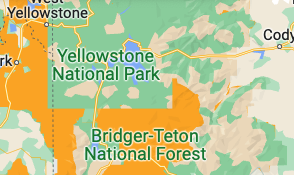
Elementy mapy całkowicie się pokrywają: element mapy POI>Nature Reserve może pokrywać się z elementem mapy Natural>Vegetation. Jeśli na przykład zmieniasz styl parków narodowych, Yellowstone nigdy nie będzie wyświetlać stylu Rezerwat przyrody, ponieważ obejmuje go element mapy Roślinność.
Innym przykładem są niektóre parkingi wielopoziomowe, na których mapach parkingi i budynki się pokrywają.
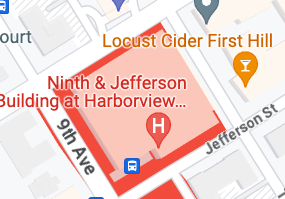
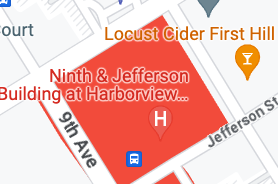
Przezroczysty element mapy nakłada się na inny: jeśli przezroczysty element mapy nakłada się na inny element mapy, przy niektórych poziomach powiększenia będzie widoczny jako nakładka. Na przykład na tych 2 obrazach szpitale są oznaczone na czerwono. W pierwszym przypadku styl elementu mapy Budynek nakłada się na element mapy Szpital, ale jest półprzezroczysty, więc zmienia kolor. Na drugim obrazie funkcja mapy budynku Widoczność jest wyłączona, więc wyświetla wybrany styl – czerwony kolor.
Znajdowanie nakładających się elementów mapy
Aby dowiedzieć się, które nakładające się elementy mapy wpływają na Twoje wyniki, wykonaj te czynności:
Jeśli masz pomysł, który element mapy się nakłada, wyłącz widoczność podejrzewanego elementu mapy i sprawdź, czy styl wyświetla się zgodnie z oczekiwaniami.
Spróbuj wyłączyć najbardziej prawdopodobne kategorie, np. Budynki lub Przyroda.
Jeśli nadal nie możesz go znaleźć, zacznij od wyłączenia widoczności innych funkcji mapy najwyższego poziomu, obserwując mapę, aby sprawdzić, kiedy stylizacja pojawi się zgodnie z oczekiwaniami.
Gdy zawęzisz wybór do funkcji najwyższego poziomu, przetestuj funkcje mapy, aby określić, które z nich się pokrywają.
Zarządzanie nakładającymi się elementami mapy
Gdy ustalisz, które funkcje mapy się pokrywają, masz kilka możliwości:
Wyłącz widoczność nakładającego się elementu mapy: ta zmiana spowoduje usunięcie elementu mapy z mapy.
Zmień styl nakładającego się elementu: zmiana stylu nakładającego się elementu mapy powoduje zmianę elementu innego niż zamierzony, tak aby jego styl był bardziej zgodny ze stylem, który chcesz zmienić lub dodać.
Zastosuj styl do nakładającego się elementu: jeśli to rozwiązanie Ci odpowiada, zastosuj styl do nakładającego się elementu zamiast do pierwotnego elementu mapy.
Pozostaw nakładkę: jak w przykładzie ze szpitalem powyżej, czasami lepiej jest pozostawić efekt nakładki, zamiast wyłączać widoczność wszystkich budynków.