

मैप की स्टाइल, मैप की सुविधाओं में दिखने से जुड़े बदलावों का एक सेट होती है. इसे मैप आईडी से जोड़ा जाता है. इसके बाद, अपनी पसंद के मुताबिक बनाए गए मैप को दिखाने के लिए, ऐप्लिकेशन कोड में मैप आईडी का रेफ़रंस दिया जाता है.
मैप आईडी मिलने से पहले, मैप की स्टाइल बनाई जा सकती है. हालांकि, स्टाइल का इस्तेमाल करने के लिए, उसे मैप आईडी से जोड़ना ज़रूरी है. मैप की स्टाइल का इस्तेमाल करने के लिए, आपको यह तरीका अपनाना होगा:
मैप की स्टाइल बनाना और उसे पब्लिश करना. ज़्यादा जानकारी के लिए, कोई स्टाइल बनाना और कोई स्टाइल पब्लिश करना लेख पढ़ें.
मैप आईडी बनाना. ज़्यादा जानकारी के लिए, मैप आईडी बनाना लेख पढ़ें.
मैप की स्टाइल को मैप आईडी से जोड़ना. ज़्यादा जानकारी के लिए, मैप के किसी स्टाइल से एक मैप आईडी जोड़ना लेख पढ़ें.
अपनी स्टाइल दिखाने के लिए, अपने ऐप्लिकेशन में मैप आईडी जोड़ना. ज़्यादा जानकारी के लिए, अपने मैप में मैप आईडी जोड़ना लेख पढ़ें.
इस दस्तावेज़ में, मैप की स्टाइल बनाने, उनमें बदलाव करने, और उन्हें पब्लिश करने का तरीका बताया गया है. साथ ही, यह भी बताया गया है कि उन्हें मैप आईडी से कैसे जोड़ा जाता है.
मैप की स्टाइल बनाना
मैप की स्टाइल बनाने के लिए, इनमें से कोई एक तरीका इस्तेमाल करें:
Google के डिफ़ॉल्ट मैप की स्टाइल का इस्तेमाल करके, कोई नई स्टाइल बनाना.
मौजूदा, पसंद के मुताबिक बनाई गई स्टाइल को कॉपी करके उसमें बदलाव करना.
JSON फ़ाइल में मौजूद मैप की स्टाइल को इंपोर्ट करके, उसे पसंद के मुताबिक बनाई गई स्टाइल के तौर पर इस्तेमाल करना.
कोई नई स्टाइल बनाना
Google Cloud Console में, मैप की स्टाइल पर जाएं. इसके बाद, अगर ज़रूरी हो, तो कोई प्रोजेक्ट चुनें.
मैप की स्टाइल में, स्टाइल बनाएं पर क्लिक करें.
डायलॉग में, Google की स्टाइल टैब में जाकर, कोई मोड चुनें.
- लाइट मोड चुनने पर, हल्के रंग वाली थीम की स्टाइल बनती है. यह स्टाइल, रोशनी वाली या आउटडोर जगहों के लिए सही होती है.
- विज्ञान डार्क मोड चुनने पर, गहरे रंग वाली थीम की स्टाइल बनती है. यह स्टाइल, कम रोशनी वाली जगहों के लिए सही होती है.
लाइट और डार्क मोड की स्टाइल के बारे में ज़्यादा जानने के लिए, मोड और मैप के टाइप के बारे में जानकारी लेख पढ़ें.
(ज़रूरी नहीं) मैप की स्टाइल में मोनोक्रोम वैरिएंट लागू करने के लिए, मोनोक्रोम चुनें.
बिना टाइटल वाली नई स्टाइल बनाने के लिए, पसंद के मुताबिक बनाएं चुनें.
मैप की सुविधाएं चुनें और अपनी पसंद के मुताबिक मैप की स्टाइल बनाने के लिए, उनकी स्टाइल बदलें.
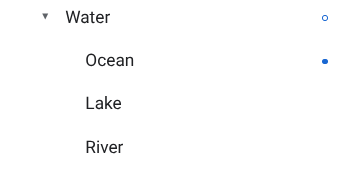
मैप पर कस्टम स्टाइल वाले आइटम या एलिमेंट के बगल में, नीले रंग का बिंदु होता है. अगर चाइल्ड स्टाइल को पसंद के मुताबिक बनाया जाता है, तो पैरंट स्टाइल में नीले रंग का सर्कल दिखता है. मैप की स्टाइल की हैरारकी के बारे में ज़्यादा जानने के लिए, मैप की स्टाइल की इनहेरिटेंस और हैरारकी को समझना लेख पढ़ें.
सेव करें पर क्लिक करें.
मैप की स्टाइल सेव करें और पब्लिश करें बॉक्स में, अपनी स्टाइल के लिए कोई नाम और जानकारी डालें. इसके बाद, सेव करें पर क्लिक करें.
स्टाइल अपने-आप पब्लिश हो जाती है. इसके बाद, आपको अपनी नई स्टाइल के लिए, स्टाइल की ज़्यादा जानकारी वाला पेज दिखता है.
किसी स्टाइल को कॉपी करना
मैप की स्टाइल पर जाएं. इसके बाद, अगर ज़रूरी हो, तो कोई प्रोजेक्ट चुनें.
अपनी किसी मौजूदा स्टाइल को चुनें.
स्टाइल वाले पेज पर, कॉपी बनाएं पर क्लिक करें.
कॉपी बनाएं डायलॉग में, मैप की नई स्टाइल का नाम और जानकारी डालें. हालांकि, जानकारी डालना ज़रूरी नहीं है.
(ज़रूरी नहीं) कॉपी की गई स्टाइल का, लाइट या डार्क मोड वाला वर्शन बनाने के लिए, स्टाइल मोड के विकल्प सेक्शन में मौजूद चेकबॉक्स चुनें.
सेव करें पर क्लिक करें.
स्टाइल अपने-आप पब्लिश हो जाती है. इसके बाद, आपको अपनी नई स्टाइल का मुख्य पेज दिखता है. इसे अपने मैप के लिए इस्तेमाल करने के लिए, मैप आईडी से जोड़ें. ज़्यादा जानकारी के लिए, मैप के किसी स्टाइल से एक मैप आईडी जोड़ना लेख पढ़ें.
अगर आपको स्टाइल में बदलाव करना है, तो पसंद के मुताबिक बनाएं पर क्लिक करें. इसके बाद, बदलाव करें, और सेव करें पर क्लिक करें.
कोई स्टाइल पब्लिश करना
मैप की नई स्टाइल बनाने पर, उसका पहला इंस्टेंस अपने-आप पब्लिश हो जाता है. इसके बाद, बदलावों को ड्राफ़्ट के तौर पर सेव करें. जब आपको लगे कि बदलाव सही हैं, तब उन्हें पब्लिश करें.
मैप की स्टाइल या डुप्लीकेट की गई मैप की स्टाइल में बदलाव करें. ज़्यादा जानकारी के लिए, कोई स्टाइल बदलना लेख पढ़ें.
बदलावों को ड्राफ़्ट के तौर पर सेव करने के लिए, सेव करें पर क्लिक करें.
जब आपको लगे कि बदलाव सही हैं और आपको उन्हें उन सभी मैप आईडी के लिए लाइव करना है जो उस मैप की स्टाइल का इस्तेमाल करते हैं, तो पब्लिश करें पर क्लिक करें.
पब्लिश की गई बनाम ड्राफ़्ट में मौजूद मैप की स्टाइल
पब्लिश की गई: पब्लिश की गई मैप की स्टाइल लाइव होती है. मैप की स्टाइल का इस्तेमाल करने वाले सभी मैप में, उसका पब्लिश किया गया वर्शन दिखता है.
ड्राफ़्ट: मैप की स्टाइल के ड्राफ़्ट वर्शन, काम के दौरान सेव किए जाते हैं. इन्हें तब तक मैप में नहीं दिखाया जाता, जब तक कि इन्हें पब्लिश न किया जाए.
कोई स्टाइल बदलना
अगर आपको मैप की स्टाइल में बदलाव करना है, तो स्टाइल एडिटर में जाकर बदलाव किए जा सकते हैं. स्टाइल अपडेट करते समय, आपके पास ये विकल्प होते हैं:
अगर आपको बदलाव तुरंत लाइव करने हैं: पसंद के मुताबिक बनाएं पर क्लिक करें और बदलाव करें. बदलावों को ड्राफ़्ट के तौर पर सेव करने के लिए, सेव करें पर क्लिक करें. इसके बाद, जब आपको लगे कि बदलाव सही हैं, तब पब्लिश करें पर क्लिक करें.
अगर आपको बदलावों को पहले टेस्ट एनवायरमेंट में आज़माना है: मैप की स्टाइल में सीधे तौर पर बदलाव करने के बजाय, पहले स्टाइल को डुप्लीकेट करें. ज़्यादा जानकारी के लिए, कोई स्टाइल कॉपी करना और मैप की स्टाइल के अपडेट की जांच करना लेख पढ़ें.
मैप की स्टाइल बनाने के बाद, स्टाइल की जानकारी वाले पेज पर जाकर, इनमें से किसी भी तरीके से उसमें बदलाव किए जा सकते हैं:
बदलाव करें: पसंद के मुताबिक बनाएं पर क्लिक करें.
कॉपी बनाएं: ज़्यादा जानकारी के लिए, कोई स्टाइल कॉपी करना लेख पढ़ें.
नाम बदलें: मैप की स्टाइल का नाम बदलें.
मिटाएं: मैप की स्टाइल मिटाएं.
डेटा-ड्रिवन स्टाइलिंग और डेटासेट का इस्तेमाल करना
स्टाइल की ज़्यादा जानकारी वाले पेज पर, लाइट मोड की स्टाइल के लिए, सीमाओं के लिए डेटा-ड्रिवन स्टाइलिंग और डेटासेट के लिए डेटा-ड्रिवन स्टाइलिंग की लेयर चालू की जा सकती हैं. साथ ही, उन्हें देखा जा सकता है.
जब डेटा-ड्रिवन स्टाइलिंग या डेटासेट वाली लाइट मोड की स्टाइल को मैप आईडी से लिंक किया जाता है, तो चालू की गई लेयर, डार्क मोड की स्टाइल के लिए भी उपलब्ध होती हैं.
डेटा-ड्रिवन स्टाइलिंग या डेटासेट का इस्तेमाल करने के लिए, डार्क मोड की स्टाइल के साथ, आपको Google Cloud Console में यह तरीका अपनाना होगा:
मैप की स्टाइल पर जाएं और लाइट मोड की कोई स्टाइल चुनें या कोई नई स्टाइल बनाएं.
स्टाइल की ज़्यादा जानकारी वाले पेज पर, हल्के रंग वाले मोड की स्टाइल के लिए अपनी पसंद की लेयर चालू करें.
लाइट मोड की स्टाइल को उसी मैप आईडी से जोड़ें जिससे डार्क मोड की स्टाइल जुड़ी है.
अपनी स्टाइल को मैप आईडी से जोड़ना
अपनी वेबसाइट और ऐप्लिकेशन पर, पसंद के मुताबिक बनाई गई स्टाइल दिखाने के लिए, अपनी स्टाइल को मैप आईडी से जोड़ें. किसी मैप आईडी से, लाइट मोड की सिर्फ़ एक स्टाइल और सिर्फ़ एक डार्क मोड स्टाइल जोड़ी जा सकती है.
किसी मैप आईडी के लिए, उससे जुड़ी स्टाइल बदलने के लिए, Google Cloud Console में यह तरीका अपनाएं:
मैप मैनेजमेंट पर जाएं और कोई मैप आईडी चुनें.
मैप की स्टाइल सेक्शन में, लाइट या डार्क मोड के लिए, बदलाव करें पर क्लिक करें.
पैनल में, इस मैप आईडी से जोड़ने के लिए कोई स्टाइल चुनें.
हो गया पर क्लिक करें.
(ज़रूरी नहीं) अपनी स्टाइल को, मैप के अलग-अलग टाइप पर लागू करें.
डिफ़ॉल्ट रूप से, आपकी स्टाइल, मैप के सभी उपलब्ध टाइप (
roadmap,navigation,terrain,hybrid,3D roadmap,3D hybrid) पर लागू होती है. अपनी स्टाइल को मैप के चुनिंदा टाइप पर लागू करने के लिए, ज़्यादा दिखाएं पर क्लिक करें. इसके बाद, लाइट और डार्क मोड, दोनों के लिए लिस्ट किए गए मैप के हर टाइप के लिए, चेकबॉक्स चुनें. इसके बजाय, उस मोड के लिए Google के डिफ़ॉल्ट मैप की स्टाइल लागू करने के लिए, मैप के किसी टाइप का चेकबॉक्स हटाएं.मैप के टाइप के बारे में ज़्यादा जानने के लिए, मोड और मैप के टाइप के बारे में जानकारी लेख पढ़ें.
सभी बदलाव लागू करने के लिए, सेव करें पर क्लिक करें.
क्लाउड पर मैप की स्टाइल का इस्तेमाल करने के लिए, अपने ऐप्लिकेशन में मैप आईडी जोड़ें.