

Utilisez l'Android Emulator pour tester des scénarios de RA sans appareil physique. Android Emulator vous permet d'exécuter des applications ARCore dans un environnement virtuel avec un appareil émulé que vous contrôlez.
Configurer l'environnement de développement
Configuration logicielle requise :
Android Studio 3.1 ou version ultérieure.
Android Emulator 27.2.9 ou version ultérieure.
Obtenir Android Studio et les outils SDK pour ARCore
Installez Android Studio 3.1 ou version ultérieure.
Dans Android Studio, accédez à Preferences > Appearance and Behavior > System Settings > Android SDK.
Sélectionnez l'onglet SDK Platforms, puis cochez la case Show Package Details.
Sous la version Android appropriée, sélectionnez :
Google APIs Intel x86 Atom System Image (Image système Google APIs Intel x86 Atom) au niveau d'API 27 ou supérieur.Sélectionnez l'onglet SDK Tools, puis ajoutez Android Emulator 27.2.9 ou version ultérieure.
Cliquez sur OK pour installer les packages et les outils sélectionnés.
Cliquez OK à nouveau pour confirmer les modifications.
Accept le contrat de licence pour le programme d'installation de composants.
Cliquez sur Finish.
Créer un appareil virtuel compatible avec la RA
Pour en savoir plus, consultez les instructions d'Android Studio pour créer un appareil virtuel.
Créer un appareil virtuel Android (AVD)
Dans Android Studio, ouvrez le Gestionnaire d'appareils en cliquant sur Tools > Device Manager.
Cliquez sur Create Device en haut du panneau Gestionnaire d'appareils.
Sélectionnez ou créez le profil matériel Téléphone souhaité, puis sélectionnez Next.
Sélectionnez une image système
x86oux86_64exécutant le niveau d'API 27 ou supérieur et sélectionnez Next.Bien que les appareils ARCore physiques soient compatibles avec le niveau d'API 24 ou supérieur, la compatibilité avec Android Emulator nécessite le niveau d'API 27 ou supérieur.
Seules les architectures Android Emulator basées sur x86 sont compatibles. Les autres architectures telles que
arm64-v8aetarmeabi-v7ne sont pas compatibles pour le moment.
Vérifiez que votre appareil virtuel est correctement configuré :
Cliquez sur Show Advanced Settings.
Assurez-vous que Camera Back est défini sur VirtualScene.
Cliquez sur Finish pour créer votre AVD.
Exécuter votre application
Testez une application ARCore sur un appareil virtuel compatible avec la RA dans l'émulateur. Pour ce faire, vous pouvez suivre les instructions d'Android Studio pour exécuter une application dans Android Emulator.
Mettre à jour les services Google Play pour la RA
La version des services Google Play pour la RA sur l'émulateur est probablement obsolète. Suivez ces instructions pour la mettre à jour :
Téléchargez la dernière version de Google_Play_Services_for_AR_1.54.0_x86_for_emulator.apk depuis la page des versions GitHub .
Installez l'APK téléchargé dans chaque AVD que vous souhaitez utiliser :
Démarrez l'AVD souhaité, puis faites glisser l'APK téléchargé depuis le dossier système (par exemple, Downloads) vers l'émulateur en cours d'exécution, ou installez-le à l'aide de
adbpendant que l'appareil virtuel est en cours d'exécution :adb install -r Google_Play_Services_for_AR_1.54.0_x86_for_emulator.apk
Répétez ces étapes pour tous les AVD supplémentaires que vous souhaitez utiliser.
Contrôler la scène virtuelle
Lorsque votre application se connecte à ARCore, une superposition décrivant comment contrôler la caméra et une barre d'état s'affichent sous la fenêtre de l'émulateur.
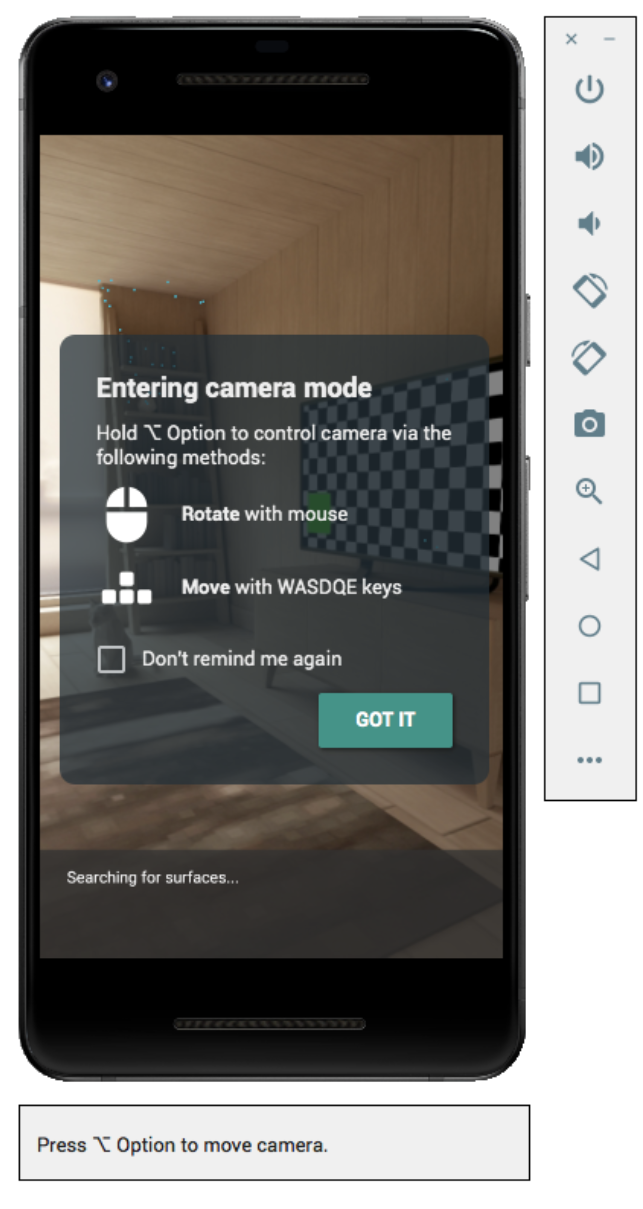
Déplacer la caméra virtuelle
Appuyez de manière prolongée sur Shift pour accéder aux commandes de déplacement de la caméra. Utilisez les commandes suivantes pour déplacer la caméra :
| Action | Que faire ? |
|---|---|
| Déplacer vers la gauche ou la droite | Maintenez la touche Maj enfoncée, puis appuyez sur A ou D. |
| Déplacer vers le bas ou le haut | Maintenez la touche Maj enfoncée, puis appuyez sur Q ou E. |
| Avancer ou reculer | Maintenez la touche Maj enfoncée, puis appuyez sur W ou S. |
| Modifier l'orientation de l'appareil | Maintenez la touche Maj enfoncée, puis déplacez la souris. |
Relâchez Shift pour revenir au mode interactif dans l’émulateur.
Utilisez l'onglet Virtual Sensors dans les commandes étendues pour un positionnement plus précis de l'appareil.
Ajouter des images augmentées à la scène
Chargez des images dans l'environnement simulé de l'émulateur pour tester les images augmentées.
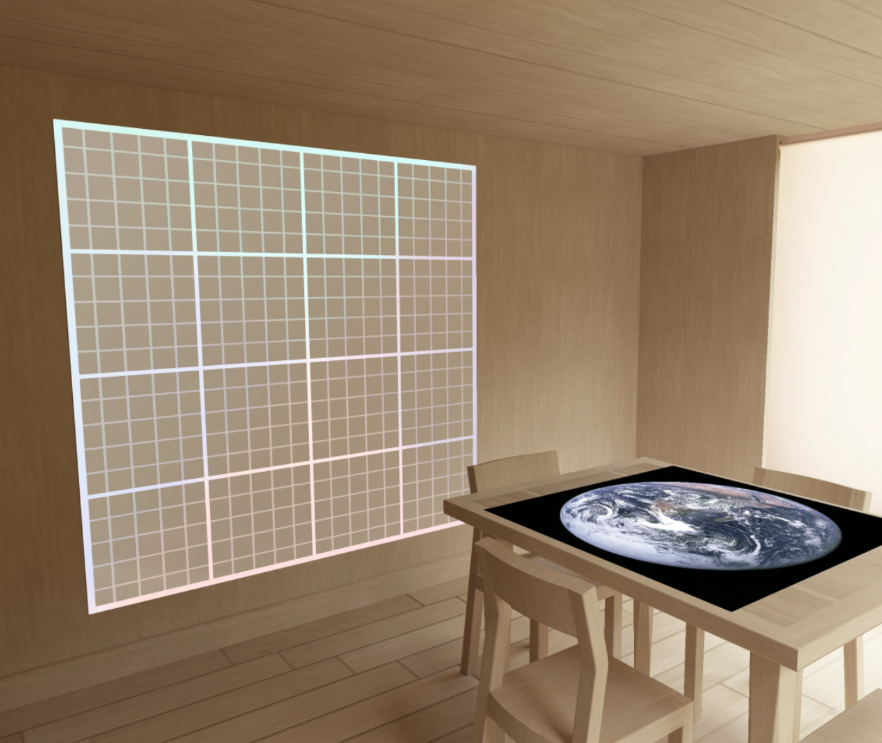
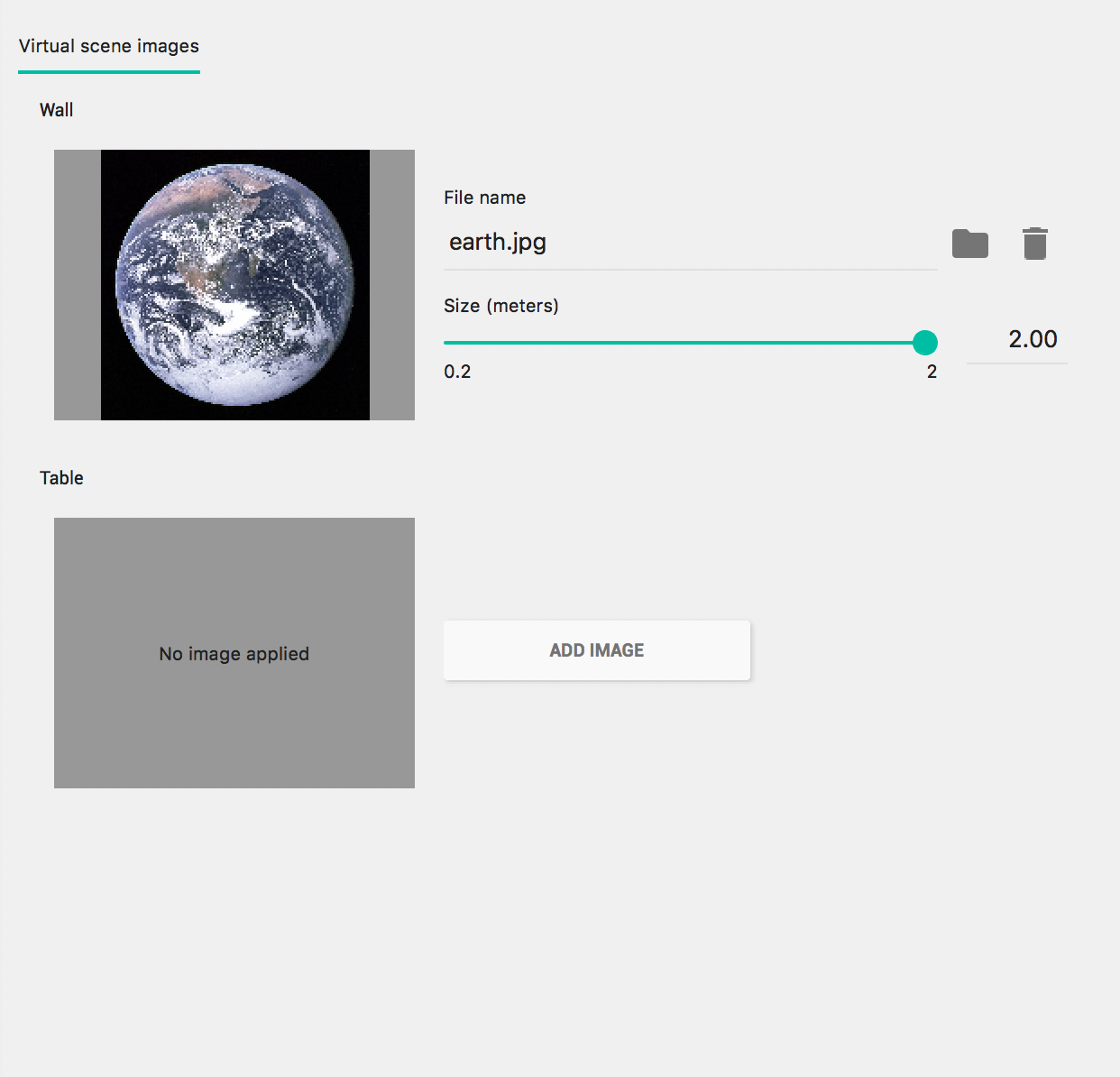
Utilisez l'onglet Camera dans Extended controls pour ajouter ou modifier Scene images. Il existe deux emplacements d'image : un sur le mur et un sur la table.
Pour afficher ces emplacements d'image dans la scène, lancez votre émulateur, puis déplacez la caméra vers la salle à manger en passant par la porte située derrière la position de départ de la caméra.
Conseils de dépannage
Si votre application ARCore se lance et que le message "This device does not support AR" (Cet appareil n'est pas compatible avec la RA) s'affiche, vérifiez la révision de votre image système. Assurez-vous d'utiliser le niveau d'API 27, révision 4 ou ultérieure.
Si votre application ARCore ne parvient pas à ouvrir la caméra lors de son lancement, assurez-vous que Camera Back est défini sur VirtualScene, comme décrit dans les étapes de configuration ci-dessus.
Si votre application ARCore ne s'ouvre pas et que le message d'erreur "Failed to create AR session" (Échec de la création de la session de RA) s'affiche, consultez le journal de l'application. Si vous trouvez une erreur
java.lang.UnsatisfiedLinkErroravec un message contenant/lib/arm/libarcore_c.so" is for EM_ARM (40) instead of EM_386 (3), il est possible que vous ayez installé la mauvaise version de l'APK Services Google Play pour la RA. Créez un appareil virtuel et installez la version x86.