

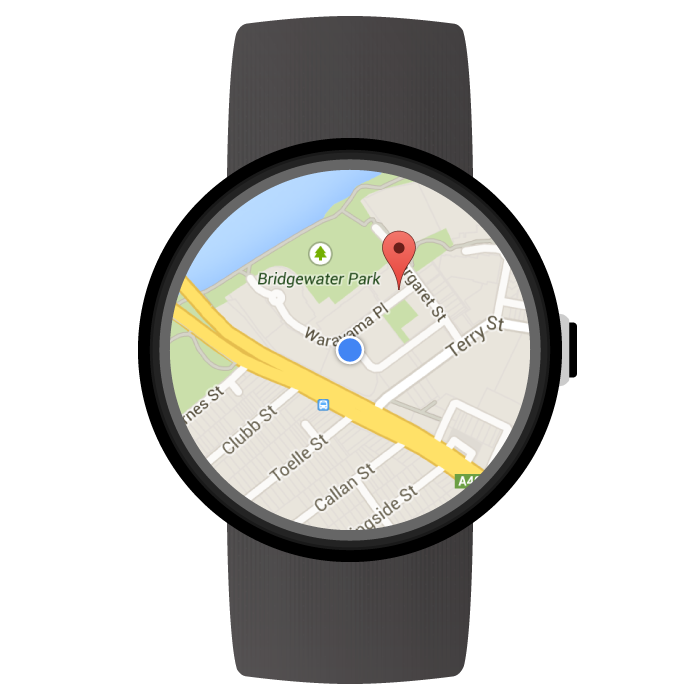
Bằng cách sử dụng Maps SDK cho Android, bạn có thể tạo một ứng dụng cho thiết bị đeo dựa trên bản đồ chạy trực tiếp trên các thiết bị Wear OS by Google. Người dùng ứng dụng của bạn có thể xem vị trí của họ trên bản đồ chỉ bằng cách liếc nhìn cổ tay. Ví dụ: họ có thể vẽ vị trí của mình trên một tuyến đường, sau đó phóng to để xem chi tiết hoặc nhấn vào một điểm đánh dấu để xem cửa sổ thông tin do ứng dụng của bạn cung cấp.
Trang này mô tả chức năng API có trên thiết bị đeo và giúp bạn bắt đầu tạo ứng dụng.
Làm quen với Wear OS
Về cơ bản, việc xây dựng một ứng dụng cho thiết bị đeo bằng Maps SDK cho Android cũng giống như việc xây dựng một ứng dụng Google Maps cho bất kỳ thiết bị Android nào khác. Điểm khác biệt nằm ở thiết kế của bạn cho kiểu dáng nhỏ hơn của thiết bị đeo, nhằm tối ưu hoá khả năng sử dụng và hiệu suất của ứng dụng.
Android Studio là công cụ nên dùng để phát triển Wear OS, vì phần mềm này hỗ trợ việc thiết lập dự án, đưa vào thư viện và đóng gói thuận tiện.
Để được trợ giúp chung về cách thiết kế ứng dụng cho thiết bị đeo, hãy tham khảo Nguyên tắc thiết kế Wear OS. Để được trợ giúp về cách tạo ứng dụng đầu tiên dành cho thiết bị đeo, hãy xem hướng dẫn về cách tạo ứng dụng dành cho thiết bị đeo.
Tạo ứng dụng bản đồ đầu tiên trên Wear OS
Hướng dẫn nhanh này giả định rằng bạn đã quen thuộc với Maps SDK cho Android, rằng bạn đã làm theo hướng dẫn về Wear OS để tạo một mô-đun thiết bị đeo trong ứng dụng của mình và rằng giờ đây bạn muốn thêm một bản đồ vào mô-đun thiết bị đeo.
Thêm các phần phụ thuộc cho mô-đun Wear
Đảm bảo rằng tệp build.gradle.kts của mô-đun Wear OS trong ứng dụng của bạn có các phần phụ thuộc sau:
dependencies {
    // ...
    // Modern Android projects use version catalogs to manage dependencies.  To include the necessary dependencies,
    // first add the following to your libs.versions.toml file:
    //
    // [versions]
    // playServicesMaps = "20.0.0"
    // wear = "1.3.0"
    // wearable = "2.9.0"
    //
    // [libraries]
    // play-services-maps = { group = "com.google.android.gms", name = "play-services-maps", version.ref = "playServicesMaps" }
    // wear = { group = "androidx.wear", name = "wear", version.ref = "wear" }
    // wearable-compile = { group = "com.google.android.wearable", name = "wearable", version.ref = "wearable" }
    // wearable-support = { group = "com.google.android.support", name = "wearable", version.ref = "wearable" }

    compileOnly(libs.wearable.compile)
    implementation(libs.wearable.support)
    implementation(libs.play.services.maps)

    // This dependency is necessary for ambient mode
    implementation(libs.wear)

    // Android Test Dependencies
    androidTestImplementation(libs.ext.junit)
    androidTestImplementation(libs.espresso.core)
    androidTestImplementation(libs.uiautomator)
    androidTestImplementation(libs.truth)
    androidTestImplementation(libs.junit)

    // If your project does not use a version catalog, you can use the following dependencies instead:
    //
    //    compileOnly("com.google.android.wearable:wearable:2.9.0")
    //    implementation("com.google.android.support:wearable:2.9.0")
    //    implementation("com.google.android.gms:play-services-maps:20.0.0")
    //    implementation("androidx.wear:wear:1.3.0")
    //    androidTestImplementation("androidx.test.ext:junit:1.1.5")
    //    androidTestImplementation("androidx.test.espresso:espresso-core:3.5.1")
    //    androidTestImplementation("androidx.test.uiautomator:uiautomator:2.3.0")
    //    androidTestImplementation("com.google.truth:truth:1.4.2")
    //    androidTestImplementation("junit:junit:4.13.2")
}
Để biết thêm thông tin về các phần phụ thuộc, hãy xem hướng dẫn Thêm mô-đun Wear OS vào dự án hiện tại.
Triển khai cử chỉ vuốt để đóng và đặt màu nền ban đầu
Bạn nên dùng SwipeDismissFrameLayout để hiển thị bản đồ trên thiết bị đeo. Bằng cách sử dụng lớp SwipeDismissFrameLayout, bạn có thể triển khai cử chỉ vuốt để đóng, giúp người dùng thoát khỏi ứng dụng bằng cách vuốt từ cạnh ngoài cùng bên trái của màn hình.
Để đặt màu nền ban đầu tuỳ chỉnh, hãy sử dụng thuộc tính map:backgroundColor XML để xác định màu cần hiển thị cho đến khi các ô bản đồ thực tế tải xong.
Thêm các phần tử SwipeDismissFrameLayout và backgroundColor vào định nghĩa bố cục của bạn làm vùng chứa của SupportMapFragment:
  <androidx.wear.widget.SwipeDismissFrameLayout
      android:id="@+id/map_container"
      android:layout_width="match_parent"
      android:layout_height="match_parent">
    <fragment
        android:id="@+id/map"
        android:name="com.google.android.gms.maps.SupportMapFragment"
        android:layout_width="match_parent"
        android:layout_height="match_parent"
        map:backgroundColor="#fff0b2dd" />
  </androidx.wear.widget.SwipeDismissFrameLayout>
Khi bạn nhận được đối tượng SwipeDismissFrameLayout trong hoạt động của mình, hãy thêm một lệnh gọi lại và đặt hành vi của lệnh gọi lại để thực hiện thao tác loại bỏ cần thiết như minh hoạ dưới đây:
Kotlin
class MainActivity : AppCompatActivity(), OnMapReadyCallback,
                     AmbientModeSupport.AmbientCallbackProvider {


    public override fun onCreate(savedInstanceState: Bundle?) {
        super.onCreate(savedInstanceState)

        // Set the layout. It only contains a SupportMapFragment and a DismissOverlay.
        setContentView(R.layout.activity_main)

        // Enable ambient support, so the map remains visible in simplified, low-color display
        // when the user is no longer actively using the app but the app is still visible on the
        // watch face.
        val controller = AmbientModeSupport.attach(this)
        Log.d(MainActivity::class.java.simpleName, "Is ambient enabled: " + controller.isAmbient)

        // Retrieve the containers for the root of the layout and the map. Margins will need to be
        // set on them to account for the system window insets.
        val mapFrameLayout = findViewById<SwipeDismissFrameLayout>(R.id.map_container)
        mapFrameLayout.addCallback(object : SwipeDismissFrameLayout.Callback() {
            override fun onDismissed(layout: SwipeDismissFrameLayout) {
                onBackPressed()
            }
        })

        // Obtain the MapFragment and set the async listener to be notified when the map is ready.
        mapFragment = supportFragmentManager
            .findFragmentById(R.id.map) as SupportMapFragment
        mapFragment.getMapAsync(this)
    }

    // ...
}
Java
public class MainActivity extends AppCompatActivity implements OnMapReadyCallback,
    AmbientModeSupport.AmbientCallbackProvider {


    public void onCreate(Bundle savedState) {
        super.onCreate(savedState);

        // Set the layout. It only contains a SupportMapFragment and a DismissOverlay.
        setContentView(R.layout.activity_main);

        // Enable ambient support, so the map remains visible in simplified, low-color display
        // when the user is no longer actively using the app but the app is still visible on the
        // watch face.
        AmbientModeSupport.AmbientController controller = AmbientModeSupport.attach(this);
        Log.d(MainActivity.class.getSimpleName(), "Is ambient enabled: " + controller.isAmbient());

        // Retrieve the containers for the root of the layout and the map. Margins will need to be
        // set on them to account for the system window insets.
        final SwipeDismissFrameLayout mapFrameLayout = (SwipeDismissFrameLayout) findViewById(
            R.id.map_container);
        mapFrameLayout.addCallback(new SwipeDismissFrameLayout.Callback() {
            @Override
            public void onDismissed(SwipeDismissFrameLayout layout) {
                onBackPressed();
            }
        });

        // Obtain the MapFragment and set the async listener to be notified when the map is ready.
        mapFragment = (SupportMapFragment) getSupportFragmentManager()
            .findFragmentById(R.id.map);
        mapFragment.getMapAsync(this);
    }

    // ...
}
Thêm bản đồ
Sử dụng phương thức gọi lại onMapReady(GoogleMap) như bình thường để lấy một đối tượng GoogleMap. Lệnh gọi lại sẽ được kích hoạt khi bản đồ đã sẵn sàng để sử dụng. Trong phương thức gọi lại, bạn có thể thêm điểm đánh dấu hoặc đường nhiều đoạn vào bản đồ, thêm trình nghe hoặc di chuyển camera. Ví dụ dưới đây sẽ thêm một điểm đánh dấu gần Nhà hát Opera Sydney:
Kotlin
private val sydney = LatLng(-33.85704, 151.21522)

override fun onMapReady(googleMap: GoogleMap) {
    // Add a marker with a title that is shown in its info window.
    googleMap.addMarker(
        MarkerOptions().position(sydney)
            .title("Sydney Opera House")
    )

    // Move the camera to show the marker.
    googleMap.moveCamera(CameraUpdateFactory.newLatLngZoom(sydney, 10f))
}
Java
private static final LatLng SYDNEY = new LatLng(-33.85704, 151.21522);

@Override
public void onMapReady(@NonNull GoogleMap googleMap) {
    // Add a marker with a title that is shown in its info window.
    googleMap.addMarker(new MarkerOptions().position(SYDNEY)
        .title("Sydney Opera House"));

    // Move the camera to show the marker.
    googleMap.moveCamera(CameraUpdateFactory.newLatLngZoom(SYDNEY, 10));
}
Bật chế độ môi trường xung quanh
Maps SDK cho Android hỗ trợ chế độ xung quanh cho các ứng dụng có thể đeo. Đôi khi, các ứng dụng hỗ trợ chế độ môi trường xung quanh được gọi là ứng dụng luôn bật. Chế độ môi trường xung quanh được kích hoạt khi người dùng không còn chủ động sử dụng ứng dụng nữa và cho phép ứng dụng vẫn hiển thị trên thiết bị đeo.
Maps SDK cho Android cung cấp bản kết xuất đơn giản, ít màu của bản đồ để sử dụng ở chế độ môi trường xung quanh và kiểu bản đồ sẽ tự động điều chỉnh khi thiết bị chuyển từ chế độ tương tác sang chế độ môi trường xung quanh. Tất cả các điểm đánh dấu, đối tượng và chế độ điều khiển giao diện người dùng đều biến mất ở chế độ môi trường xung quanh. Điều này giúp giảm mức tiêu thụ điện năng của ứng dụng và đảm bảo giao diện nhất quán với các ứng dụng xung quanh khác, chẳng hạn như mặt đồng hồ.
Hãy làm theo các bước sau để đảm bảo ứng dụng của bạn sử dụng chế độ môi trường xung quanh của bản đồ:
- Cập nhật SDK Android để thêm nền tảng Android 6.0 (API 23) trở lên. Nền tảng này cung cấp các API cho phép các hoạt động chuyển sang chế độ môi trường xung quanh. Để biết thông tin về cách cập nhật SDK, hãy xem tài liệu của Android về cách thêm các gói SDK.
- Đảm bảo dự án của bạn nhắm đến Android 6.0 trở lên bằng cách đặt
targetSdkVersionthành 23 trở lên trong tệp kê khai ứng dụng. - Thêm các phần phụ thuộc cho thiết bị đeo vào tệp
build.gradle.ktscủa ứng dụng. Xem ví dụ trên trang này. - Thêm mục nhập thư viện dùng chung cho thiết bị đeo vào tệp kê khai ứng dụng cho thiết bị đeo, như mô tả trong lớp học đào tạo về Android về duy trì sự hiện diện của ứng dụng.
- Thêm quyền
WAKE_LOCKvào tệp kê khai ứng dụng thiết bị cầm tay và ứng dụng cho thiết bị đeo, như mô tả trong lớp học đào tạo Android về giữ cho ứng dụng của bạn luôn hiển thị. - Trong phương thức
onCreate()của hoạt động, hãy gọi phương thứcAmbientModeSupport.attach(). Điều này cho hệ điều hành biết rằng ứng dụng luôn bật, do đó, khi thiết bị tắt nguồn, ứng dụng sẽ chuyển sang chế độ môi trường xung quanh thay vì quay lại mặt đồng hồ. - Triển khai giao diện
AmbientModeSupport.AmbientCallbackProvidertrong Hoạt động của bạn để có thể nhận các thay đổi về trạng thái chế độ môi trường xung quanh. - Đặt bản đồ để hỗ trợ chế độ môi trường xung quanh. Bạn có thể thực hiện việc này bằng cách đặt thuộc tính
map:ambientEnabled="true"trong tệp bố cục XML của hoạt động hoặc thực hiện theo phương thức lập trình bằng cách đặtGoogleMapOptions.ambientEnabled(true). Chế độ cài đặt này thông báo cho API rằng API phải tải trước các ô bản đồ cần thiết để sử dụng ở chế độ xung quanh. - Khi hoạt động chuyển sang chế độ môi trường xung quanh, hệ thống sẽ gọi phương thức
onEnterAmbient()trongAmbientCallbackmà bạn cung cấp. Ghi đèonEnterAmbient()và gọiSupportMapFragment.onEnterAmbient(ambientDetails)hoặcMapView.onEnterAmbient(ambientDetails). API này sẽ chuyển sang chế độ kết xuất bản đồ không tương tác và có ít màu. - Tương tự, trong lệnh gọi
onExitAmbient(), hãy gọiSupportMapFragment.onExitAmbient()hoặcMapView.onExitAmbient(). API này sẽ chuyển sang chế độ kết xuất thông thường của bản đồ.
Mã mẫu sau đây bật chế độ môi trường xung quanh trong hoạt động:
Kotlin
class AmbientActivity : AppCompatActivity(), AmbientModeSupport.AmbientCallbackProvider {

    private lateinit var mapFragment: SupportMapFragment

    public override fun onCreate(savedInstanceState: Bundle?) {
        super.onCreate(savedInstanceState)

        // Set the layout. It only contains a SupportMapFragment and a DismissOverlay.
        setContentView(R.layout.activity_main)

        // Enable ambient support, so the map remains visible in simplified, low-color display
        // when the user is no longer actively using the app but the app is still visible on the
        // watch face.
        val controller = AmbientModeSupport.attach(this)
        Log.d(AmbientActivity::class.java.simpleName, "Is ambient enabled: " + controller.isAmbient)

        // Obtain the MapFragment and set the async listener to be notified when the map is ready.
        mapFragment = supportFragmentManager
            .findFragmentById(R.id.map) as SupportMapFragment
    }

    override fun getAmbientCallback(): AmbientModeSupport.AmbientCallback {
        return object : AmbientModeSupport.AmbientCallback() {
            /**
             * Starts ambient mode on the map.
             * The API swaps to a non-interactive and low-color rendering of the map when the user is no
             * longer actively using the app.
             */
            override fun onEnterAmbient(ambientDetails: Bundle) {
                super.onEnterAmbient(ambientDetails)
                mapFragment.onEnterAmbient(ambientDetails)
            }

            /**
             * Exits ambient mode on the map.
             * The API swaps to the normal rendering of the map when the user starts actively using the app.
             */
            override fun onExitAmbient() {
                super.onExitAmbient()
                mapFragment.onExitAmbient()
            }
        }
    }
}
Java
public class AmbientActivity extends AppCompatActivity implements
    AmbientModeSupport.AmbientCallbackProvider {

    private SupportMapFragment mapFragment;

    public void onCreate(Bundle savedState) {
        super.onCreate(savedState);

        // Set the layout. It only contains a SupportMapFragment and a DismissOverlay.
        setContentView(R.layout.activity_main);

        // Enable ambient support, so the map remains visible in simplified, low-color display
        // when the user is no longer actively using the app but the app is still visible on the
        // watch face.
        AmbientModeSupport.AmbientController controller = AmbientModeSupport.attach(this);
        Log.d(AmbientActivity.class.getSimpleName(), "Is ambient enabled: " + controller.isAmbient());

        // Obtain the MapFragment and set the async listener to be notified when the map is ready.
        mapFragment = (SupportMapFragment) getSupportFragmentManager()
            .findFragmentById(R.id.map);
    }

    @Override
    public AmbientCallback getAmbientCallback() {
        return new AmbientCallback() {
            /**
             * Starts ambient mode on the map.
             * The API swaps to a non-interactive and low-color rendering of the map when the user is no
             * longer actively using the app.
             */
            @Override
            public void onEnterAmbient(Bundle ambientDetails) {
                super.onEnterAmbient(ambientDetails);
                mapFragment.onEnterAmbient(ambientDetails);
            }

            /**
             * Exits ambient mode on the map.
             * The API swaps to the normal rendering of the map when the user starts actively using the app.
             */
            @Override
            public void onExitAmbient() {
                super.onExitAmbient();
                mapFragment.onExitAmbient();
            }
        };
    }
}
Bạn có thể cập nhật màn hình trong khi ứng dụng ở chế độ môi trường xung quanh. Để biết thêm thông tin về việc cập nhật nội dung và chế độ môi trường xung quanh nói chung, hãy xem lớp học đào tạo về Android về duy trì sự xuất hiện của ứng dụng.
Sử dụng Chế độ xem đường phố trên Wear OS
Chế độ xem đường phố được hỗ trợ đầy đủ trên các thiết bị đeo.
Để cho phép người dùng thoát khỏi ứng dụng khi xem Ảnh toàn cảnh trong Chế độ xem đường phố, hãy dùng giao diện StreetViewPanorama.OnStreetViewPanoramaLongClickListener để theo dõi cử chỉ nhấp và giữ. Khi người dùng nhấp và giữ ở một vị trí nào đó trên hình ảnh Chế độ xem đường phố, bạn sẽ nhận được một sự kiện onStreetViewPanoramaLongClick(StreetViewPanoramaOrientation). Gọi DismissOverlayView.show() để hiển thị nút thoát.
Mã mẫu
Bạn có thể dùng một ứng dụng mẫu trên GitHub làm điểm xuất phát cho ứng dụng của mình. Mẫu này cho bạn biết cách thiết lập một Google Maps cơ bản trên Wear OS.
Chức năng được hỗ trợ trong Maps API trên Wear OS
Phần này trình bày những điểm khác biệt về chức năng được hỗ trợ cho bản đồ trên thiết bị đeo so với thiết bị cầm tay (điện thoại và máy tính bảng). Tất cả các tính năng API không được đề cập bên dưới sẽ hoạt động như được ghi lại cho toàn bộ API.
| Chức năng | |
|---|---|
| Chế độ tương tác đầy đủ và chế độ thu gọn | Bạn có thể sử dụng Maps SDK cho Android ở chế độ tương tác đầy đủ hoặc ở chế độ thu gọn. Hãy cân nhắc chế độ thu gọn nếu bạn muốn tối ưu hoá hiệu suất trên thiết bị đeo và ứng dụng của bạn không cần hỗ trợ hoạt động tương tác như cử chỉ, hoặc thao tác xoay và thu phóng bản đồ. Ở chế độ thu gọn, ý định khởi động ứng dụng di động Google Maps khi người dùng nhấn vào bản đồ sẽ bị tắt và không thể bật trên thiết bị đeo. Để xem danh sách đầy đủ các điểm khác biệt giữa chế độ thu gọn và chế độ tương tác đầy đủ, hãy xem tài liệu về chế độ thu gọn. |
| Thanh công cụ của bản đồ | Thanh công cụ bản đồ bị vô hiệu hoá và không thể bật trên thiết bị đeo. |
| Thành phần điều khiển trên giao diện người dùng | Theo mặc định, các chế độ kiểm soát giao diện người dùng sẽ bị tắt trên thiết bị đeo. Điều này bao gồm các chế độ thu phóng, la bàn và vị trí của tôi. Bạn có thể bật các chế độ này bằng lớp UiSettings như thường lệ.
|
| Cử chỉ | Các cử chỉ một lần chạm hoạt động như mong đợi. Ví dụ: chạm và kéo để di chuyển bản đồ, nhấn đúp để phóng to và nhấn bằng 2 ngón tay để thu nhỏ. Khả năng hỗ trợ các cử chỉ cảm ứng đa điểm sẽ khác nhau tuỳ theo thiết bị của người dùng. Ví dụ về cử chỉ chạm đa điểm bao gồm đẩy bằng hai ngón tay để nghiêng bản đồ, chụm để thu phóng và xoay bằng hai ngón tay. |
| Bản đồ và toà nhà trong nhà |
Bản đồ trong nhà bị tắt theo mặc định trên thiết bị đeo. Bạn có thể bật các chế độ này bằng cách gọi GoogleMap.setIndoorEnabled(true). Nếu bạn bật bản đồ trong nhà, bản đồ sẽ cho thấy tầng mặc định.
Phần tử trên giao diện người dùng bộ chọn cấp độ không được hỗ trợ trên thiết bị đeo. |
| Lớp phủ ô | Lớp phủ ô không được hỗ trợ trên thiết bị đeo. |
Các phương pháp hay nhất để phát triển bằng Maps API trên Wear OS
Cách mang lại trải nghiệm tốt nhất cho người dùng trong ứng dụng của bạn:
- Bản đồ phải chiếm phần lớn màn hình. Điều này là cần thiết để tối ưu hoá khả năng sử dụng bản đồ trên thiết bị đeo có kiểu dáng nhỏ.
- Khi thiết kế trải nghiệm người dùng cho ứng dụng, hãy lưu ý đến việc thiết bị đeo có pin yếu. Việc luôn bật màn hình và hiển thị bản đồ sẽ ảnh hưởng đến hiệu suất pin.