

Aby skonfigurować styl oparty na danych w przypadku granic, wykonaj te czynności.
Włączanie nowego mechanizmu renderowania map
Ulepszony mechanizm renderowania map jest dostępny od wersji 18.0.0 pakietu Maps SDK na Androida. Ten mechanizm wprowadza wiele ulepszeń, w tym obsługę stylów map opartych na chmurze, w pakiecie Maps SDK na Androida.
Wraz z wersją 18.2.0 pakietu Maps SDK na Androida zmieniliśmy domyślny mechanizm renderowania ze starszego na ulepszony. Oznacza to, że ulepszony mechanizm renderowania map jest teraz domyślnie używany w Twojej aplikacji, gdy tworzysz nową lub przerabiasz istniejącą aplikację.
Tworzenie identyfikatora mapy
Aby utworzyć nowy identyfikator mapy, wykonaj czynności opisane w sekcji Tworzenie identyfikatora mapy. Upewnij się, że jako typ mapy ustawisz Android.
Tworzenie nowego stylu mapy
Aby utworzyć nowy styl mapy, postępuj zgodnie z instrukcjami w sekcji Zarządzanie stylami mapy . Utwórz styl i powiąż go z utworzonym identyfikatorem mapy.
Wybieranie warstw cech w nowym stylu mapy
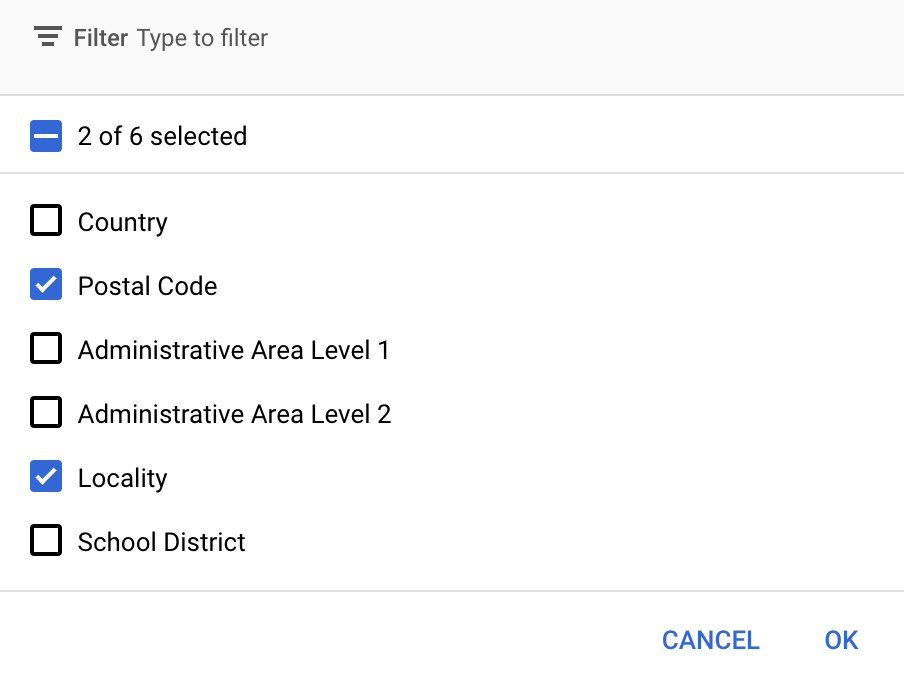
W konsoli interfejsów API Google możesz wybrać, które warstwy cech mają być wyświetlane w nowym stylu mapy. Warstwa cech określa, jakie rodzaje granic mają być widoczne na mapie (np. miejscowości, stany itp.).
- W konsoli interfejsów API Google otwórz stronę Style mapy.
- Jeśli pojawi się prośba, wybierz projekt.
- Wybierz styl mapy.
- Aby dodać lub usunąć warstwy, kliknij menu Warstwy cech.
- Kliknij Zapisz , aby zapisać zmiany i udostępnić je na mapach.
Aktualizowanie kodu inicjowania mapy
Ten krok wymaga utworzonego identyfikatora mapy. Znajdziesz go na stronie Zarządzanie mapami.
Aby dodać identyfikator mapy do kodu inicjowania, przeczytaj sekcję Dodawanie identyfikatora mapy do aplikacji.
Uzyskiwanie dostępu do warstwy cech mapy
Do reprezentowania każdej warstwy cech mapy, np. warstwy cech kodów pocztowych lub
miejscowości, używasz FeatureLayer
obiektu. Aby uzyskać dostęp do obiektu warstwy cech, wywołaj
GoogleMap.getFeatureLayer()
po zainicjowaniu mapy:
Java
private FeatureLayer postalCodeLayer;

@Override
public void onMapReady(GoogleMap map) {
  // Get the POSTAL_CODE feature layer.
  postalCodeLayer = map.getFeatureLayer(new FeatureLayerOptions.Builder()
    .featureType(FeatureType.POSTAL_CODE)
    .build());
  ...
}
Kotlin
private var postalCodeLayer: FeatureLayer? = null

override fun onMapReady(googleMap: GoogleMap) {
  // Get the POSTAL_CODE feature layer.
  postalCodeLayer = googleMap.getFeatureLayer(new FeatureLayerOptions.Builder()
    .featureType(FeatureType.POSTAL_CODE)
    .build())
  ...
}
Aby określić typ warstwy cech, przekaż obiekt FeatureLayerOptions
do getFeatureLayer(). W tym przykładzie chcesz uzyskać dostęp do warstwy POSTAL_CODE. Utwórz inny obiekt FeatureLayer dla każdej warstwy, której styl chcesz zmienić.
Gdy masz już obiekt FeatureLayer, możesz zastosować styl do wielokątów granic w tej funkcji.
FeatureLayer.isAvailable()
metody.
Sprawdzanie możliwości mapy (wymagane)
Styl oparty na danych w przypadku granic wymaga identyfikatora mapy. Jeśli brakuje identyfikatora mapy lub przekazano nieprawidłowy identyfikator mapy, nie można wczytać stylu opartego na danych w przypadku granic. Aby rozwiązać problem, możesz użyć
MapCapabilities
aby sprawdzić, czy styl oparty na danych w przypadku granic jest obsługiwany.
Kotlin
val capabilities: MapCapabilities = googleMap.getMapCapabilities()
System.out.println("Data-driven Styling is available: " + capabilities.isDataDrivenStylingAvailable())
Java
MapCapabilities capabilities = googleMap.getMapCapabilities();
System.out.println("Data-driven Styling is available: " + capabilities.isDataDrivenStylingAvailable());