

सीमाओं के लिए, डेटा-ड्रिवन स्टाइलिंग की सुविधा सेट अप करने के लिए, यह तरीका अपनाएं.
मैप रेंडरर का नया वर्शन चालू करना
Android के लिए Maps SDK के वर्शन 18.0.0 से, मैप रेंडरर का अपग्रेड किया गया वर्शन उपलब्ध है. इस रेंडरर में कई सुधार किए गए हैं. इनमें Android के लिए Maps SDK में, क्लाउड पर मैप की स्टाइलिंग की सुविधा शामिल है.
Android के लिए Maps SDK के वर्शन 18.2.0 के रिलीज़ होने के बाद, Google ने डिफ़ॉल्ट रेंडरर को पुराने रेंडरर से बदलकर, अपग्रेड किया गया मैप रेंडरर कर दिया है. इसका मतलब है कि नया ऐप्लिकेशन बनाने या मौजूदा ऐप्लिकेशन को फिर से बनाने पर, अपग्रेड किया गया मैप रेंडरर अब डिफ़ॉल्ट रूप से इस्तेमाल किया जाता है.
मैप आईडी बनाना
नया मैप आईडी बनाने के लिए, मैप आईडी बनाना में दिया गया तरीका अपनाएं. पक्का करें कि आपने मैप का टाइप Android पर सेट किया हो.
मैप के लिए कोई नई स्टाइल बनाना
मैप के लिए कोई नई स्टाइल बनाने के लिए, मैप की स्टाइल मैनेज करना में दिए गए निर्देशों का पालन करें. साथ ही, अभी बनाए गए मैप आईडी को उस स्टाइल से जोड़ें.
मैप की नई स्टाइल में, सुविधाओं की लेयर चुनना
Google API Console में, यह चुना जा सकता है कि मैप की नई स्टाइल के लिए, सुविधाओं की कौनसी लेयर दिखानी हैं. सुविधाओं की लेयर से यह तय होता है कि मैप पर किस तरह की सीमाएं दिखेंगी. जैसे, इलाके, राज्य वगैरह.
- Google API Console में, मैप की स्टाइल वाले पेज पर जाएं.
- पूछे जाने पर, कोई प्रोजेक्ट चुनें.
- मैप की कोई स्टाइल चुनें.
- लेयर जोड़ने या हटाने के लिए, सुविधाओं की लेयर वाले ड्रॉप-डाउन पर क्लिक करें.
- अपने बदलाव सेव करने और उन्हें अपने मैप पर उपलब्ध कराने के लिए, सेव करें पर क्लिक करें.
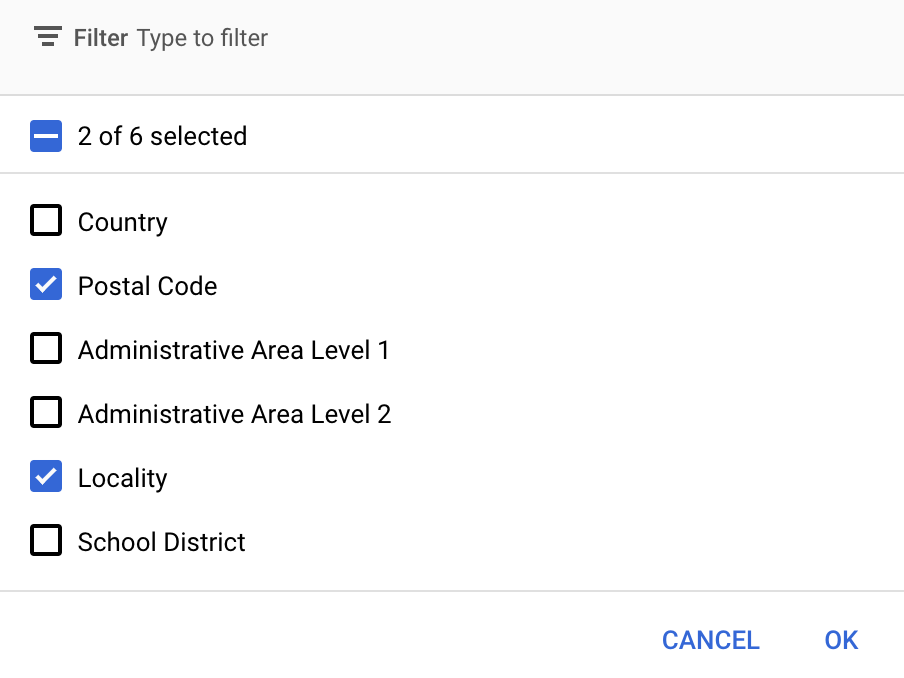
मैप को शुरू करने के लिए इस्तेमाल किया जाने वाला कोड अपडेट करना
इसके लिए, अभी बनाया गया मैप आईडी ज़रूरी है. यह आईडी, आपके मैप मैनेज करने वाले पेज पर देखा जा सकता है.
मैप आईडी को शुरू करने के लिए इस्तेमाल किए जाने वाले कोड में जोड़ने के लिए, अपने ऐप्लिकेशन में मैप आईडी जोड़ना देखें.
मैप की किसी सुविधा की लेयर को ऐक्सेस करना
मैप की हर सुविधा की लेयर को दिखाने के लिए, FeatureLayer
ऑब्जेक्ट का इस्तेमाल किया जाता है. जैसे, पोस्टल कोड या
इलाके की सुविधा की लेयर. सुविधा की लेयर वाले ऑब्जेक्ट को ऐक्सेस करने के लिए, GoogleMap.getFeatureLayer()
मैप के शुरू होने पर कॉल करें:
Java
private FeatureLayer postalCodeLayer;

@Override
public void onMapReady(GoogleMap map) {
  // Get the POSTAL_CODE feature layer.
  postalCodeLayer = map.getFeatureLayer(new FeatureLayerOptions.Builder()
    .featureType(FeatureType.POSTAL_CODE)
    .build());
  ...
}
Kotlin
private var postalCodeLayer: FeatureLayer? = null

override fun onMapReady(googleMap: GoogleMap) {
  // Get the POSTAL_CODE feature layer.
  postalCodeLayer = googleMap.getFeatureLayer(new FeatureLayerOptions.Builder()
    .featureType(FeatureType.POSTAL_CODE)
    .build())
  ...
}
सुविधा की लेयर का टाइप तय करने के लिए, getFeatureLayer() में FeatureLayerOptions
ऑब्जेक्ट पास करें. इस उदाहरण में, आपको POSTAL_CODE लेयर को ऐक्सेस करना है. स्टाइल करने के लिए, हर लेयर के लिए अलग FeatureLayer ऑब्जेक्ट बनाएं.
FeatureLayer ऑब्जेक्ट मिलने के बाद, उस सुविधा में सीमा वाले पॉलीगॉन पर स्टाइलिंग लागू की जा सकती है.
मैप की सुविधाओं की जांच करना (ज़रूरी है)
सीमाओं के लिए, डेटा-ड्रिवन स्टाइलिंग की सुविधा के लिए, मैप आईडी ज़रूरी है. अगर मैप आईडी मौजूद नहीं है या अमान्य मैप आईडी पास किया गया है, तो सीमाओं के लिए, डेटा-ड्रिवन स्टाइलिंग की सुविधा लोड नहीं हो सकती. समस्या हल करने के लिए,
का इस्तेमाल करके
MapCapabilities
यह देखा जा सकता है कि सीमाओं के लिए, डेटा-ड्रिवन स्टाइलिंग की सुविधा काम करती है या नहीं.
Kotlin
val capabilities: MapCapabilities = googleMap.getMapCapabilities()
System.out.println("Data-driven Styling is available: " + capabilities.isDataDrivenStylingAvailable())
Java
MapCapabilities capabilities = googleMap.getMapCapabilities();
System.out.println("Data-driven Styling is available: " + capabilities.isDataDrivenStylingAvailable());