

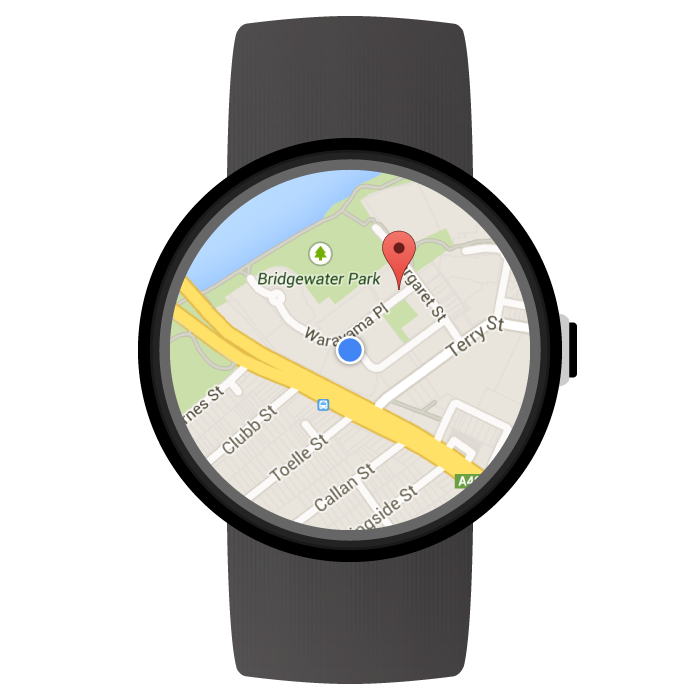
Android için Haritalar SDK'sını kullanarak doğrudan Google Wear OS cihazlarda çalışan, harita tabanlı bir giyilebilir uygulama oluşturabilirsiniz. Uygulamanızın kullanıcıları, bileklerine bakarak haritadaki konumlarını görebilir. Örneğin, bir rota üzerindeki konumlarını işaretleyebilir, ardından ayrıntılar için yakınlaştırabilir veya uygulamanız tarafından sağlanan bir bilgi penceresini görmek için bir işaretçiye dokunabilirler.
Bu sayfada, Wear cihazlarda kullanılabilen API işlevleri açıklanmakta ve uygulamanızı oluşturmaya başlamanıza yardımcı olunmaktadır.
Wear OS'te kullanmaya başlama
Android için Haritalar SDK'sı ile giyilebilir uygulama oluşturmak, diğer Android cihazlar için Google Haritalar uygulaması oluşturmakla temelde aynıdır. Aradaki fark, uygulamanın kullanılabilirliğini ve performansını optimize etmek için giyilebilir cihazın daha küçük form faktörüne yönelik tasarımınızda yatar.
Android Studio; proje kurulumu, kitaplık ekleme ve paketleme kolaylıkları sağladığı için Wear OS geliştirme sürecinde önerilen araçtır.
Giyilebilir uygulama tasarlama konusunda genel yardım için Wear OS tasarım yönergelerine bakın. İlk giyilebilir uygulamanızı oluşturma konusunda yardım için giyilebilir uygulama oluşturma kılavuzuna bakın.
Wear OS'te ilk harita uygulamanızı oluşturma
Bu hızlı kılavuzda, Android için Haritalar SDK'sını bildiğiniz, uygulamanızda giyilebilir modül oluşturmak için Wear OS kılavuzlarını uyguladığınız ve artık giyilebilir modüle harita eklemek istediğiniz varsayılmaktadır.
Wear modülünüz için bağımlılıklar ekleme
Uygulamanızın Wear OS modülünün build.gradle.kts dosyasına aşağıdaki bağımlılıkların eklendiğinden emin olun:
dependencies {
    // ...
    // Modern Android projects use version catalogs to manage dependencies.  To include the necessary dependencies,
    // first add the following to your libs.versions.toml file:
    //
    // [versions]
    // playServicesMaps = "20.0.0"
    // wear = "1.4.0"
    // wearable = "2.9.0"
    //
    // [libraries]
    // play-services-maps = { group = "com.google.android.gms", name = "play-services-maps", version.ref = "playServicesMaps" }
    // wear = { group = "androidx.wear", name = "wear", version.ref = "wear" }
    // wearable-compile = { group = "com.google.android.wearable", name = "wearable", version.ref = "wearable" }
    // wearable-support = { group = "com.google.android.support", name = "wearable", version.ref = "wearable" }

    compileOnly(libs.wearable.compile)
    implementation(libs.wearable.support)
    implementation(libs.play.services.maps)

    // This dependency is necessary for ambient mode
    implementation(libs.wear)

    // Android Test Dependencies
    androidTestImplementation(libs.ext.junit)
    androidTestImplementation(libs.espresso.core)
    androidTestImplementation(libs.uiautomator)
    androidTestImplementation(libs.truth)
    androidTestImplementation(libs.junit)

    // If your project does not use a version catalog, you can use the following dependencies instead:
    //
    //    compileOnly("com.google.android.wearable:wearable:2.9.0")
    //    implementation("com.google.android.support:wearable:2.9.0")
    //    implementation("com.google.android.gms:play-services-maps:20.0.0")
    //    implementation("androidx.wear:wear:1.4.0")
    //    androidTestImplementation("androidx.test.ext:junit:1.3.0")
    //    androidTestImplementation("androidx.test.espresso:espresso-core:3.7.0")
    //    androidTestImplementation("androidx.test.uiautomator:uiautomator:2.3.0")
    //    androidTestImplementation("com.google.truth:truth:1.4.5")
    //    androidTestImplementation("junit:junit:4.13.2")
}
Bağımlılıklar hakkında daha fazla bilgi için Mevcut projenize Wear OS modülü ekleme kılavuzuna bakın.
Kapatmak için kaydırma hareketini uygulama ve ilk arka plan rengini ayarlama
Haritayı giyilebilir cihazda görüntülemek için SwipeDismissFrameLayout kullanmanız önerilir. SwipeDismissFrameLayout sınıfını kullanarak, kullanıcılara ekranın en sol kenarından kaydırarak uygulamadan çıkma imkanı veren kaydırarak kapatma hareketini uygulayabilirsiniz.
Özel bir başlangıç arka plan rengi ayarlamak için map:backgroundColor XML özelliğini kullanarak gerçek harita parçaları yüklenene kadar gösterilecek rengi tanımlayın.
SwipeDismissFrameLayout ve backgroundColor öğelerini, SupportMapFragment öğesinin kapsayıcısı olarak düzen tanımınıza ekleyin:
  <androidx.wear.widget.SwipeDismissFrameLayout
      android:id="@+id/map_container"
      android:layout_width="match_parent"
      android:layout_height="match_parent">
    <fragment
        android:id="@+id/map"
        android:name="com.google.android.gms.maps.SupportMapFragment"
        android:layout_width="match_parent"
        android:layout_height="match_parent"
        map:backgroundColor="#fff0b2dd" />
  </androidx.wear.widget.SwipeDismissFrameLayout>
Etkinliğinizde SwipeDismissFrameLayout nesnesini aldığınızda bir geri çağırma ekleyin ve geri çağırmanın davranışını, aşağıda gösterildiği gibi gerekli kapatma işlemini gerçekleştirecek şekilde ayarlayın:
Kotlin
class MainActivity : AppCompatActivity(), OnMapReadyCallback,
                     AmbientModeSupport.AmbientCallbackProvider {


    public override fun onCreate(savedInstanceState: Bundle?) {
        super.onCreate(savedInstanceState)

        // Set the layout. It only contains a SupportMapFragment and a DismissOverlay.
        setContentView(R.layout.activity_main)

        // Enable ambient support, so the map remains visible in simplified, low-color display
        // when the user is no longer actively using the app but the app is still visible on the
        // watch face.
        try {
            val controller = AmbientModeSupport.attach(this)
            Log.d(MainActivity::class.java.simpleName, "Is ambient enabled: " + controller.isAmbient)
        } catch (e: Exception) {
            Log.w(MainActivity::class.java.simpleName, "Ambient mode unavailable on this device: ${e.message}")
        }

        // Retrieve the containers for the root of the layout and the map. Margins will need to be
        // set on them to account for the system window insets.
        val mapFrameLayout = findViewById<SwipeDismissFrameLayout>(R.id.map_container)
        mapFrameLayout.addCallback(object : SwipeDismissFrameLayout.Callback() {
            override fun onDismissed(layout: SwipeDismissFrameLayout) {
                onBackPressed()
            }
        })

        // Obtain the MapFragment and set the async listener to be notified when the map is ready.
        mapFragment = supportFragmentManager
            .findFragmentById(R.id.map) as SupportMapFragment
        mapFragment.getMapAsync(this)
    }

    // ...
}
Java
public class MainActivity extends AppCompatActivity implements OnMapReadyCallback,
    AmbientModeSupport.AmbientCallbackProvider {


    public void onCreate(Bundle savedState) {
        super.onCreate(savedState);

        // Set the layout. It only contains a SupportMapFragment and a DismissOverlay.
        setContentView(R.layout.activity_main);

        // Enable ambient support, so the map remains visible in simplified, low-color display
        // when the user is no longer actively using the app but the app is still visible on the
        // watch face.
        try {
            AmbientModeSupport.AmbientController controller = AmbientModeSupport.attach(this);
            Log.d(MainActivity.class.getSimpleName(), "Is ambient enabled: " + controller.isAmbient());
        } catch (Exception e) {
            Log.w(MainActivity.class.getSimpleName(), "Ambient mode unavailable on this device: " + e.getMessage());
        }

        // Retrieve the containers for the root of the layout and the map. Margins will need to be
        // set on them to account for the system window insets.
        final SwipeDismissFrameLayout mapFrameLayout = (SwipeDismissFrameLayout) findViewById(
            R.id.map_container);
        mapFrameLayout.addCallback(new SwipeDismissFrameLayout.Callback() {
            @Override
            public void onDismissed(SwipeDismissFrameLayout layout) {
                onBackPressed();
            }
        });

        // Obtain the MapFragment and set the async listener to be notified when the map is ready.
        mapFragment = (SupportMapFragment) getSupportFragmentManager()
            .findFragmentById(R.id.map);
        mapFragment.getMapAsync(this);
    }

    // ...
}
Harita ekleme
GoogleMap nesnesinin tutamacını almak için onMapReady(GoogleMap) geri çağırma yöntemini her zamanki gibi kullanın. Geri çağırma, harita kullanıma hazır olduğunda tetiklenir. Geri çağırma yönteminde haritaya işaretçi veya çoklu çizgi ekleyebilir, dinleyici ekleyebilir ya da kamerayı hareket ettirebilirsiniz. Aşağıdaki örnekte, Sidney Opera Binası'nın yakınına bir işaretçi eklenmektedir:
Kotlin
private val sydney = LatLng(-33.85704, 151.21522)

override fun onMapReady(googleMap: GoogleMap) {
    // Add a marker with a title that is shown in its info window.
    googleMap.addMarker(
        MarkerOptions().position(sydney)
            .title("Sydney Opera House")
    )

    // Move the camera to show the marker.
    googleMap.moveCamera(CameraUpdateFactory.newLatLngZoom(sydney, 10f))
}
Java
private static final LatLng SYDNEY = new LatLng(-33.85704, 151.21522);

@Override
public void onMapReady(@NonNull GoogleMap googleMap) {
    // Add a marker with a title that is shown in its info window.
    googleMap.addMarker(new MarkerOptions().position(SYDNEY)
        .title("Sydney Opera House"));

    // Move the camera to show the marker.
    googleMap.moveCamera(CameraUpdateFactory.newLatLngZoom(SYDNEY, 10));
}
Ambiyans modunu etkinleştirme
Android için Haritalar SDK'sı, giyilebilir uygulamalar için ambiyans modunu destekler. Ambiyans modunu destekleyen uygulamalar bazen her zaman açık uygulamalar olarak adlandırılır. Ambiyans modu, kullanıcı uygulamayı etkin bir şekilde kullanmayı bıraktığında etkinleştirilir ve uygulamanın giyilebilir cihazda görünür kalmasını sağlar.
Android için Haritalar SDK'sı, ortam modunda kullanılmak üzere haritanın basitleştirilmiş ve az renkli bir görünümünü sağlar. Cihaz, etkileşimli moddan ortam moduna geçtiğinde harita stili otomatik olarak ayarlanır. Ambiyans modunda tüm işaretçiler, nesneler ve kullanıcı arayüzü kontrolleri kaybolur. Bu sayede uygulamanızın güç tüketimi azalır ve saat yüzleri gibi diğer ortam uygulamalarıyla tutarlı bir görünüm ve tarz sağlanır.
Uygulamanızın haritanın ambiyans modunu kullandığından emin olmak için aşağıdaki adımları uygulayın:
- Android SDK'nızı, etkinliklerin ambiyans moduna geçmesini sağlayan API'leri sunan Android 6.0 (API 23) veya sonraki bir sürümü içerecek şekilde güncelleyin. SDK'nızı nasıl güncelleyeceğiniz hakkında bilgi edinmek için SDK paketleri ekleme ile ilgili Android belgelerine bakın.
- Uygulama manifestinde
targetSdkVersiondeğerini 23 veya daha yüksek bir değere ayarlayarak projenizin Android 6.0 veya sonraki sürümleri hedeflediğinden emin olun. - Giyilebilir cihaz bağımlılıklarını uygulamanızın
build.gradle.ktsdosyasına ekleyin. Bu sayfadaki örneği inceleyin. - Uygulamanızı görünür tutma başlıklı Android eğitim sınıfında açıklandığı gibi, giyilebilir uygulama manifest dosyasına giyilebilir cihaz için paylaşılan kitaplık girişini ekleyin.
- Uygulamanızı görünür tutma ile ilgili Android eğitim sınıfında açıklandığı gibi,
WAKE_LOCKiznini el cihazı ve giyilebilir uygulama manifestlerine ekleyin. - Etkinliğinizin
onCreate()yöntemindeAmbientModeSupport.attach()yöntemini çağırın. Bu, işletim sistemine uygulamanın her zaman açık olduğunu bildirir. Böylece cihaz kapandığında kadrana dönmek yerine ambiyans moduna girer. - Ambiyans modu durum değişikliklerini alabilmesi için etkinliğinizde
AmbientModeSupport.AmbientCallbackProviderarayüzünü uygulayın. - Haritanızı ambiyans modunu destekleyecek şekilde ayarlayın. Bunu, etkinliğin XML düzen dosyasında
map:ambientEnabled="true"özelliğini ayarlayarak veyaGoogleMapOptions.ambientEnabled(true)özelliğini ayarlayarak programatik olarak yapabilirsiniz. Bu ayar, API'ye ambiyans modunda kullanılacak gerekli harita parçalarını önceden yüklemesi gerektiğini bildirir. - Etkinlik ambiyans moduna geçtiğinde sistem, sağladığınız
AmbientCallbackiçindeonEnterAmbient()yöntemini çağırır.onEnterAmbient()ayarını geçersiz kılın veSupportMapFragment.onEnterAmbient(ambientDetails)veyaMapView.onEnterAmbient(ambientDetails)numaralı telefonu arayın. API, haritanın etkileşimli olmayan ve düşük renkli bir oluşturma biçimine geçer. - Benzer şekilde,
onExitAmbient()numaralı telefondanSupportMapFragment.onExitAmbient()veyaMapView.onExitAmbient()numaralı telefonu arayın. API, haritanın normal oluşturma moduna geçer.
Aşağıdaki kod örneği, etkinlikte ortam modunu etkinleştirir:
Kotlin
class AmbientActivity : AppCompatActivity(), AmbientModeSupport.AmbientCallbackProvider {

    private lateinit var mapFragment: SupportMapFragment

    public override fun onCreate(savedInstanceState: Bundle?) {
        super.onCreate(savedInstanceState)

        // Set the layout. It only contains a SupportMapFragment and a DismissOverlay.
        setContentView(R.layout.activity_main)

        // Enable ambient support, so the map remains visible in simplified, low-color display
        // when the user is no longer actively using the app but the app is still visible on the
        // watch face.
        try {
            val controller = AmbientModeSupport.attach(this)
            Log.d(AmbientActivity::class.java.simpleName, "Is ambient enabled: " + controller.isAmbient)
        } catch (e: Exception) {
            Log.w(AmbientActivity::class.java.simpleName, "Ambient mode unavailable on this device: ${e.message}")
        }

        // Obtain the MapFragment and set the async listener to be notified when the map is ready.
        mapFragment = supportFragmentManager
            .findFragmentById(R.id.map) as SupportMapFragment
    }

    override fun getAmbientCallback(): AmbientModeSupport.AmbientCallback {
        return object : AmbientModeSupport.AmbientCallback() {
            /**
             * Starts ambient mode on the map.
             * The API swaps to a non-interactive and low-color rendering of the map when the user is no
             * longer actively using the app.
             */
            override fun onEnterAmbient(ambientDetails: Bundle) {
                super.onEnterAmbient(ambientDetails)
                mapFragment.onEnterAmbient(ambientDetails)
            }

            /**
             * Exits ambient mode on the map.
             * The API swaps to the normal rendering of the map when the user starts actively using the app.
             */
            override fun onExitAmbient() {
                super.onExitAmbient()
                mapFragment.onExitAmbient()
            }
        }
    }
}
Java
public class AmbientActivity extends AppCompatActivity implements
    AmbientModeSupport.AmbientCallbackProvider {

    private SupportMapFragment mapFragment;

    public void onCreate(Bundle savedState) {
        super.onCreate(savedState);

        // Set the layout. It only contains a SupportMapFragment and a DismissOverlay.
        setContentView(R.layout.activity_main);

        // Enable ambient support, so the map remains visible in simplified, low-color display
        // when the user is no longer actively using the app but the app is still visible on the
        // watch face.
        try {
            AmbientModeSupport.AmbientController controller = AmbientModeSupport.attach(this);
            Log.d(AmbientActivity.class.getSimpleName(), "Is ambient enabled: " + controller.isAmbient());
        } catch (Exception e) {
            Log.w(AmbientActivity.class.getSimpleName(), "Ambient mode unavailable on this device: " + e.getMessage());
        }

        // Obtain the MapFragment and set the async listener to be notified when the map is ready.
        mapFragment = (SupportMapFragment) getSupportFragmentManager()
            .findFragmentById(R.id.map);
    }

    @Override
    public AmbientCallback getAmbientCallback() {
        return new AmbientCallback() {
            /**
             * Starts ambient mode on the map.
             * The API swaps to a non-interactive and low-color rendering of the map when the user is no
             * longer actively using the app.
             */
            @Override
            public void onEnterAmbient(Bundle ambientDetails) {
                super.onEnterAmbient(ambientDetails);
                mapFragment.onEnterAmbient(ambientDetails);
            }

            /**
             * Exits ambient mode on the map.
             * The API swaps to the normal rendering of the map when the user starts actively using the app.
             */
            @Override
            public void onExitAmbient() {
                super.onExitAmbient();
                mapFragment.onExitAmbient();
            }
        };
    }
}
Uygulama ambiyans modundayken ekranı güncelleyebilirsiniz. İçerik güncelleme ve genel olarak ortam modu hakkında daha fazla bilgi için Android'de uygulamanızı görünür tutma başlıklı eğitim sınıfına göz atın.
Wear OS'te Street View'u kullanma
Street View, giyilebilir cihazlarda tam olarak desteklenir.
Kullanıcıların Street View panoraması görüntülerken uygulamadan çıkmasına izin vermek için StreetViewPanorama.OnStreetViewPanoramaLongClickListener arayüzünü kullanarak uzun tıklama hareketini dinleyin. Kullanıcı Street View görüntüsünde bir yeri uzun süre tıkladığında bir onStreetViewPanoramaLongClick(StreetViewPanoramaOrientation) etkinliği alırsınız. Çıkış düğmesini görüntülemek için DismissOverlayView.show() yöntemini çağırın.
Örnek kod
GitHub'da, uygulamanız için başlangıç noktası olarak kullanabileceğiniz örnek bir uygulama mevcuttur. Örnekte, Wear OS'te temel bir Google Haritası'nın nasıl ayarlanacağı gösterilmektedir.
Wear OS'te Maps API'nin desteklenen işlevleri
Bu bölümde, giyilebilir cihazlardaki haritaların desteklenen işlevleri ile elde taşınabilir cihazlardaki (telefonlar ve tabletler) haritaların desteklenen işlevleri arasındaki farklar açıklanmaktadır. Aşağıda belirtilmeyen tüm API özellikleri, tam API için belgelendiği şekilde çalışmalıdır.
| İşlev | |
|---|---|
| Tam etkileşimli mod ve basit mod | Android için Haritalar SDK'sını tam etkileşimli modda veya basit modda kullanabilirsiniz. Giyilebilir cihazda performansı optimize etmek istiyorsanız ve uygulamanızın hareketler gibi etkileşimi ya da haritayı kaydırma ve yakınlaştırma işlemlerini desteklemesi gerekmiyorsa lite modunu kullanabilirsiniz. Lite modda, kullanıcı haritaya dokunduğunda Google Haritalar mobil uygulamasını başlatma amacı devre dışı bırakılır ve giyilebilir cihazlarda etkinleştirilemez. Lite modu ile tam etkileşimli mod arasındaki farkların tam listesi için lite modu dokümanlarına bakın. |
| Harita araç çubuğu | Harita araç çubuğu devre dışıdır ve giyilebilir cihazlarda etkinleştirilemez. |
| Kullanıcı arayüzü kontrolleri | Kullanıcı arayüzü kontrolleri, giyilebilir cihazlarda varsayılan olarak devre dışıdır. Yakınlaştırma, pusula ve konumum kontrolleri de buna dahildir. Bu sınıfları UiSettings sınıfını kullanarak her zamanki gibi etkinleştirebilirsiniz.
|
| Hareketler | Tek dokunuşlu hareketler beklendiği gibi çalışır. Haritayı kaydırmak için dokunup sürükleme, yakınlaştırmak için iki kez dokunma ve uzaklaştırmak için iki parmakla dokunma bunlara örnek olarak verilebilir. Çoklu dokunma hareketleri için destek, kullanıcının cihazına göre değişir. Çoklu dokunma hareketlerine örnek olarak haritayı eğmek için iki parmakla itme, yakınlaştırmak için iki parmak ucunu yakınlaştırma ya da uzaklaştırma ve iki parmakla döndürme verilebilir. |
| İç mekan haritaları ve binalar |
İç mekan haritaları, giyilebilir cihazlarda varsayılan olarak devre dışıdır. GoogleMap.setIndoorEnabled(true) işlevini çağırarak bunları etkinleştirebilirsiniz. İç mekan haritaları etkinse haritada varsayılan kat seviyesi gösterilir.
Kat seçici kullanıcı arayüzü öğesi, giyilebilir cihazlarda desteklenmez. |
| Yer paylaşımlı bloklar | Karo yer paylaşımları, giyilebilir cihazlarda desteklenmez. |
Wear OS'te Maps API ile geliştirme yapmaya yönelik en iyi uygulamalar
Uygulamanızda en iyi kullanıcı deneyimini sunma:
- Harita, ekranın büyük bir bölümünü kaplamalıdır. Bu, haritanın giyilebilir cihazın küçük form faktöründe kullanılabilirliğini optimize etmek için gereklidir.
- Uygulamanızın kullanıcı deneyimini tasarlarken giyilebilir cihazların pil gücünün düşük olduğunu göz önünde bulundurun. Ekranın etkin ve haritanın görünür durumda kalması pil performansını etkiler.