

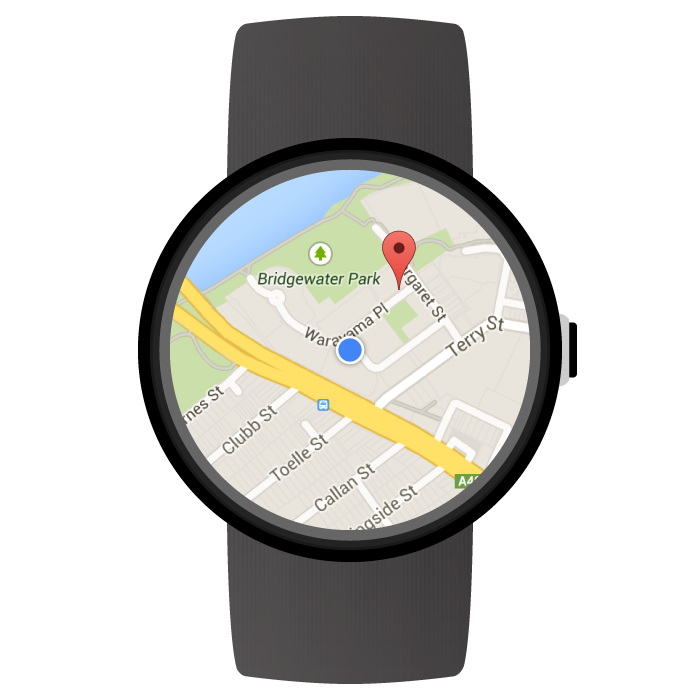
Maps SDK สำหรับ Android ช่วยให้คุณสร้างแอปสำหรับอุปกรณ์สวมใส่ ที่ใช้แผนที่ซึ่งทำงานบนอุปกรณ์ Wear OS by Google ได้โดยตรง ผู้ใช้แอปจะเห็นตำแหน่งของตนเองบนแผนที่ได้เพียงแค่เหลือบมองที่ข้อมือ โดยสามารถพล็อตตำแหน่งของตนเองบนเส้นทาง เช่น จากนั้นซูมเข้าเพื่อดูรายละเอียด หรือแตะเครื่องหมายเพื่อดูหน้าต่างข้อมูลที่แอปของคุณแสดง
หน้านี้อธิบายฟังก์ชันการทำงานของ API ที่พร้อมใช้งานในอุปกรณ์สวมใส่ และช่วยให้คุณเริ่มต้นสร้างแอปได้
เริ่มต้นใช้งาน Wear OS
การสร้างแอปสำหรับอุปกรณ์สวมใส่ด้วย Maps SDK สำหรับ Android นั้นโดยพื้นฐานแล้วจะเหมือนกับการสร้างแอป Google Maps สำหรับอุปกรณ์ Android อื่นๆ ความแตกต่างอยู่ที่การออกแบบของคุณสำหรับรูปแบบของอุปกรณ์ที่เล็กลงของอุปกรณ์ที่สวมใส่ได้ เพื่อเพิ่มประสิทธิภาพความสามารถในการใช้งานและประสิทธิภาพของแอป
Android Studio เป็นเครื่องมือที่แนะนำสำหรับการพัฒนา Wear OS เนื่องจากมีฟีเจอร์ที่ช่วยในการตั้งค่าโปรเจ็กต์ การรวมไลบรารี และการแพ็กเกจ
หากต้องการความช่วยเหลือทั่วไปเกี่ยวกับการออกแบบแอปสำหรับอุปกรณ์สวมใส่ โปรดดู หลักเกณฑ์การออกแบบ Wear OS หากต้องการความช่วยเหลือในการสร้างแอปแรกสำหรับอุปกรณ์สวมใส่ โปรดดูคู่มือการสร้างแอปสำหรับอุปกรณ์สวมใส่
สร้างแอป Maps แรกบน Wear OS
คู่มือฉบับย่อนี้จะถือว่าคุณคุ้นเคยกับ Maps SDK สำหรับ Android, ได้ทำตามคู่มือ Wear OS เพื่อสร้างโมดูลสำหรับอุปกรณ์สวมใส่ในแอป และตอนนี้ต้องการเพิ่มแผนที่ลงในโมดูลสำหรับอุปกรณ์สวมใส่
การเพิ่มทรัพยากร Dependency สำหรับโมดูลสำหรับอุปกรณ์สวมใส่
ตรวจสอบว่าได้รวมทรัพยากร Dependency ต่อไปนี้ไว้ในไฟล์ build.gradle.kts ของโมดูล Wear OS ของแอป
dependencies {
    // ...
    // Modern Android projects use version catalogs to manage dependencies.  To include the necessary dependencies,
    // first add the following to your libs.versions.toml file:
    //
    // [versions]
    // playServicesMaps = "20.0.0"
    // wear = "1.4.0"
    // wearable = "2.9.0"
    //
    // [libraries]
    // play-services-maps = { group = "com.google.android.gms", name = "play-services-maps", version.ref = "playServicesMaps" }
    // wear = { group = "androidx.wear", name = "wear", version.ref = "wear" }
    // wearable-compile = { group = "com.google.android.wearable", name = "wearable", version.ref = "wearable" }
    // wearable-support = { group = "com.google.android.support", name = "wearable", version.ref = "wearable" }

    compileOnly(libs.wearable.compile)
    implementation(libs.wearable.support)
    implementation(libs.play.services.maps)

    // This dependency is necessary for ambient mode
    implementation(libs.wear)

    // Android Test Dependencies
    androidTestImplementation(libs.ext.junit)
    androidTestImplementation(libs.espresso.core)
    androidTestImplementation(libs.uiautomator)
    androidTestImplementation(libs.truth)
    androidTestImplementation(libs.junit)

    // If your project does not use a version catalog, you can use the following dependencies instead:
    //
    //    compileOnly("com.google.android.wearable:wearable:2.9.0")
    //    implementation("com.google.android.support:wearable:2.9.0")
    //    implementation("com.google.android.gms:play-services-maps:20.0.0")
    //    implementation("androidx.wear:wear:1.4.0")
    //    androidTestImplementation("androidx.test.ext:junit:1.3.0")
    //    androidTestImplementation("androidx.test.espresso:espresso-core:3.7.0")
    //    androidTestImplementation("androidx.test.uiautomator:uiautomator:2.3.0")
    //    androidTestImplementation("com.google.truth:truth:1.4.5")
    //    androidTestImplementation("junit:junit:4.13.2")
}
ดูข้อมูลเพิ่มเติมเกี่ยวกับทรัพยากร Dependency ได้ในคู่มือการเพิ่มโมดูล Wear OS ในโปรเจ็กต์ที่มีอยู่
การใช้ท่าทางสัมผัสปัดเพื่อปิดและตั้งค่าสีพื้นหลังเริ่มต้น
เราขอแนะนำให้คุณใช้ SwipeDismissFrameLayout เพื่อแสดงแผนที่บนอุปกรณ์ที่สวมใส่ได้ การใช้คลาส SwipeDismissFrameLayout จะช่วยให้คุณ
ใช้ท่าทาง ปัดเพื่อปิด ซึ่งจะช่วยให้ผู้ใช้สามารถ
ออกจากแอปได้โดยการปัดจากขอบซ้ายสุดของหน้าจอ
หากต้องการตั้งค่าสีพื้นหลังเริ่มต้นที่กำหนดเอง ให้ใช้แอตทริบิวต์ XML map:backgroundColor เพื่อกำหนดสีที่จะแสดงจนกว่าชิ้นส่วนแผนที่จริงจะโหลด
เพิ่มองค์ประกอบ SwipeDismissFrameLayout และ backgroundColor ลงในการกำหนดเลย์เอาต์เป็นคอนเทนเนอร์ของ SupportMapFragment ดังนี้
  <androidx.wear.widget.SwipeDismissFrameLayout
      android:id="@+id/map_container"
      android:layout_width="match_parent"
      android:layout_height="match_parent">
    <fragment
        android:id="@+id/map"
        android:name="com.google.android.gms.maps.SupportMapFragment"
        android:layout_width="match_parent"
        android:layout_height="match_parent"
        map:backgroundColor="#fff0b2dd" />
  </androidx.wear.widget.SwipeDismissFrameLayout>
เมื่อได้รับออบเจ็กต์ SwipeDismissFrameLayout ในกิจกรรมแล้ว ให้เพิ่มฟังก์ชันเรียกกลับและตั้งค่าลักษณะการทำงานของฟังก์ชันเรียกกลับให้ดำเนินการที่จำเป็นในการปิด ดังที่แสดงด้านล่าง
Kotlin
class MainActivity : AppCompatActivity(), OnMapReadyCallback,
                     AmbientModeSupport.AmbientCallbackProvider {


    public override fun onCreate(savedInstanceState: Bundle?) {
        super.onCreate(savedInstanceState)

        // Set the layout. It only contains a SupportMapFragment and a DismissOverlay.
        setContentView(R.layout.activity_main)

        // Enable ambient support, so the map remains visible in simplified, low-color display
        // when the user is no longer actively using the app but the app is still visible on the
        // watch face.
        try {
            val controller = AmbientModeSupport.attach(this)
            Log.d(MainActivity::class.java.simpleName, "Is ambient enabled: " + controller.isAmbient)
        } catch (e: Exception) {
            Log.w(MainActivity::class.java.simpleName, "Ambient mode unavailable on this device: ${e.message}")
        }

        // Retrieve the containers for the root of the layout and the map. Margins will need to be
        // set on them to account for the system window insets.
        val mapFrameLayout = findViewById<SwipeDismissFrameLayout>(R.id.map_container)
        mapFrameLayout.addCallback(object : SwipeDismissFrameLayout.Callback() {
            override fun onDismissed(layout: SwipeDismissFrameLayout) {
                onBackPressed()
            }
        })

        // Obtain the MapFragment and set the async listener to be notified when the map is ready.
        mapFragment = supportFragmentManager
            .findFragmentById(R.id.map) as SupportMapFragment
        mapFragment.getMapAsync(this)
    }

    // ...
}
Java
public class MainActivity extends AppCompatActivity implements OnMapReadyCallback,
    AmbientModeSupport.AmbientCallbackProvider {


    public void onCreate(Bundle savedState) {
        super.onCreate(savedState);

        // Set the layout. It only contains a SupportMapFragment and a DismissOverlay.
        setContentView(R.layout.activity_main);

        // Enable ambient support, so the map remains visible in simplified, low-color display
        // when the user is no longer actively using the app but the app is still visible on the
        // watch face.
        try {
            AmbientModeSupport.AmbientController controller = AmbientModeSupport.attach(this);
            Log.d(MainActivity.class.getSimpleName(), "Is ambient enabled: " + controller.isAmbient());
        } catch (Exception e) {
            Log.w(MainActivity.class.getSimpleName(), "Ambient mode unavailable on this device: " + e.getMessage());
        }

        // Retrieve the containers for the root of the layout and the map. Margins will need to be
        // set on them to account for the system window insets.
        final SwipeDismissFrameLayout mapFrameLayout = (SwipeDismissFrameLayout) findViewById(
            R.id.map_container);
        mapFrameLayout.addCallback(new SwipeDismissFrameLayout.Callback() {
            @Override
            public void onDismissed(SwipeDismissFrameLayout layout) {
                onBackPressed();
            }
        });

        // Obtain the MapFragment and set the async listener to be notified when the map is ready.
        mapFragment = (SupportMapFragment) getSupportFragmentManager()
            .findFragmentById(R.id.map);
        mapFragment.getMapAsync(this);
    }

    // ...
}
การเพิ่มแผนที่
ใช้เมธอด Callback onMapReady(GoogleMap) ตามปกติ
เพื่อรับแฮนเดิลไปยังออบเจ็กต์ GoogleMap ระบบจะทริกเกอร์ฟังก์ชันเรียกกลับเมื่อแผนที่พร้อมใช้งาน ในเมธอด Callback คุณสามารถเพิ่มตัวทำเครื่องหมายหรือเส้นประกอบลงในแผนที่ เพิ่ม Listener หรือย้ายกล้องได้ ตัวอย่างด้านล่างจะเพิ่มเครื่องหมายใกล้กับโรงอุปรากรซิดนีย์
Kotlin
private val sydney = LatLng(-33.85704, 151.21522)

override fun onMapReady(googleMap: GoogleMap) {
    // Add a marker with a title that is shown in its info window.
    googleMap.addMarker(
        MarkerOptions().position(sydney)
            .title("Sydney Opera House")
    )

    // Move the camera to show the marker.
    googleMap.moveCamera(CameraUpdateFactory.newLatLngZoom(sydney, 10f))
}
Java
private static final LatLng SYDNEY = new LatLng(-33.85704, 151.21522);

@Override
public void onMapReady(@NonNull GoogleMap googleMap) {
    // Add a marker with a title that is shown in its info window.
    googleMap.addMarker(new MarkerOptions().position(SYDNEY)
        .title("Sydney Opera House"));

    // Move the camera to show the marker.
    googleMap.moveCamera(CameraUpdateFactory.newLatLngZoom(SYDNEY, 10));
}
การเปิดใช้โหมดแอมเบียนท์
Maps SDK สำหรับ Android รองรับโหมดแอมเบียนท์สำหรับแอปสำหรับอุปกรณ์สวมใส่ บางครั้งเราเรียกแอปที่รองรับโหมดแอมเบียนท์ว่าแอป เปิดตลอดเวลา โหมดแอมเบียนท์จะเปิดใช้งานเมื่อผู้ใช้ไม่ได้ใช้แอปอย่างจริงจังอีกต่อไป และช่วยให้แอปยังคงมองเห็นได้บนอุปกรณ์ที่สวมใส่ได้
Maps SDK สำหรับ Android มีการแสดงผลแผนที่แบบสีน้อยลงและเรียบง่ายขึ้นสำหรับใช้ในโหมดแอมเบียนท์ และรูปแบบแผนที่จะปรับโดยอัตโนมัติเมื่ออุปกรณ์เปลี่ยนจากโหมดอินเทอร์แอกทีฟเป็นโหมดแอมเบียนท์ เครื่องหมาย ออบเจ็กต์ และตัวควบคุม UI ทั้งหมดจะหายไปในโหมดแอมเบียนท์ ซึ่งจะช่วยลดการใช้พลังงานของแอปและทำให้แอปมีลักษณะที่สอดคล้องกับแอปแอมเบียนท์อื่นๆ เช่น หน้าปัดนาฬิกา
ทำตามขั้นตอนต่อไปนี้เพื่อให้แอปใช้โหมดแอมเบียนท์ของแผนที่
- อัปเดต Android SDK ให้มีแพลตฟอร์ม Android 6.0 (API 23) ขึ้นไป ซึ่งมี API ที่อนุญาตให้กิจกรรมเข้าสู่โหมดแอมเบียนท์ ดูข้อมูลเกี่ยวกับวิธีอัปเดต SDK ได้ในเอกสารประกอบของ Android เกี่ยวกับการเพิ่มแพ็กเกจ SDK
- ตรวจสอบว่าโปรเจ็กต์กำหนดเป้าหมายเป็น Android 6.0 ขึ้นไป โดยตั้งค่า
targetSdkVersionเป็น 23 ขึ้นไปใน ไฟล์ Manifest ของแอป - เพิ่มทรัพยากร Dependency สำหรับอุปกรณ์สวมใส่ลงในไฟล์
build.gradle.ktsของแอป ดูตัวอย่างในหน้านี้ - เพิ่มรายการไลบรารีที่ใช้ร่วมกันสำหรับอุปกรณ์สวมใส่ลงในไฟล์ Manifest ของแอปสำหรับอุปกรณ์สวมใส่ตามที่ อธิบายไว้ในคลาสการฝึกอบรม Android เกี่ยวกับ การทำให้แอปมองเห็นได้
- เพิ่มสิทธิ์
WAKE_LOCKลงในไฟล์ Manifest ของแอปสำหรับอุปกรณ์พกพาและอุปกรณ์สวมใส่ ตามที่อธิบายไว้ในคลาสการฝึกอบรม Android เกี่ยวกับ การทำให้แอปมองเห็นได้ - ในเมธอด
onCreate()ของกิจกรรม ให้เรียกเมธอดAmbientModeSupport.attach()ซึ่งจะบอกระบบปฏิบัติการว่าแอปพลิเคชันเปิดอยู่ตลอดเวลา ดังนั้นเมื่ออุปกรณ์ปิดเครื่อง แอปพลิเคชันควรเข้าสู่โหมดแอมเบียนท์แทนที่จะกลับไปที่หน้าปัดนาฬิกา - ใช้อินเทอร์เฟซ
AmbientModeSupport.AmbientCallbackProviderในกิจกรรมเพื่อให้กิจกรรมรับการเปลี่ยนแปลงสถานะโหมดแอมเบียนท์ได้ - ตั้งค่าแผนที่ให้รองรับโหมดแอมเบียนท์ คุณทำได้โดยตั้งค่า
แอตทริบิวต์
map:ambientEnabled="true"ในไฟล์เลย์เอาต์ XML ของกิจกรรม หรือทำ แบบเป็นโปรแกรมโดยตั้งค่าGoogleMapOptions.ambientEnabled(true)การตั้งค่านี้จะแจ้งให้ API ทราบว่าต้องโหลดชิ้นส่วนแผนที่ที่จำเป็นล่วงหน้าเพื่อใช้ในโหมดแอมเบียนท์ - เมื่อกิจกรรมเปลี่ยนเป็นโหมดแอมเบียนท์ ระบบจะเรียกเมธอด
onEnterAmbient()ในAmbientCallbackที่คุณ ระบุ แทนที่onEnterAmbient()และเรียกSupportMapFragment.onEnterAmbient(ambientDetails)หรือMapView.onEnterAmbient(ambientDetails)API จะเปลี่ยนเป็นการแสดงผลแผนที่แบบสีน้อยลงและไม่โต้ตอบ - เช่นเดียวกัน ใน
onExitAmbient()ให้เรียกSupportMapFragment.onExitAmbient()หรือMapView.onExitAmbient()API จะเปลี่ยนเป็นการแสดงผลแผนที่แบบปกติ
ตัวอย่างโค้ดต่อไปนี้จะเปิดใช้โหมดแอมเบียนท์ในกิจกรรม
Kotlin
class AmbientActivity : AppCompatActivity(), AmbientModeSupport.AmbientCallbackProvider {

    private lateinit var mapFragment: SupportMapFragment

    public override fun onCreate(savedInstanceState: Bundle?) {
        super.onCreate(savedInstanceState)

        // Set the layout. It only contains a SupportMapFragment and a DismissOverlay.
        setContentView(R.layout.activity_main)

        // Enable ambient support, so the map remains visible in simplified, low-color display
        // when the user is no longer actively using the app but the app is still visible on the
        // watch face.
        try {
            val controller = AmbientModeSupport.attach(this)
            Log.d(AmbientActivity::class.java.simpleName, "Is ambient enabled: " + controller.isAmbient)
        } catch (e: Exception) {
            Log.w(AmbientActivity::class.java.simpleName, "Ambient mode unavailable on this device: ${e.message}")
        }

        // Obtain the MapFragment and set the async listener to be notified when the map is ready.
        mapFragment = supportFragmentManager
            .findFragmentById(R.id.map) as SupportMapFragment
    }

    override fun getAmbientCallback(): AmbientModeSupport.AmbientCallback {
        return object : AmbientModeSupport.AmbientCallback() {
            /**
             * Starts ambient mode on the map.
             * The API swaps to a non-interactive and low-color rendering of the map when the user is no
             * longer actively using the app.
             */
            override fun onEnterAmbient(ambientDetails: Bundle) {
                super.onEnterAmbient(ambientDetails)
                mapFragment.onEnterAmbient(ambientDetails)
            }

            /**
             * Exits ambient mode on the map.
             * The API swaps to the normal rendering of the map when the user starts actively using the app.
             */
            override fun onExitAmbient() {
                super.onExitAmbient()
                mapFragment.onExitAmbient()
            }
        }
    }
}
Java
public class AmbientActivity extends AppCompatActivity implements
    AmbientModeSupport.AmbientCallbackProvider {

    private SupportMapFragment mapFragment;

    public void onCreate(Bundle savedState) {
        super.onCreate(savedState);

        // Set the layout. It only contains a SupportMapFragment and a DismissOverlay.
        setContentView(R.layout.activity_main);

        // Enable ambient support, so the map remains visible in simplified, low-color display
        // when the user is no longer actively using the app but the app is still visible on the
        // watch face.
        try {
            AmbientModeSupport.AmbientController controller = AmbientModeSupport.attach(this);
            Log.d(AmbientActivity.class.getSimpleName(), "Is ambient enabled: " + controller.isAmbient());
        } catch (Exception e) {
            Log.w(AmbientActivity.class.getSimpleName(), "Ambient mode unavailable on this device: " + e.getMessage());
        }

        // Obtain the MapFragment and set the async listener to be notified when the map is ready.
        mapFragment = (SupportMapFragment) getSupportFragmentManager()
            .findFragmentById(R.id.map);
    }

    @Override
    public AmbientCallback getAmbientCallback() {
        return new AmbientCallback() {
            /**
             * Starts ambient mode on the map.
             * The API swaps to a non-interactive and low-color rendering of the map when the user is no
             * longer actively using the app.
             */
            @Override
            public void onEnterAmbient(Bundle ambientDetails) {
                super.onEnterAmbient(ambientDetails);
                mapFragment.onEnterAmbient(ambientDetails);
            }

            /**
             * Exits ambient mode on the map.
             * The API swaps to the normal rendering of the map when the user starts actively using the app.
             */
            @Override
            public void onExitAmbient() {
                super.onExitAmbient();
                mapFragment.onExitAmbient();
            }
        };
    }
}
คุณสามารถอัปเดตหน้าจอขณะที่แอปอยู่ในโหมดแอมเบียนท์ ดูรายละเอียดเพิ่มเติมเกี่ยวกับ การอัปเดตเนื้อหาและเกี่ยวกับโหมดแอมเบียนท์โดยทั่วไปได้ในคลาสการฝึกอบรม Android เกี่ยวกับการทำให้แอปมองเห็นได้
การใช้ Street View ใน Wear OS
Street View รองรับบนอุปกรณ์สวมใส่ได้อย่างเต็มรูปแบบ
หากต้องการอนุญาตให้ผู้ใช้ออกจากแอปเมื่อดูภาพพาโนรามา Street View ให้ใช้
StreetViewPanorama.OnStreetViewPanoramaLongClickListener
เพื่อฟังท่าทางแตะค้าง เมื่อผู้ใช้แตะค้างที่ใดที่หนึ่งในรูปภาพ Street View คุณจะได้รับเหตุการณ์ onStreetViewPanoramaLongClick(StreetViewPanoramaOrientation) เรียก DismissOverlayView.show() เพื่อแสดงปุ่มออก
โค้ดตัวอย่าง
แอปตัวอย่างพร้อมให้บริการใน GitHub ซึ่งคุณสามารถใช้เป็น จุดเริ่มต้นสำหรับแอปของคุณได้ โดยตัวอย่างจะแสดงวิธีตั้งค่า Google Maps พื้นฐานใน Wear OS
ฟังก์ชันการทำงานที่รองรับใน Maps API บน Wear OS
ส่วนนี้จะสรุปความแตกต่างของฟังก์ชันการทำงานที่รองรับสำหรับแผนที่ในอุปกรณ์สวมใส่เมื่อเทียบกับอุปกรณ์พกพา (โทรศัพท์และแท็บเล็ต) ฟีเจอร์ API ทั้งหมดที่ไม่ได้กล่าวถึงด้านล่างควรทำงานตามที่ระบุไว้ในเอกสารประกอบสำหรับ API แบบเต็ม
| ฟังก์ชันการทำงาน | |
|---|---|
| โหมดอินเทอร์แอกทีฟแบบเต็มและโหมด Lite | คุณสามารถใช้ Maps SDK สำหรับ Android ในโหมดอินเทอร์แอกทีฟแบบเต็มหรือ ในโหมด Lite พิจารณาใช้โหมด Lite หากต้องการเพิ่มประสิทธิภาพในอุปกรณ์ที่สวมใส่ได้และแอปไม่จำเป็นต้องรองรับการโต้ตอบ เช่น ท่าทางสัมผัส หรือการเลื่อนและซูมแผนที่ ในโหมด Lite ระบบจะปิดใช้ Intent เพื่อเริ่มแอป Google Maps บนมือถือเมื่อผู้ใช้แตะแผนที่ และไม่สามารถเปิดใช้ในอุปกรณ์ที่สวมใส่ได้ ดูรายการความแตกต่างทั้งหมดระหว่างโหมด Lite กับโหมดอินเทอร์แอกทีฟแบบเต็มได้ในเอกสารประกอบโหมด Lite |
| แถบเครื่องมือแผนที่ | ระบบจะปิดใช้ แถบเครื่องมือแผนที่ และไม่สามารถเปิดใช้ในอุปกรณ์ที่สวมใส่ได้ |
| ตัวควบคุม UI | ระบบจะปิดใช้ตัวควบคุม UI
controls ในอุปกรณ์สวมใส่โดยค่าเริ่มต้น ซึ่งรวมถึง
ตัวควบคุมการซูม เข็มทิศ และตำแหน่งของฉัน คุณสามารถเปิดใช้ตัวควบคุมเหล่านี้ได้โดยใช้
UiSettings
คลาสตามปกติ
|
| ท่าทางสัมผัส | ท่าทางสัมผัสแบบแตะครั้งเดียว จะทำงานตามที่คาดไว้ ตัวอย่างเช่น แตะและลากเพื่อเลื่อนแผนที่ แตะสองครั้ง เพื่อซูมเข้า และแตะ 2 นิ้วเพื่อซูมออก การรองรับท่าทางสัมผัสแบบมัลติทัชจะแตกต่างกันไปตามอุปกรณ์ของผู้ใช้ ตัวอย่างท่าทางสัมผัสแบบมัลติทัช ได้แก่ การดัน 2 นิ้วเพื่อเอียงแผนที่, การบีบเพื่อซูม และการหมุน 2 นิ้ว |
| แผนที่ในอาคารและอาคาร |
ระบบจะปิดใช้แผนที่ในอาคาร
ในอุปกรณ์ที่สวมใส่ได้โดยค่าเริ่มต้น คุณสามารถเปิดใช้แผนที่ในอาคารได้โดยเรียก
GoogleMap.setIndoorEnabled(true) หากเปิดใช้แผนที่ในอาคาร
แผนที่จะแสดงระดับชั้นเริ่มต้น
องค์ประกอบ UI ตัวเลือกชั้น
ไม่รองรับในอุปกรณ์ที่สวมใส่ได้ |
| การวางซ้อนของชิ้นส่วนแผนที่ | อุปกรณ์สวมใส่ ไม่รองรับ การวางซ้อนของชิ้นส่วนแผนที่ |
แนวทางปฏิบัติแนะนำสำหรับการพัฒนาด้วย Maps API บน Wear OS
วิธีมอบประสบการณ์การใช้งานที่ดีที่สุดแก่ผู้ใช้ในแอป
- แผนที่ควรมีสัดส่วนขนาดใหญ่ของหน้าจอ ซึ่งจำเป็นต่อการเพิ่มประสิทธิภาพการใช้งานแผนที่ในฟอร์มแฟกเตอร์ขนาดเล็กของอุปกรณ์สวมใส่
- เมื่อออกแบบประสบการณ์ของผู้ใช้สำหรับแอปของคุณ ให้คำนึงถึงข้อเท็จจริงที่ว่าอุปกรณ์ที่สวมใส่ได้มีพลังงานแบตเตอรี่ต่ำ การเปิดหน้าจอไว้และแสดงแผนที่จะส่งผลต่อประสิทธิภาพของแบตเตอรี่