

Bạn có thể nghiêng và xoay bản đồ trong Maps SDK cho Android bằng các cử chỉ đơn giản, giúp người dùng điều chỉnh bản đồ theo hướng phù hợp với họ. Ở mọi mức thu phóng, bạn có thể kéo bản đồ hoặc thay đổi góc nhìn của bản đồ với độ trễ rất thấp nhờ kích thước nhỏ hơn của các ô bản đồ dựa trên vectơ.
Mã mẫu
Kho lưu trữ ApiDemos trên GitHub có một mẫu minh hoạ các tính năng của camera:
- CameraDemoActivity – Kotlin: Thay đổi vị trí của camera
- CameraDemoActivity – Java: Thay đổi vị trí của camera
Giới thiệu
Giống như Google Maps trên web, Maps SDK cho Android thể hiện bề mặt của thế giới (một hình cầu) trên màn hình của thiết bị (một mặt phẳng) bằng cách sử dụng phép chiếu Mercator. Theo hướng đông và tây, bản đồ được lặp lại vô hạn khi thế giới tự bao bọc một cách liền mạch. Theo hướng bắc và nam, bản đồ bị giới hạn ở khoảng 85 độ bắc và 85 độ nam.
Lưu ý: Phép chiếu Mercator có chiều rộng hữu hạn theo chiều dọc nhưng chiều cao vô hạn theo chiều ngang. Chúng tôi "cắt" hình ảnh bản đồ cơ sở bằng cách sử dụng phép chiếu Mercator ở khoảng +/- 85 độ để tạo hình vuông cho bản đồ kết quả, giúp bạn dễ dàng chọn ô hơn.
Maps SDK cho Android cho phép bạn thay đổi điểm nhìn của người dùng trên bản đồ bằng cách sửa đổi camera của bản đồ.
Việc thay đổi camera sẽ không làm thay đổi điểm đánh dấu, lớp phủ hoặc các hình ảnh đồ hoạ khác mà bạn đã thêm, mặc dù bạn có thể muốn thay đổi các thành phần đã thêm để phù hợp hơn với chế độ xem mới.
Vì bạn có thể theo dõi các cử chỉ của người dùng trên bản đồ, nên bạn có thể thay đổi bản đồ để phản hồi yêu cầu của người dùng. Ví dụ: phương thức gọi lại
OnMapClickListener.onMapClick() phản hồi một
lần nhấn vào bản đồ. Vì phương thức này nhận được vĩ độ và kinh độ của vị trí nhấn, nên bạn có thể phản hồi bằng cách kéo hoặc thu phóng đến điểm đó.
Các phương thức tương tự có sẵn để phản hồi các lần nhấn vào bong bóng của điểm đánh dấu hoặc để phản hồi cử chỉ kéo trên điểm đánh dấu.
Bạn cũng có thể theo dõi các chuyển động của camera để ứng dụng nhận được thông báo khi camera bắt đầu di chuyển, đang di chuyển hoặc ngừng di chuyển. Để biết thông tin chi tiết, hãy xem hướng dẫn về các sự kiện thay đổi camera.
Vị trí camera
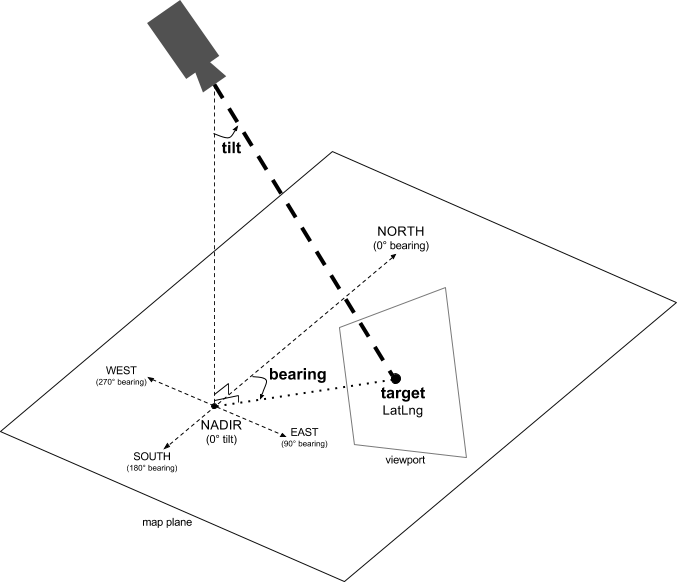
Chế độ xem bản đồ được mô phỏng như một camera nhìn xuống mặt phẳng. Vị trí của camera (và do đó, việc hiển thị của bản đồ) được xác định bởi các thuộc tính sau: mục tiêu (vị trí vĩ độ/kinh độ), hướng, độ nghiêng, và mức thu phóng.
Mục tiêu (vị trí)
Mục tiêu của camera là vị trí của tâm bản đồ, được chỉ định dưới dạng toạ độ vĩ độ và kinh độ.
Vĩ độ có thể nằm trong khoảng từ -85 đến 85 độ, bao gồm cả hai giá trị này. Các giá trị trên hoặc dưới phạm vi này sẽ được giới hạn ở giá trị gần nhất trong phạm vi này. Ví dụ: nếu bạn chỉ định vĩ độ là 100, thì giá trị sẽ được đặt thành 85. Kinh độ nằm trong khoảng từ -180 đến 180 độ, bao gồm cả hai giá trị này. Các giá trị trên hoặc dưới phạm vi này sẽ được bao bọc sao cho nằm trong phạm vi (-180, 180). Ví dụ: 480, 840 và 1200 sẽ được bao bọc thành 120 độ.Hướng
Hướng của camera chỉ định hướng la bàn, được đo bằng độ từ hướng bắc thực, tương ứng với cạnh trên của bản đồ. Nếu bạn vẽ một đường thẳng đứng từ tâm bản đồ đến cạnh trên của bản đồ, thì hướng tương ứng với hướng của camera (được đo bằng độ) so với hướng bắc thực.
Hướng là 0 có nghĩa là phần trên cùng của bản đồ chỉ về hướng bắc thực. Giá trị hướng là 90 có nghĩa là phần trên cùng của bản đồ chỉ về hướng đông (90 độ trên la bàn). Giá trị là 180 có nghĩa là phần trên cùng của bản đồ chỉ về hướng nam.
Maps API cho phép bạn thay đổi hướng của bản đồ. Ví dụ: người lái xe thường xoay bản đồ đường đi để căn chỉnh bản đồ theo hướng di chuyển của họ, trong khi người đi bộ đường dài sử dụng bản đồ và la bàn thường định hướng bản đồ sao cho một đường thẳng đứng chỉ về hướng bắc.
Độ nghiêng (góc xem)
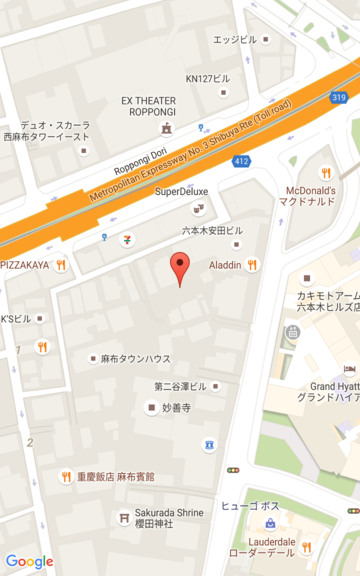
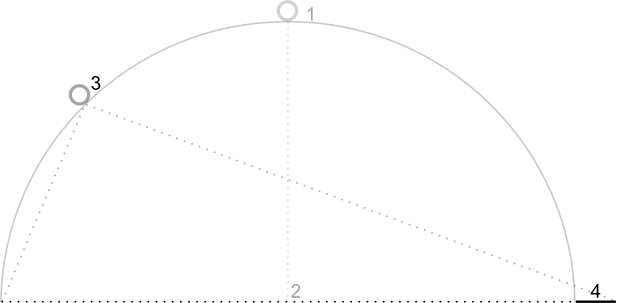
Độ nghiêng xác định vị trí của camera trên một vòng cung ngay phía trên vị trí tâm của bản đồ, được đo bằng độ từ điểm thiên đỉnh (hướng chỉ thẳng xuống dưới camera). Giá trị 0 tương ứng với camera chỉ thẳng xuống. Các giá trị lớn hơn 0 tương ứng với camera được đặt nghiêng về phía đường chân trời theo số độ được chỉ định. Khi bạn thay đổi góc xem, bản đồ sẽ xuất hiện theo góc nhìn, với các đối tượng ở xa xuất hiện nhỏ hơn và các đối tượng ở gần xuất hiện lớn hơn. Các hình minh hoạ sau đây cho thấy điều này.
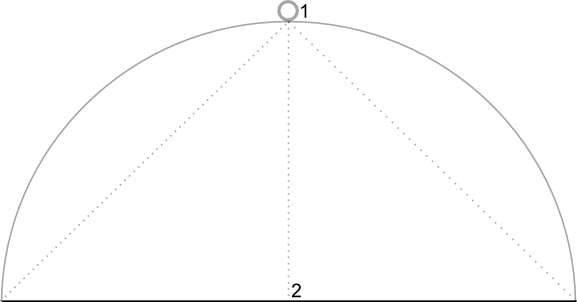
Trong các hình ảnh bên dưới, góc xem là 0 độ. Hình ảnh đầu tiên cho thấy sơ đồ của trường hợp này; vị trí 1 là vị trí của camera và vị trí 2 là vị trí hiện tại của bản đồ. Bản đồ kết quả được hiển thị bên dưới.
|
|
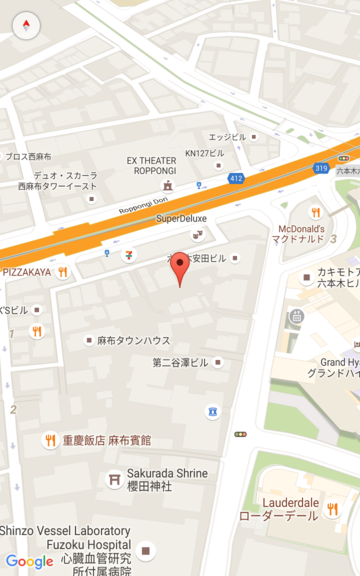
Trong các hình ảnh bên dưới, góc xem là 45 độ. Lưu ý rằng camera di chuyển nửa chừng dọc theo một vòng cung giữa vị trí thẳng đứng phía trên (0 độ) và mặt đất (90 độ), đến vị trí 3. Camera vẫn chỉ vào điểm tâm của bản đồ, nhưng khu vực được biểu thị bằng đường thẳng ở vị trí 4 hiện đã xuất hiện.
|
|
Bản đồ trong ảnh chụp màn hình này vẫn được căn giữa ở cùng một điểm như trong bản đồ gốc, nhưng nhiều đối tượng hơn đã xuất hiện ở đầu bản đồ. Khi bạn tăng góc vượt quá 45 độ, các đối tượng giữa camera và vị trí bản đồ sẽ xuất hiện lớn hơn theo tỷ lệ, trong khi các đối tượng ngoài vị trí bản đồ sẽ xuất hiện nhỏ hơn theo tỷ lệ, tạo ra hiệu ứng ba chiều.
Thu phóng
Mức thu phóng của camera xác định tỷ lệ của bản đồ. Ở mức thu phóng lớn hơn, bạn có thể thấy nhiều chi tiết hơn trên màn hình, trong khi ở mức thu phóng nhỏ hơn, bạn có thể thấy nhiều phần hơn của thế giới trên màn hình. Ở mức thu phóng 0, tỷ lệ của bản đồ là sao cho toàn bộ thế giới có chiều rộng khoảng 256 dp (pixel không phụ thuộc vào mật độ).
Việc tăng mức thu phóng thêm 1 sẽ tăng gấp đôi chiều rộng của thế giới trên màn hình. Do đó, ở mức thu phóng N, chiều rộng của thế giới là khoảng 256 * 2N dp. Ví dụ: ở mức thu phóng 2, toàn bộ thế giới có chiều rộng khoảng 1024 dp.
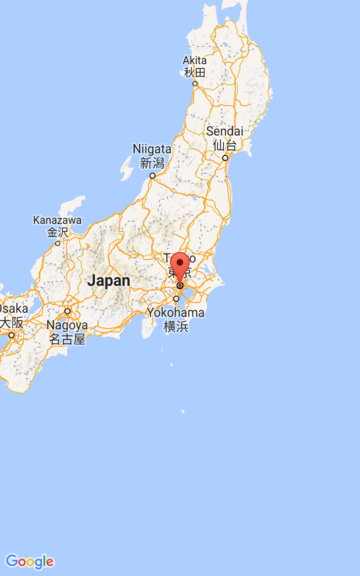
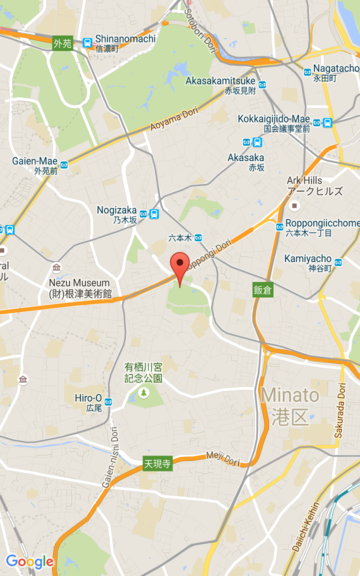
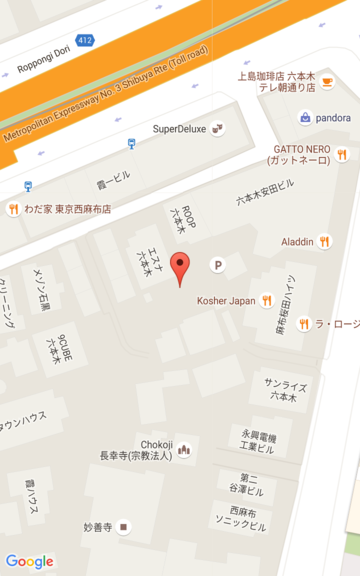
Mức thu phóng không cần phải là số nguyên. Phạm vi mức thu phóng mà bản đồ cho phép phụ thuộc vào một số yếu tố, bao gồm mục tiêu, loại bản đồ và kích thước màn hình. Mọi số nằm ngoài phạm vi sẽ được chuyển đổi thành giá trị hợp lệ gần nhất tiếp theo, có thể là mức thu phóng tối thiểu hoặc mức thu phóng tối đa. Danh sách sau đây cho thấy mức độ chi tiết gần đúng mà bạn có thể thấy ở mỗi mức thu phóng:
- 1: Thế giới
- 5: Lục địa
- 10: Thành phố
- 15: Đường phố
- 20: Công trình
|
|
|
Di chuyển camera
Maps API cho phép bạn thay đổi phần nào của thế giới xuất hiện trên bản đồ. Bạn có thể thực hiện việc này bằng cách thay đổi vị trí của camera (thay vì di chuyển bản đồ).
Khi thay đổi camera, bạn có thể chọn tạo ảnh động cho chuyển động của camera kết quả. Ảnh động sẽ nội suy giữa các thuộc tính hiện tại của camera và các thuộc tính mới của camera. Bạn cũng có thể kiểm soát thời lượng của ảnh động.
Để thay đổi vị trí của camera, bạn phải chỉ định vị trí mà bạn muốn
di chuyển camera bằng cách sử dụng CameraUpdate. Maps API
cho phép bạn tạo nhiều loại CameraUpdate bằng cách sử dụng
CameraUpdateFactory. Bạn có thể chọn trong các phương án sau đây:
Thay đổi mức thu phóng và đặt mức thu phóng tối thiểu/tối đa
CameraUpdateFactory.zoomIn() và
CameraUpdateFactory.zoomOut()
cung cấp cho bạn CameraUpdate giúp thay đổi mức thu phóng thêm 1, 0 trong khi vẫn giữ nguyên
tất cả các thuộc tính khác.
CameraUpdateFactory.zoomTo(float)
cung cấp cho bạn CameraUpdate giúp thay đổi mức thu phóng thành giá trị đã cho,
trong khi vẫn giữ nguyên tất cả các thuộc tính khác.
CameraUpdateFactory.zoomBy(float)
và
CameraUpdateFactory.zoomBy(float, Point)
cung cấp cho bạn CameraUpdate giúp tăng (hoặc giảm, nếu giá trị là
âm) mức thu phóng theo giá trị đã cho. Phương thức sau sẽ cố định điểm đã cho trên màn hình sao cho điểm đó vẫn ở cùng một vị trí (vĩ độ/kinh độ) và do đó, có thể thay đổi vị trí của camera để đạt được điều này.
Bạn có thể thấy hữu ích khi đặt mức thu phóng tối thiểu và/hoặc tối đa ưu tiên. Ví dụ: điều này hữu ích để kiểm soát trải nghiệm của người dùng nếu ứng dụng của bạn cho thấy một khu vực được xác định xung quanh một điểm quan tâm hoặc nếu bạn đang sử dụng lớp phủ ô tuỳ chỉnh với một tập hợp giới hạn các mức thu phóng.
Kotlin
map.setMinZoomPreference(6.0f)
map.setMaxZoomPreference(14.0f)
Java
map.setMinZoomPreference(6.0f);
map.setMaxZoomPreference(14.0f);
Xin lưu ý rằng có những yếu tố kỹ thuật có thể ngăn API cho phép người dùng thu phóng quá thấp hoặc quá cao. Ví dụ: vệ tinh hoặc địa hình có thể có mức thu phóng tối đa thấp hơn các ô bản đồ cơ sở.
Thay đổi vị trí của camera
Có 2 phương thức tiện lợi để thay đổi vị trí thường dùng.
CameraUpdateFactory.newLatLng(LatLng)
cung cấp cho bạn CameraUpdate giúp thay đổi vĩ độ và kinh độ của camera,
trong khi vẫn giữ nguyên tất cả các thuộc tính khác.
CameraUpdateFactory.newLatLngZoom(LatLng, float)
cung cấp cho bạn CameraUpdate giúp thay đổi vĩ độ, kinh độ và mức thu phóng của camera trong khi vẫn giữ nguyên tất cả các thuộc tính khác.
Để thay đổi vị trí của camera một cách linh hoạt, hãy sử dụng
CameraUpdateFactory.newCameraPosition(CameraPosition)
cung cấp cho bạn CameraUpdate giúp di chuyển camera đến
vị trí đã cho. Bạn có thể lấy CameraPosition trực tiếp bằng cách sử dụng
new CameraPosition() hoặc bằng CameraPosition.Builder bằng cách sử dụng
new CameraPosition.Builder().
Kéo (cuộn)
CameraUpdateFactory.scrollBy(float, float) cung cấp cho bạn CameraUpdate giúp
thay đổi vĩ độ và kinh độ của camera sao cho bản đồ di chuyển theo
số pixel được chỉ định. Giá trị x dương khiến camera di chuyển sang phải, sao cho bản đồ xuất hiện như đã di chuyển sang trái. Giá trị y dương khiến camera di chuyển xuống, sao cho bản đồ xuất hiện như đã di chuyển lên. Ngược lại, giá trị x âm khiến camera di chuyển sang trái, sao cho bản đồ xuất hiện như đã di chuyển sang phải và giá trị y âm khiến camera di chuyển lên. Thao tác cuộn tương đối so với hướng hiện tại của camera. Ví dụ: nếu camera có hướng là 90 độ, thì hướng đông là "lên".
Đặt giới hạn
Đặt giới hạn của bản đồ
Đôi khi, bạn nên di chuyển camera sao cho toàn bộ khu vực quan tâm xuất hiện ở mức thu phóng lớn nhất có thể. Ví dụ: nếu bạn đang hiển thị tất cả các trạm xăng trong vòng 5 dặm tính từ vị trí hiện tại của người dùng, thì bạn có thể muốn di chuyển camera sao cho tất cả các trạm xăng đó xuất hiện trên màn hình. Để thực hiện việc này, trước tiên, hãy tính toán
LatLngBounds mà bạn muốn xuất hiện trên màn hình. Sau đó, bạn
có thể sử dụng CameraUpdateFactory.newLatLngBounds(LatLngBounds bounds, int
padding) để nhận CameraUpdate giúp thay đổi vị trí của camera
sao cho LatLngBounds đã cho hoàn toàn nằm trong bản đồ, có tính
đến khoảng đệm (tính bằng pixel) được chỉ định. CameraUpdate được trả về đảm bảo rằng khoảng cách (tính bằng pixel) giữa các giới hạn đã cho và cạnh của bản đồ sẽ ít nhất bằng khoảng đệm được chỉ định. Xin lưu ý rằng độ nghiêng và hướng của bản đồ sẽ đều là 0.
Kotlin
val australiaBounds = LatLngBounds(
    LatLng((-44.0), 113.0),  // SW bounds
    LatLng((-10.0), 154.0) // NE bounds
)
map.moveCamera(CameraUpdateFactory.newLatLngBounds(australiaBounds, 0))
Java
LatLngBounds australiaBounds = new LatLngBounds(
        new LatLng(-44, 113), // SW bounds
        new LatLng(-10, 154)  // NE bounds
);
map.moveCamera(CameraUpdateFactory.newLatLngBounds(australiaBounds, 0));
Căn giữa bản đồ trong một khu vực
Trong một số trường hợp, bạn có thể muốn căn giữa camera trong một giới hạn thay vì bao gồm các đường viền ngoài cùng. Ví dụ: để căn giữa camera trên một quốc gia trong khi vẫn duy trì mức thu phóng không đổi. Trong trường hợp này, bạn có thể sử dụng một phương thức tương tự,
bằng cách tạo LatLngBounds và sử dụng
CameraUpdateFactory.newLatLngZoom(LatLng latLng, float zoom) với
LatLngBounds.Phương thức getCenter(). Phương thức getCenter() sẽ trả về tâm địa lý của LatLngBounds.
Kotlin
val australiaBounds = LatLngBounds(
    LatLng((-44.0), 113.0),  // SW bounds
    LatLng((-10.0), 154.0) // NE bounds
)
map.moveCamera(CameraUpdateFactory.newLatLngZoom(australiaBounds.center, 10f))
Java
LatLngBounds australiaBounds = new LatLngBounds(
        new LatLng(-44, 113), // SW bounds
        new LatLng(-10, 154)  // NE bounds
);
map.moveCamera(CameraUpdateFactory.newLatLngZoom(australiaBounds.getCenter(), 10));
Phương thức nạp chồng newLatLngBounds(boundary, width, height,
padding)
cho phép bạn chỉ định chiều rộng và chiều cao tính bằng pixel cho một
hình chữ nhật, với ý định rằng các giá trị này tương ứng với kích thước của
bản đồ. Hình chữ nhật được định vị sao cho tâm của hình chữ nhật giống với tâm của khung hiển thị bản đồ (để nếu các kích thước được chỉ định giống với kích thước của khung hiển thị bản đồ, thì hình chữ nhật sẽ trùng với khung hiển thị bản đồ). CameraUpdate được trả về sẽ di chuyển camera sao cho LatLngBounds được chỉ định được căn giữa trên màn hình trong hình chữ nhật đã cho ở mức thu phóng lớn nhất có thể, có tính đến khoảng đệm cần thiết.
Lưu ý: Chỉ sử dụng phương thức đơn giản hơn
newLatLngBounds(boundary, padding)
để tạo CameraUpdate nếu bạn sẽ sử dụng phương thức này để di chuyển
camera sau khi bản đồ đã trải qua quá trình bố cục. Trong quá trình bố cục, API
sẽ tính toán các giới hạn hiển thị của bản đồ cần thiết để chiếu chính xác
hộp giới hạn. So với đó, bạn có thể sử dụng
CameraUpdate được trả về bởi phương thức phức tạp hơn
newLatLngBounds(boundary, width, height,
padding)
bất cứ lúc nào, ngay cả trước khi bản đồ trải qua quá trình bố cục, vì API
tính toán các giới hạn hiển thị từ các đối số mà bạn chuyển.
Hạn chế thao tác kéo của người dùng trong một khu vực nhất định
Trong các trường hợp trên, bạn đặt giới hạn của bản đồ nhưng sau đó người dùng có thể cuộn hoặc kéo ra ngoài các giới hạn này. Thay vào đó, bạn có thể muốn giới hạn giới hạn tâm vĩ độ/kinh độ của điểm tiêu điểm của bản đồ (mục tiêu của camera) để người dùng chỉ có thể cuộn và kéo trong các giới hạn này. Ví dụ: một ứng dụng bán lẻ cho trung tâm mua sắm hoặc sân bay có thể muốn giới hạn bản đồ trong một giới hạn cụ thể, cho phép người dùng cuộn và kéo trong các giới hạn đó.
Kotlin
// Create a LatLngBounds that includes the city of Adelaide in Australia.
val adelaideBounds = LatLngBounds(
    LatLng(-35.0, 138.58),  // SW bounds
    LatLng(-34.9, 138.61) // NE bounds
)

// Constrain the camera target to the Adelaide bounds.
map.setLatLngBoundsForCameraTarget(adelaideBounds)
Java
// Create a LatLngBounds that includes the city of Adelaide in Australia.
LatLngBounds adelaideBounds = new LatLngBounds(
        new LatLng(-35.0, 138.58), // SW bounds
        new LatLng(-34.9, 138.61)  // NE bounds
);

// Constrain the camera target to the Adelaide bounds.
map.setLatLngBoundsForCameraTarget(adelaideBounds);
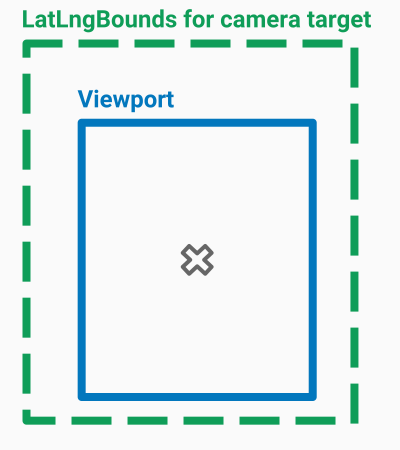
Biểu đồ sau đây minh hoạ một trường hợp khi Mục tiêu máy ảnh bị giới hạn trong một khu vực lớn hơn khung nhìn một chút. Người dùng có thể cuộn và kéo, miễn là mục tiêu của camera vẫn nằm trong khu vực giới hạn. Dấu thập biểu thị mục tiêu của camera:
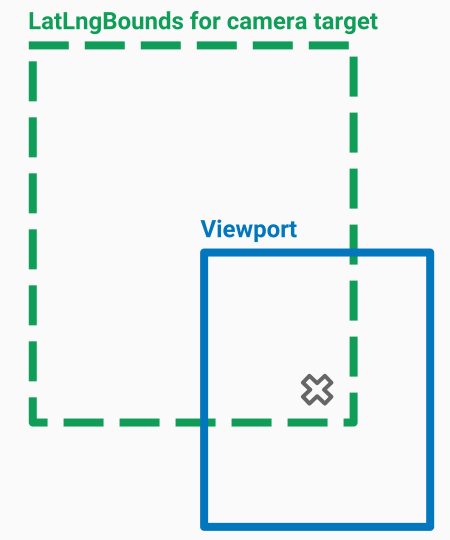
Bản đồ luôn lấp đầy khung nhìn, ngay cả khi điều đó khiến khung nhìn hiển thị các khu vực nằm ngoài giới hạn đã xác định. Ví dụ: nếu bạn đặt mục tiêu của camera ở một góc của khu vực giới hạn, thì khu vực ngoài góc đó sẽ xuất hiện trong khung nhìn nhưng người dùng không thể cuộn sâu hơn vào khu vực đó. Sơ đồ sau đây minh hoạ trường hợp này. Dấu thập biểu thị mục tiêu của camera:
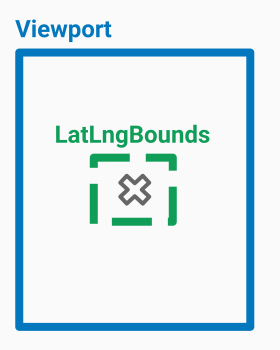
Trong sơ đồ sau đây, mục tiêu của camera có giới hạn rất hạn chế, khiến người dùng có rất ít cơ hội cuộn hoặc kéo bản đồ. Dấu thập biểu thị mục tiêu của camera:
Cập nhật khung hiển thị camera
Để áp dụng CameraUpdate cho bản đồ, bạn có thể di chuyển
camera ngay lập tức hoặc tạo ảnh động cho camera một cách mượt mà. Để di chuyển camera
ngay lập tức bằng CameraUpdate đã cho, bạn có thể gọi
GoogleMap.moveCamera(CameraUpdate).
Bạn có thể mang lại trải nghiệm thú vị hơn cho người dùng, đặc biệt là đối với các chuyển động ngắn, bằng cách tạo ảnh động cho thay đổi. Để thực hiện việc này thay vì gọi
GoogleMap.moveCamera
hãy gọi
GoogleMap.animateCamera.
Bản đồ sẽ di chuyển mượt mà đến các thuộc tính mới. Dạng chi tiết nhất của phương thức này,
GoogleMap.animateCamera(cameraUpdate, duration, callback),
cung cấp 3 đối số:
cameraUpdate- The
CameraUpdatemô tả vị trí di chuyển camera. callback- Một đối tượng triển khai
GoogleMap.CancellableCallback. Giao diện tổng quát này để xử lý các tác vụ xác định 2 phương thức `onCancel()` và `onFinished()`. Đối với ảnh động, các phương thức được gọi trong các trường hợp sau:onFinish()- Được gọi nếu ảnh động hoàn tất mà không bị gián đoạn.
onCancel()-
Được gọi nếu ảnh động bị gián đoạn bằng cách gọi
stopAnimation()hoặc bắt đầu một chuyển động mới của camera.Ngoài ra, điều này cũng có thể xảy ra nếu bạn gọi
GoogleMap.stopAnimation().
duration- Thời lượng mong muốn của ảnh động, tính bằng mili giây, dưới dạng
int.
Các đoạn mã sau đây minh hoạ một số cách phổ biến để di chuyển camera.
Kotlin
val sydney = LatLng(-33.88, 151.21)
val mountainView = LatLng(37.4, -122.1)

// Move the camera instantly to Sydney with a zoom of 15.
map.moveCamera(CameraUpdateFactory.newLatLngZoom(sydney, 15f))

// Zoom in, animating the camera.
map.animateCamera(CameraUpdateFactory.zoomIn())

// Zoom out to zoom level 10, animating with a duration of 2 seconds.
map.animateCamera(CameraUpdateFactory.zoomTo(10f), 2000, null)

// Construct a CameraPosition focusing on Mountain View and animate the camera to that position.
val cameraPosition = CameraPosition.Builder()
    .target(mountainView) // Sets the center of the map to Mountain View
    .zoom(17f)            // Sets the zoom
    .bearing(90f)         // Sets the orientation of the camera to east
    .tilt(30f)            // Sets the tilt of the camera to 30 degrees
    .build()              // Creates a CameraPosition from the builder
map.animateCamera(CameraUpdateFactory.newCameraPosition(cameraPosition))
Java
LatLng sydney = new LatLng(-33.88, 151.21);
LatLng mountainView = new LatLng(37.4, -122.1);

// Move the camera instantly to Sydney with a zoom of 15.
map.moveCamera(CameraUpdateFactory.newLatLngZoom(sydney, 15));

// Zoom in, animating the camera.
map.animateCamera(CameraUpdateFactory.zoomIn());

// Zoom out to zoom level 10, animating with a duration of 2 seconds.
map.animateCamera(CameraUpdateFactory.zoomTo(10), 2000, null);

// Construct a CameraPosition focusing on Mountain View and animate the camera to that position.
CameraPosition cameraPosition = new CameraPosition.Builder()
        .target(mountainView)      // Sets the center of the map to Mountain View
        .zoom(17)                   // Sets the zoom
        .bearing(90)                // Sets the orientation of the camera to east
        .tilt(30)                   // Sets the tilt of the camera to 30 degrees
        .build();                   // Creates a CameraPosition from the builder
map.animateCamera(CameraUpdateFactory.newCameraPosition(cameraPosition));