

Tạo một ứng dụng Android hiển thị bản đồ bằng cách sử dụng mẫu Chế độ xem Google Maps cho Android Studio. Nếu bạn có một dự án Android Studio hiện có mà bạn muốn thiết lập, hãy xem phần Thiết lập dự án Android Studio.
Hướng dẫn nhanh này dành cho những nhà phát triển Android đã quen thuộc với quá trình phát triển cơ bản bằng Kotlin hoặc Java.
Giới thiệu về môi trường phát triển
Bạn nên sử dụng phiên bản ổn định mới nhất của Android Studio và trình bổ trợ Android cho Gradle.
Thiết lập thiết bị Android
Để chạy một ứng dụng sử dụng Maps SDK cho Android, bạn phải triển khai ứng dụng đó trên một thiết bị Android hoặc trình mô phỏng Android dựa trên Android 6.0 trở lên và có chứa các API của Google.
- Để sử dụng thiết bị Android, hãy làm theo hướng dẫn tại Chạy ứng dụng trên thiết bị phần cứng.
- Để sử dụng trình mô phỏng Android, bạn có thể tạo một thiết bị ảo và cài đặt trình mô phỏng bằng cách sử dụng Trình quản lý thiết bị đi kèm với Android Studio.
Tạo dự án Google Maps trong Android Studio
Mở Android Studio rồi nhấp vào New Project (Dự án mới) trong cửa sổ Welcome to Android Studio (Chào mừng bạn đến với Android Studio).
Trong cửa sổ New Project (Dự án mới), trong danh mục Phone and Tablet (Điện thoại và máy tính bảng), hãy chọn No Activity (Không có hoạt động) rồi nhấp vào Next (Tiếp theo).
Hoàn tất biểu mẫu New Project (Dự án mới):
Đặt Language (Ngôn ngữ) thành Java hoặc Kotlin. Cả hai ngôn ngữ đều được Maps SDK cho Android hỗ trợ đầy đủ. Để tìm hiểu thêm về Kotlin, hãy xem bài viết Phát triển ứng dụng Android bằng Kotlin.
Đặt Minimum SDK (SDK tối thiểu) thành phiên bản SDK tương thích với thiết bị thử nghiệm của bạn. Bạn phải chọn một phiên bản lớn hơn phiên bản tối thiểu mà Maps SDK cho Android phiên bản 20.0.x yêu cầu, đó là Android cấp độ API 23 ("Marshmallow"; Android 6.0) trở lên. Hãy xem Ghi chú phát hành để biết thông tin mới nhất về các yêu cầu đối với phiên bản SDK.
Đặt Build configuration language (Ngôn ngữ cấu hình bản dựng) thành Kotlin DSL hoặc Groovy DSL. Đoạn mã cho cả hai ngôn ngữ cấu hình bản dựng đều xuất hiện trong các quy trình sau.
Nhấp vào Hoàn tất.
Android Studio sẽ khởi động Gradle và tạo dự án. Quá trình này có thể mất chút thời gian.
Thêm Hoạt động trên Chế độ xem Google Maps:
- Nhấp chuột phải vào thư mục
apptrong dự án của bạn. Chọn New > Google > Google Maps Views Activity (Mới > Google > Hoạt động trên Chế độ xem Google Maps).
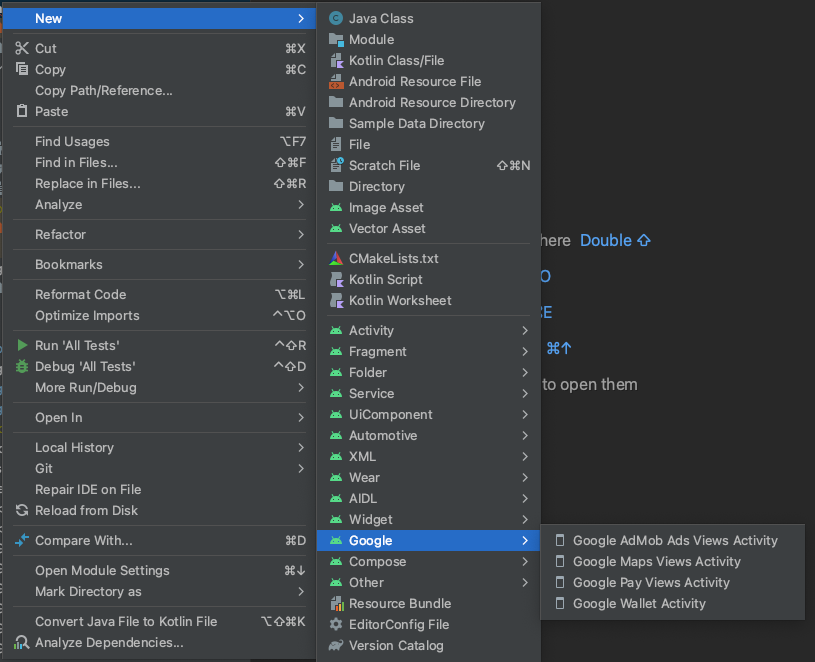
Trong hộp thoại New Android Activity (Hoạt động mới cho Android), hãy chọn hộp đánh dấu Launcher Activity (Hoạt động của trình chạy).
Chọn Hoàn tất.
Để biết thêm thông tin, hãy xem phần Thêm mã từ một mẫu
- Nhấp chuột phải vào thư mục
Khi quá trình tạo bản dựng hoàn tất, Android Studio sẽ mở các tệp
AndroidManifest.xmlvàMapsActivity. Hoạt động của bạn có thể có tên khác, nhưng đó là hoạt động mà bạn đã định cấu hình trong quá trình thiết lập.
Thiết lập dự án trên đám mây của bạn
Hoàn tất các bước thiết lập bắt buộc trong Cloud Console bằng cách nhấp vào các thẻ sau:
Bước 1
Giao diện dòng lệnh
-
Trong Google Cloud Console, trên trang bộ chọn dự án, hãy nhấp vào Create Project (Tạo dự án) để bắt đầu tạo một dự án mới trên Cloud project.
-
Đảm bảo rằng bạn đã bật tính năng thanh toán cho dự án trên Cloud. Xác nhận rằng bạn đã bật tính năng thanh toán cho dự án của mình.
Google Cloud cung cấp bản dùng thử miễn phí. Bản dùng thử sẽ hết hạn khi kết thúc 90 ngày hoặc sau khi tài khoản tích luỹ được 300 USD phí, tuỳ vào điều kiện nào đến trước. Tuỳ ý huỷ. Để biết thêm thông tin, hãy xem Khoản tín dụng trong tài khoản thanh toán và Thanh toán.
SDK đám mây
gcloud projects create "PROJECT"
Đọc thêm về Google Cloud SDK , quy trình cài đặt Cloud SDK và các lệnh sau:
Bước 2
Để sử dụng Google Maps Platform, bạn phải bật các API hoặc SDK mà bạn dự định sử dụng với dự án của mình.
Giao diện dòng lệnh
SDK đám mây
gcloud services enable \
    --project "PROJECT" \
    "maps-android-backend.googleapis.com"
Đọc thêm về Google Cloud SDK , quy trình cài đặt Cloud SDK và các lệnh sau:
Bước 3
Bước này chỉ đi qua quy trình tạo Khoá API. Nếu bạn sử dụng Khoá API trong quá trình phát hành chính thức, bạn thực sự nên hạn chế khoá API. Bạn có thể tìm thêm thông tin trên trang Sử dụng khoá API dành riêng cho sản phẩm.
Khoá API là một giá trị nhận dạng riêng biệt giúp xác thực các yêu cầu liên kết với dự án của bạn cho mục đích sử dụng và thanh toán. Bạn phải có ít nhất một khoá API liên kết với dự án của mình.
Cách tạo khoá API:
Giao diện dòng lệnh
-
Chuyển đến trang Google Maps Platform > Credentials (Google Maps Platform > Thông tin xác thực).
-
Trên trang Credentials (Thông tin xác thực), hãy nhấp vào Create credentials > API key (Tạo thông tin xác thực > Khoá API).
Hộp thoại API key created (Đã tạo khoá API) sẽ hiển thị khoá API mới tạo. -
Nhấp vào Close (Đóng).
Khoá API mới xuất hiện trên trang Credentials (Thông tin xác thực) trong phần API keys (Khoá API).
(Hãy nhớ hạn chế khoá API trước khi sử dụng trong quá trình phát hành chính thức.)
SDK đám mây
gcloud services api-keys create \
    --project "PROJECT" \
    --display-name "DISPLAY_NAME"
Đọc thêm về Google Cloud SDK , quy trình cài đặt Cloud SDK và các lệnh sau:
Thêm khoá API vào ứng dụng
Phần này mô tả cách lưu trữ khoá API để ứng dụng của bạn có thể tham chiếu một cách an toàn. Bạn không nên kiểm tra khoá API trong hệ thống quản lý phiên bản, vì vậy, bạn nên lưu trữ khoá API trong tệp secrets.properties trong thư mục gốc của dự án và loại trừ tệp đó khỏi hệ thống quản lý phiên bản. Để biết thêm thông tin về các tệp thuộc tính Gradle, hãy xem
phần Tệp thuộc tính Gradle.
Để đơn giản hoá nhiệm vụ này, bạn nên sử dụng Trình bổ trợ Secrets Gradle cho Android.
Cách cài đặt Trình bổ trợ Secrets Gradle cho Android và lưu trữ khoá API:
-
Trong Android Studio, hãy mở tệp ở cấp cao nhất
build.gradle.ktshoặcbuild.gradlerồi thêm đoạn mã sau vào khốiplugins.Kotlin
plugins {
    // ...
    id("com.google.android.libraries.mapsplatform.secrets-gradle-plugin") version "2.0.1" apply false
}
Groovy
plugins {
    // ...
    id 'com.google.android.libraries.mapsplatform.secrets-gradle-plugin' version '2.0.1' apply false
}
-
Mở tệp
build.gradle.ktshoặcbuild.gradleở cấp mô-đun rồi thêm đoạn mã sau vào phần tửplugins.Kotlin
plugins {
    id("com.android.application")
    // ...
    id("com.google.android.libraries.mapsplatform.secrets-gradle-plugin")
}
Groovy
plugins {
    id 'com.android.application'
    // ...
    id 'com.google.android.libraries.mapsplatform.secrets-gradle-plugin'
}
- Nếu bạn sử dụng Android Studio, hãy đồng bộ hoá dự án với Gradle.
-
Mở tệp
secrets.propertiestrong thư mục cấp cao nhất, rồi thêm đoạn mã sau. Thay thếYOUR_API_KEYbằng khoá API của bạn. Hãy nhớ thêmsecrets.propertiesvào tệp.gitignore(hoặc loại trừ tệp đó khỏi hệ thống quản lý phiên bản) để bạn không kiểm tra khoá API trong hệ thống quản lý phiên bản.MAPS_API_KEY=YOUR_API_KEY
-
Tạo tệp
local.defaults.propertiestrong thư mục cấp cao nhất, cùng thư mục với tệpsecrets.propertiesrồi thêm đoạn mã sau.MAPS_API_KEY=DEFAULT_API_KEY
Mục đích của tệp này là cung cấp một vị trí sao lưu cho khoá API nếu không tìm thấy tệp
secrets.propertiesđể các bản dựng không bị lỗi. Điều này có thể xảy ra nếu bạn sao chép ứng dụng từ một hệ thống kiểm soát phiên bản bỏ quasecrets.propertiesvà bạn chưa tạo tệpsecrets.propertiescục bộ để cung cấp khoá API. -
Trong tệp
AndroidManifest.xml, hãy chuyển đếncom.google.android.geo.API_KEYrồi cập nhật thuộc tínhandroid:valuenhư sau:<meta-data android:name="com.google.android.geo.API_KEY" android:value="${MAPS_API_KEY}" />Lưu ý:
com.google.android.geo.API_KEYlà tên siêu dữ liệu được đề xuất cho khoá API. Bạn có thể sử dụng khoá có tên này để xác thực cho nhiều API dựa trên Google Maps trên nền tảng Android, bao gồm cả Maps SDK cho Android. Để tương thích ngược, API này cũng hỗ trợ têncom.google.android.maps.v2.API_KEY. Tên cũ này chỉ cho phép xác thực cho Android Maps API phiên bản 2. Ứng dụng chỉ có thể chỉ định một trong các tên siêu dữ liệu của khoá API. Nếu cả hai đều được chỉ định, API sẽ gửi ra một ngoại lệ. -
Trong Android Studio, hãy mở tệp ở cấp mô-đun
build.gradle.ktshoặcbuild.gradlerồi chỉnh sửa thuộc tínhsecrets. Nếu thuộc tínhsecretskhông tồn tại, hãy thêm thuộc tính đó.Chỉnh sửa các thuộc tính của trình bổ trợ để đặt
propertiesFileNamethành"secrets.properties", đặtdefaultPropertiesFileNamethành"local.defaults.properties"và đặt mọi thuộc tính khác.Kotlin
secrets {
    // To add your Maps API key to this project:
    // 1. If the secrets.properties file does not exist, create it in the root directory (the same folder as the root local.properties file).
    // 2. Add this line, where YOUR_API_KEY is your API key:
    //        MAPS_API_KEY=YOUR_API_KEY
    propertiesFileName = "secrets.properties"

    // A properties file containing default secret values. This file can be
    // checked in version control.
    defaultPropertiesFileName = "local.defaults.properties"
}
Groovy
secrets {
    // To add your Maps API key to this project:
    // 1. If the secrets.properties file does not exist, create it in the root directory (the same folder as the root local.properties file).
    // 2. Add this line, where YOUR_API_KEY is your API key:
    //        MAPS_API_KEY=YOUR_API_KEY
    propertiesFileName = "secrets.properties"

    // A properties file containing default secret values. This file can be
    // checked in version control.
    defaultPropertiesFileName = "local.defaults.properties"
}
Xem mã
Kiểm tra mã do mẫu cung cấp. Cụ thể, hãy xem các tệp sau trong dự án Android Studio.
Tệp hoạt động trên Maps
Tệp hoạt động trên Maps là hoạt động chính của ứng dụng, và
chứa mã để quản lý và hiển thị bản đồ. Theo mặc định, tệp xác định hoạt động có tên là MapsActivity.java hoặc MapsActivity.kt nếu bạn đặt Kotlin làm ngôn ngữ cho ứng dụng của mình.
Các phần tử chính của hoạt động trên Maps:
Đối tượng
SupportMapFragmentquản lý vòng đời của bản đồ và là phần tử mẹ của giao diện người dùng của ứng dụng.Đối tượng
GoogleMapcung cấp quyền truy cập vào dữ liệu và chế độ xem bản đồ. Đây là lớp chính của Maps SDK cho Android. Hướng dẫn về Đối tượng bản đồ mô tả chi tiết hơn về các đối tượngSupportMapFragmentvàGoogleMap.Hàm
moveCamerađặt bản đồ ở trung tâm tạiLatLngtoạ độ cho Sydney, Úc. Các chế độ cài đặt đầu tiên cần định cấu hình khi thêm bản đồ thường là vị trí bản đồ và chế độ cài đặt máy ảnh, chẳng hạn như góc xem, hướng bản đồ và mức thu phóng. Hãy xem hướng dẫn về Máy ảnh và Chế độ xem để biết thêm thông tin.Hàm
addMarkerthêm một điểm đánh dấu vào toạ độ cho Sydney. Hãy xem hướng dẫn về Điểm đánh dấu để biết thêm thông tin.
Kotlin
// Add a marker in Sydney and move the camera
val sydney = LatLng(-34.0, 151.0)
map.addMarker(
    MarkerOptions()
        .position(sydney)
        .title("Marker in Sydney"),
)
map.moveCamera(CameraUpdateFactory.newLatLng(sydney))
Java
// Add a marker in Sydney and move the camera
LatLng sydney = new LatLng(-34, 151);
map.addMarker(new MarkerOptions().position(sydney).title("Marker in Sydney"));
map.moveCamera(CameraUpdateFactory.newLatLng(sydney));
Tệp Gradle của mô-đun
Tệp build.gradle.kts hoặc build.gradle ở cấp mô-đun bao gồm
phần phụ thuộc Maps sau đây, phần phụ thuộc này là bắt buộc đối với Maps SDK cho Android.
Kotlin
dependencies {

    // Maps SDK for Android
    implementation(libs.play.services.maps)
}
Groovy
dependencies {

    // Maps SDK for Android
    implementation "com.google.android.gms:play-services-maps:20.0.0"
}
Nếu dự án của bạn sử dụng danh mục phiên bản Gradle (gradle/libs.versions.toml),
hãy xác định phần phụ thuộc play-services-maps trong libs.versions.toml:
[versions]
play-services-maps = "20.0.0"

[libraries]
play-services-maps = { module = "com.google.android.gms:play-services-maps", version.ref = "play-services-maps" }
Để tìm hiểu thêm về cách quản lý phần phụ thuộc Maps, hãy xem phần Kiểm soát phiên bản.
Tệp bố cục XML
Tệp activity_maps.xml là tệp bố cục XML xác định
cấu trúc của giao diện người dùng của ứng dụng. Tệp này nằm trong thư mục res/layout.
Tệp activity_maps.xml khai báo một mảnh bao gồm các phần tử sau:
tools:contextđặt hoạt động mặc định của mảnh thànhMapsActivity, được xác định trong tệp hoạt động trên Maps.android:nameđặt tên lớp của mảnh thànhSupportMapFragment, đây là loại mảnh được sử dụng trong tệp hoạt động trên Maps.
Tệp bố cục XML chứa đoạn mã sau:
<fragment xmlns:android="http://schemas.android.com/apk/res/android"
    xmlns:map="http://schemas.android.com/apk/res-auto"
    xmlns:tools="http://schemas.android.com/tools"
    android:id="@+id/map"
    android:name="com.google.android.gms.maps.SupportMapFragment"
    android:layout_width="match_parent"
    android:layout_height="match_parent"
    tools:context=".MapsActivity" />
Triển khai và chạy ứng dụng
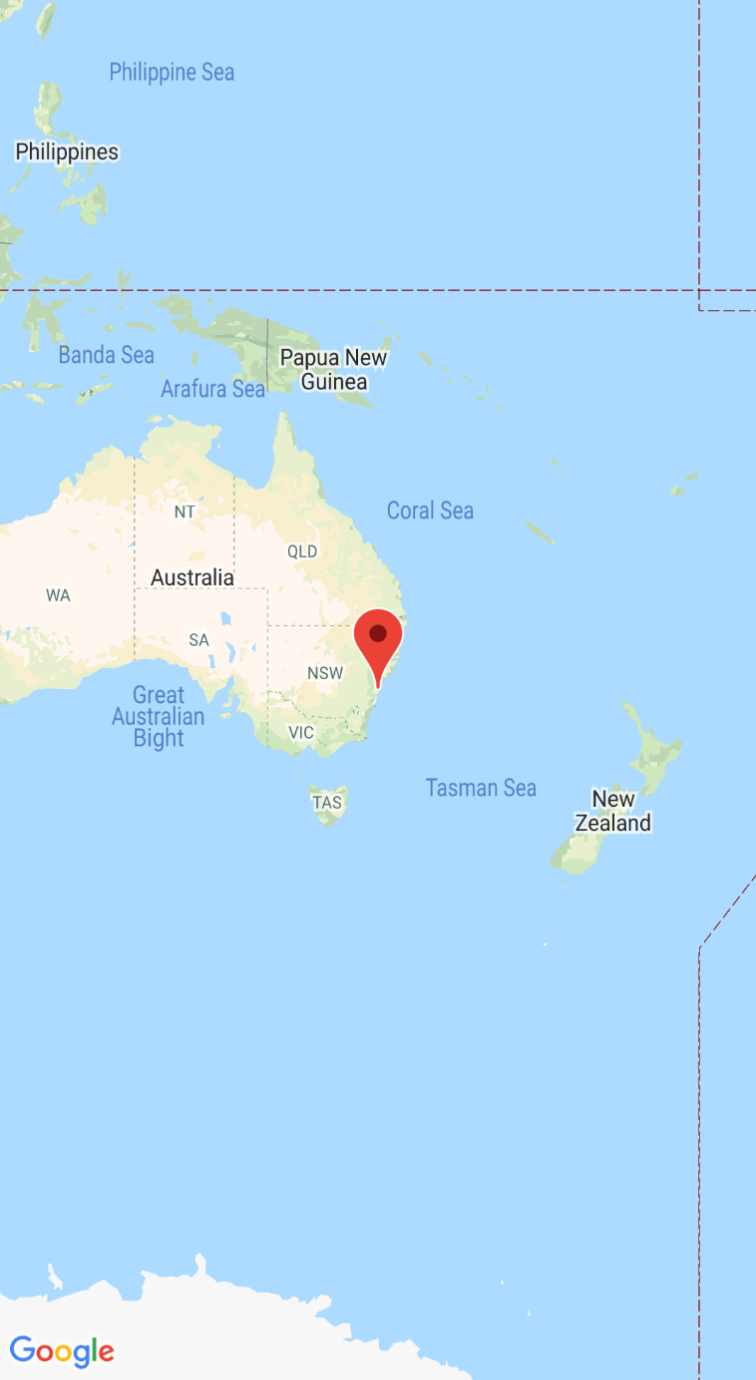
Khi bạn chạy ứng dụng thành công, ứng dụng đó sẽ hiển thị một bản đồ ở trung tâm Sydney, Úc với một điểm đánh dấu trên thành phố, như trong ảnh chụp màn hình.
Cách triển khai và chạy ứng dụng:
- Trong Android Studio, hãy nhấp vào tuỳ chọn trình đơn Run (Chạy) (hoặc biểu tượng nút phát) để chạy ứng dụng.
- Khi được nhắc chọn một thiết bị, hãy chọn một trong các lựa chọn sau:
- Chọn thiết bị Android được kết nối với máy tính của bạn.
- Ngoài ra, hãy chọn nút chọn Launch emulator (Khởi chạy trình mô phỏng) rồi chọn thiết bị ảo mà bạn đã thiết lập.
- Nhấp vào OK. Android Studio sẽ khởi động Gradle để tạo ứng dụng của bạn, sau đó hiển thị kết quả trên thiết bị hoặc trình mô phỏng. Có thể mất vài phút trước khi ứng dụng khởi chạy.
Các bước tiếp theo
Thiết lập bản đồ: Tài liệu này mô tả cách thiết lập các chế độ cài đặt ban đầu và thời gian chạy cho bản đồ, chẳng hạn như vị trí máy ảnh, loại bản đồ, thành phần giao diện người dùng và cử chỉ.
Thêm bản đồ vào ứng dụng Android (Kotlin): Lớp học lập trình này hướng dẫn bạn cách sử dụng một ứng dụng minh hoạ một số tính năng bổ sung của Maps SDK cho Android.
Sử dụng thư viện Maps Android KTX: Thư viện tiện ích (KTX) Kotlin này cho phép bạn tận dụng một số tính năng ngôn ngữ Kotlin trong khi sử dụng Maps SDK cho Android.