

أنشِئ تطبيق Android يعرض خريطة باستخدام نموذج Google Maps Views في Android Studio. إذا كان لديك مشروع حالي في "استوديو Android" تريد إعداده، يمكنك الاطّلاع على إعداد مشروع في "استوديو Android".
هذا الدليل السريع مخصّص للمطوّرين الذين لديهم معرفة أساسية بتطوير تطبيقات Android باستخدام Kotlin أو Java.
لمحة عن بيئة التطوير
ننصحك باستخدام أحدث إصدار ثابت من استوديو Android والمكوّن الإضافي لنظام Gradle المتوافق مع Android.
إعداد جهاز Android
لتشغيل تطبيق يستخدم حزمة تطوير البرامج بالاستناد إلى بيانات خرائط Google للتطبيقات المتوافقة مع Android، يجب نشره على جهاز Android أو محاكي Android يستند إلى الإصدار 6.0 من نظام التشغيل Android أو إصدار أحدث ويتضمّن واجهات برمجة تطبيقات Google.
- لاستخدام جهاز Android، اتّبِع التعليمات الواردة في مقالة تشغيل التطبيقات على جهاز.
- لاستخدام Android Emulator، يمكنك إنشاء جهاز افتراضي وتثبيت المحاكي باستخدام أداة إدارة الأجهزة المضمّنة في "استوديو Android".
إنشاء مشروع "خرائط Google" في "استوديو Android"
افتح "استوديو Android" وانقر على مشروع جديد في نافذة مرحبًا بك في "استوديو Android".
في نافذة مشروع جديد، ضمن فئة الهاتف والكمبيوتر اللوحي، اختَر بدون نشاط، ثم انقر على التالي.
أكمِل نموذج مشروع جديد (New Project):
اضبط اللغة على Java أو Kotlin. كلتا اللغتين متوافقتان تمامًا مع حزمة تطوير البرامج بالاستناد إلى بيانات خرائط Google للتطبيقات المتوافقة مع Android. لمزيد من المعلومات حول Kotlin، يُرجى الاطّلاع على مقالة تطوير تطبيقات Android باستخدام Kotlin.
اضبط الحد الأدنى لحزمة تطوير البرامج (SDK) على إصدار حزمة تطوير برامج (SDK) متوافق مع جهاز الاختبار. يجب اختيار إصدار أعلى من الحدّ الأدنى للإصدار المطلوب من "حزمة تطوير البرامج بالاستناد إلى بيانات خرائط Google للتطبيقات المتوافقة مع Android" الإصدار 20.0.x، وهو المستوى 23 من واجهة برمجة تطبيقات Android ("Marshmallow"، الإصدار 6.0 من Android) أو إصدار أحدث. يُرجى الاطّلاع على ملاحظات الإصدار للحصول على أحدث المعلومات حول متطلبات إصدار حزمة تطوير البرامج (SDK).
اضبط لغة إعدادات التصميم على Kotlin DSL أو Groovy DSL. يتم عرض مقتطفات لكلتا لغتَي إعدادات التصميم في الإجراءات التالية.
انقر على إنهاء.
يبدأ "استوديو Android" نظام Gradle وينشئ المشروع. وقد تستغرق هذه العملية بعض الوقت.
أضِف نشاط مشاهدات "خرائط Google":
- انقر بزر الماوس الأيمن على المجلد
appفي مشروعك. اختَر جديد > Google > نشاط مشاهدات "خرائط Google".
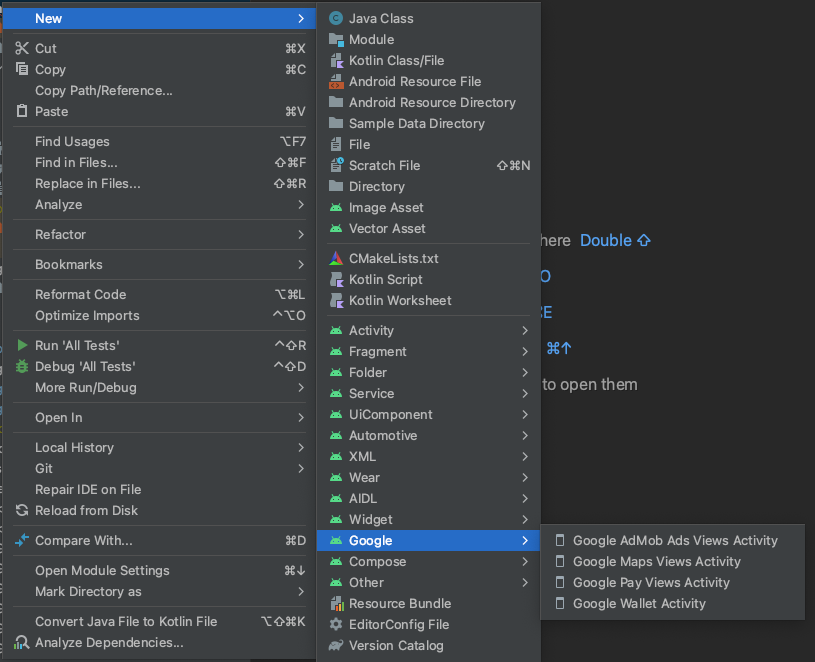
في مربّع الحوار نشاط Android جديد، ضَع علامة في مربّع الاختيار نشاط مشغّل التطبيقات.
اختَر إنهاء.
لمزيد من المعلومات، يُرجى الاطّلاع على المقالة إضافة رمز من نموذج.
- انقر بزر الماوس الأيمن على المجلد
عند انتهاء عملية الإنشاء، يفتح Android Studio الملفَين
AndroidManifest.xmlوMapsActivity. قد يكون لنشاطك اسم مختلف، ولكنه الاسم الذي قمت بتكوينه أثناء الإعداد.
إعداد مشروعك على Google Cloud
أكمِل خطوات الإعداد المطلوبة في Cloud Console من خلال النقر على علامات التبويب التالية:
الخطوة 1
وحدة التحكّم
-
في وحدة تحكّم Google Cloud، انقر على إنشاء مشروع في صفحة اختيار المشروع لبدء إنشاء مشروع جديد على السحابة الإلكترونية.
-
تأكَّد من تفعيل الفوترة لمشروعك على السحابة الإلكترونية. تأكَّد من تفعيل الفوترة لمشروعك.
تقدّم Google Cloud فترة تجريبية بدون أي رسوم. تنتهي الفترة التجريبية بعد مرور 90 يومًا أو بعد أن يبلغ حسابك 300 دولار أمريكي من الرسوم، أيهما أقرب. يمكنك الإلغاء متى شئت. لمزيد من المعلومات، يُرجى الاطّلاع على أرصدة حساب الفوترة والفوترة.
SDK للسحاب
gcloud projects create "PROJECT"
يمكنك الاطّلاع على مزيد من المعلومات حول Google Cloud SDK و تثبيت Cloud SDK والأوامر التالية:
الخطوة 2
لاستخدام "منصة خرائط Google"، يجب تفعيل واجهات برمجة التطبيقات أو حِزم تطوير البرامج التي تخطّط لاستخدامها مع مشروعك.
وحدة التحكّم
تفعيل حزمة تطوير البرامج بالاستناد إلى بيانات خرائط Google للتطبيقات المتوافقة مع Android
SDK للسحاب
gcloud services enable \
    --project "PROJECT" \
    "maps-android-backend.googleapis.com"
يمكنك الاطّلاع على مزيد من المعلومات حول Google Cloud SDK و تثبيت Cloud SDK والأوامر التالية:
الخطوة 3
تتناول هذه الخطوة عملية إنشاء مفتاح واجهة برمجة التطبيقات فقط. إذا كنت تستخدم مفتاح واجهة برمجة التطبيقات في بيئة الإنتاج، ننصحك بشدة بتقييد مفتاح واجهة برمجة التطبيقات. يمكنك العثور على مزيد من المعلومات في صفحة استخدام مفاتيح واجهة برمجة التطبيقات الخاصة بالمنتج.
مفتاح واجهة برمجة التطبيقات هو معرّف فريد يصادق على الطلبات المرتبطة بمشروعك لأغراض الاستخدام والفوترة. يجب أن يكون لديك مفتاح واجهة برمجة تطبيقات واحد على الأقل مرتبط بمشروعك.
لإنشاء مفتاح واجهة برمجة تطبيقات، اتّبِع الخطوات التالية:
وحدة التحكّم
-
انتقِل إلى صفحة منصة خرائط Google > بيانات الاعتماد.
-
في صفحة بيانات الاعتماد، انقر على إنشاء بيانات الاعتماد > مفتاح واجهة برمجة التطبيقات.
يعرض مربّع الحوار تم إنشاء مفتاح واجهة برمجة التطبيقات مفتاح واجهة برمجة التطبيقات الذي تم إنشاؤه حديثًا. -
انقر على إغلاق.
يتم إدراج مفتاح واجهة برمجة التطبيقات الجديد في صفحة بيانات الاعتماد ضمن مفاتيح واجهة برمجة التطبيقات.
(يُرجى تذكُّر فرض قيود على مفتاح واجهة برمجة التطبيقات قبل استخدامه في مرحلة الإنتاج).
SDK للسحاب
gcloud services api-keys create \
    --project "PROJECT" \
    --display-name "DISPLAY_NAME"
يمكنك الاطّلاع على مزيد من المعلومات حول Google Cloud SDK و تثبيت Cloud SDK والأوامر التالية:
إضافة مفتاح واجهة برمجة التطبيقات إلى تطبيقك
يتناول هذا القسم طريقة تخزين مفتاح واجهة برمجة التطبيقات بحيث يمكن لتطبيقك الإشارة إليه بأمان. يجب عدم إدخال مفتاح واجهة برمجة التطبيقات في نظام التحكّم في الإصدارات، لذا ننصح بتخزينه في ملف secrets.properties في الدليل الجذري لمشروعك واستبعاد هذا الملف من نظام التحكّم في الإصدارات. لمزيد من المعلومات حول ملفات خصائص Gradle، راجِع ملفات خصائص Gradle.
ولتسهيل هذه المهمة، ننصحك باستخدام المكوّن الإضافي Secrets Gradle لأجهزة Android.
لتثبيت المكوّن الإضافي Secrets Gradle لأجهزة Android وتخزين مفتاح واجهة برمجة التطبيقات، اتّبِع الخطوات التالية:
-
في استوديو Android، افتح ملف
build.gradle.ktsأوbuild.gradleذي المستوى الأعلى وأضِف الرمز التالي إلى مجموعةplugins.Kotlin
plugins {
    // ...
    id("com.google.android.libraries.mapsplatform.secrets-gradle-plugin") version "2.0.1" apply false
}
Groovy
plugins {
    // ...
    id 'com.google.android.libraries.mapsplatform.secrets-gradle-plugin' version '2.0.1' apply false
}
-
افتح ملف
build.gradle.ktsأوbuild.gradleعلى مستوى الوحدة وأضِف الرمز التالي إلى العنصرplugins.Kotlin
plugins {
    id("com.android.application")
    // ...
    id("com.google.android.libraries.mapsplatform.secrets-gradle-plugin")
}
Groovy
plugins {
    id 'com.android.application'
    // ...
    id 'com.google.android.libraries.mapsplatform.secrets-gradle-plugin'
}
- إذا كنت تستخدم "استوديو Android"، عليك مزامنة مشروعك مع Gradle.
-
افتح ملف
secrets.propertiesفي الدليل ذي المستوى الأعلى، ثم أضِف الرمز التالي. استبدِلYOUR_API_KEYبمفتاح واجهة برمجة التطبيقات. احرص على إضافةsecrets.propertiesإلى ملف.gitignore(أو استبعاده من نظام التحكّم في الإصدارات) حتى لا يتم إدراج مفتاح واجهة برمجة التطبيقات في نظام التحكّم في الإصدارات.MAPS_API_KEY=YOUR_API_KEY
-
أنشئ ملف
local.defaults.propertiesفي الدليل ذي المستوى الأعلى، أي المجلد نفسه الذي يحتوي على ملفsecrets.properties، ثم أضِف الرمز التالي.MAPS_API_KEY=DEFAULT_API_KEY
الغرض من هذا الملف هو توفير موقع احتياطي لمفتاح واجهة برمجة التطبيقات في حال عدم العثور على ملف
secrets.propertiesحتى لا تفشل عمليات الإنشاء. قد يحدث ذلك إذا نسخت التطبيق من نظام تحكّم في الإصدارات يحذفsecrets.propertiesولم تنشئ بعد ملفsecrets.propertiesعلى جهازك لتقديم مفتاح واجهة برمجة التطبيقات. -
في ملف
AndroidManifest.xml، انتقِل إلىcom.google.android.geo.API_KEYوعدِّل السمةandroid:valueعلى النحو التالي:<meta-data android:name="com.google.android.geo.API_KEY" android:value="${MAPS_API_KEY}" />ملاحظة:
com.google.android.geo.API_KEYهو اسم البيانات الوصفية المقترَح لمفتاح واجهة برمجة التطبيقات. يمكن استخدام مفتاح بهذا الاسم للمصادقة على واجهات برمجة تطبيقات متعددة مستندة إلى "خرائط Google" على نظام Android الأساسي، بما في ذلك حزمة تطوير البرامج بالاستناد إلى بيانات "خرائط Google" للتطبيقات المتوافقة مع Android. لضمان التوافق مع الأنظمة القديمة، تتيح واجهة برمجة التطبيقات أيضًا استخدام الاسمcom.google.android.maps.v2.API_KEY. يسمح هذا الاسم القديم بالمصادقة على الإصدار 2 من واجهة برمجة التطبيقات Android Maps API فقط. يمكن لأي تطبيق تحديد اسم واحد فقط من أسماء البيانات الوصفية لمفتاح واجهة برمجة التطبيقات. في حال تحديد كليهما، ستعرض واجهة برمجة التطبيقات استثناءً. -
في استوديو Android، افتح ملف
build.gradle.ktsأوbuild.gradleعلى مستوى الوحدة وعدِّل السمةsecrets. إذا لم تكن السمةsecretsمتوفّرة، أضِفها.عدِّل سمات المكوّن الإضافي لضبط
propertiesFileNameعلى"secrets.properties"، وضبطdefaultPropertiesFileNameعلى"local.defaults.properties"، وضبط أي سمات أخرى.Kotlin
secrets {
    // To add your Maps API key to this project:
    // 1. If the secrets.properties file does not exist, create it in the root directory (the same folder as the root local.properties file).
    // 2. Add this line, where YOUR_API_KEY is your API key:
    //        MAPS_API_KEY=YOUR_API_KEY
    propertiesFileName = "secrets.properties"

    // A properties file containing default secret values. This file can be
    // checked in version control.
    defaultPropertiesFileName = "local.defaults.properties"
}
Groovy
secrets {
    // To add your Maps API key to this project:
    // 1. If the secrets.properties file does not exist, create it in the root directory (the same folder as the root local.properties file).
    // 2. Add this line, where YOUR_API_KEY is your API key:
    //        MAPS_API_KEY=YOUR_API_KEY
    propertiesFileName = "secrets.properties"

    // A properties file containing default secret values. This file can be
    // checked in version control.
    defaultPropertiesFileName = "local.defaults.properties"
}
الاطّلاع على الرمز
افحص الرمز الذي يوفّره النموذج. وعلى وجه الخصوص، اطّلِع على الملفات التالية في مشروعك على "استوديو Android".
ملف النشاط على "خرائط Google"
ملف النشاط على "خرائط Google" هو النشاط الرئيسي للتطبيق، ويحتوي على الرمز البرمجي لإدارة الخريطة وعرضها. بشكل تلقائي، يُطلق على الملف الذي يحدّد النشاط اسم MapsActivity.java أو MapsActivity.kt إذا تم ضبط Kotlin كلغة لتطبيقك.
العناصر الرئيسية للنشاط على "خرائط Google":
يدير الكائن
SupportMapFragmentمراحل نشاط الخريطة، وهو العنصر الرئيسي لواجهة مستخدم التطبيق.يتيح عنصر
GoogleMapالوصول إلى بيانات الخريطة وعرضها. هذه هي الفئة الرئيسية في "حزمة تطوير البرامج بالاستناد إلى بيانات خرائط Google للتطبيقات المتوافقة مع Android". يصف دليل عناصر الخريطة العنصرَينSupportMapFragmentوGoogleMapبمزيد من التفصيل.تضع الدالة
moveCameraمحور الخريطة على الإحداثياتLatLngلمدينة سيدني في أستراليا. عادةً ما تكون الإعدادات الأولى التي يجب ضبطها عند إضافة خريطة هي موقع الخريطة وإعدادات الكاميرا، مثل زاوية العرض واتجاه الخريطة ومستوى التكبير/التصغير. راجِع دليل الكاميرا والعرض للاطّلاع على التفاصيل.تضيف الدالة
addMarkerعلامة إلى إحداثيات سيدني. راجِع دليل العلامات للاطّلاع على التفاصيل.
Kotlin
// Add a marker in Sydney and move the camera
val sydney = LatLng(-34.0, 151.0)
map.addMarker(
    MarkerOptions()
        .position(sydney)
        .title("Marker in Sydney"),
)
map.moveCamera(CameraUpdateFactory.newLatLng(sydney))
جافا
// Add a marker in Sydney and move the camera
LatLng sydney = new LatLng(-34, 151);
map.addMarker(new MarkerOptions().position(sydney).title("Marker in Sydney"));
map.moveCamera(CameraUpdateFactory.newLatLng(sydney));
ملف Gradle الخاص بالوحدة
يتضمّن ملف build.gradle.kts أو build.gradle على مستوى الوحدة ملحق "خرائط Google" التالي الذي تتطلّبه حزمة تطوير البرامج بالاستناد إلى بيانات "خرائط Google" لتطبيقات Android.
Kotlin
dependencies {

    // Maps SDK for Android
    implementation(libs.play.services.maps)
}
Groovy
dependencies {

    // Maps SDK for Android
    implementation "com.google.android.gms:play-services-maps:20.0.0"
}
إذا كان مشروعك يستخدم قائمة إصدارات Gradle (gradle/libs.versions.toml)،
حدِّد التبعية play-services-maps في libs.versions.toml:
[versions]
play-services-maps = "20.0.0"

[libraries]
play-services-maps = { module = "com.google.android.gms:play-services-maps", version.ref = "play-services-maps" }
لمزيد من المعلومات حول إدارة تبعية "خرائط Google"، يُرجى الاطّلاع على تحديد الإصدارات.
ملف تنسيق XML
ملف activity_maps.xml هو ملف تخطيط XML الذي يحدد
بنية واجهة مستخدم التطبيق. يقع الملف في الدليل res/layout.
يعلن ملف activity_maps.xml عن جزء يتضمن العناصر التالية:
- يضبط
tools:contextالنشاط التلقائي للجزء علىMapsActivity، ويتم تحديد ذلك في ملف نشاط الخرائط. - يضبط
android:nameاسم فئة الجزء علىSupportMapFragment، وهو نوع الجزء المستخدَم في ملف النشاط على "خرائط Google".
يحتوي ملف تخطيط XML على التعليمة البرمجية التالية:
<fragment xmlns:android="http://schemas.android.com/apk/res/android"
    xmlns:map="http://schemas.android.com/apk/res-auto"
    xmlns:tools="http://schemas.android.com/tools"
    android:id="@+id/map"
    android:name="com.google.android.gms.maps.SupportMapFragment"
    android:layout_width="match_parent"
    android:layout_height="match_parent"
    tools:context=".MapsActivity" />
نشر التطبيق وتشغيله
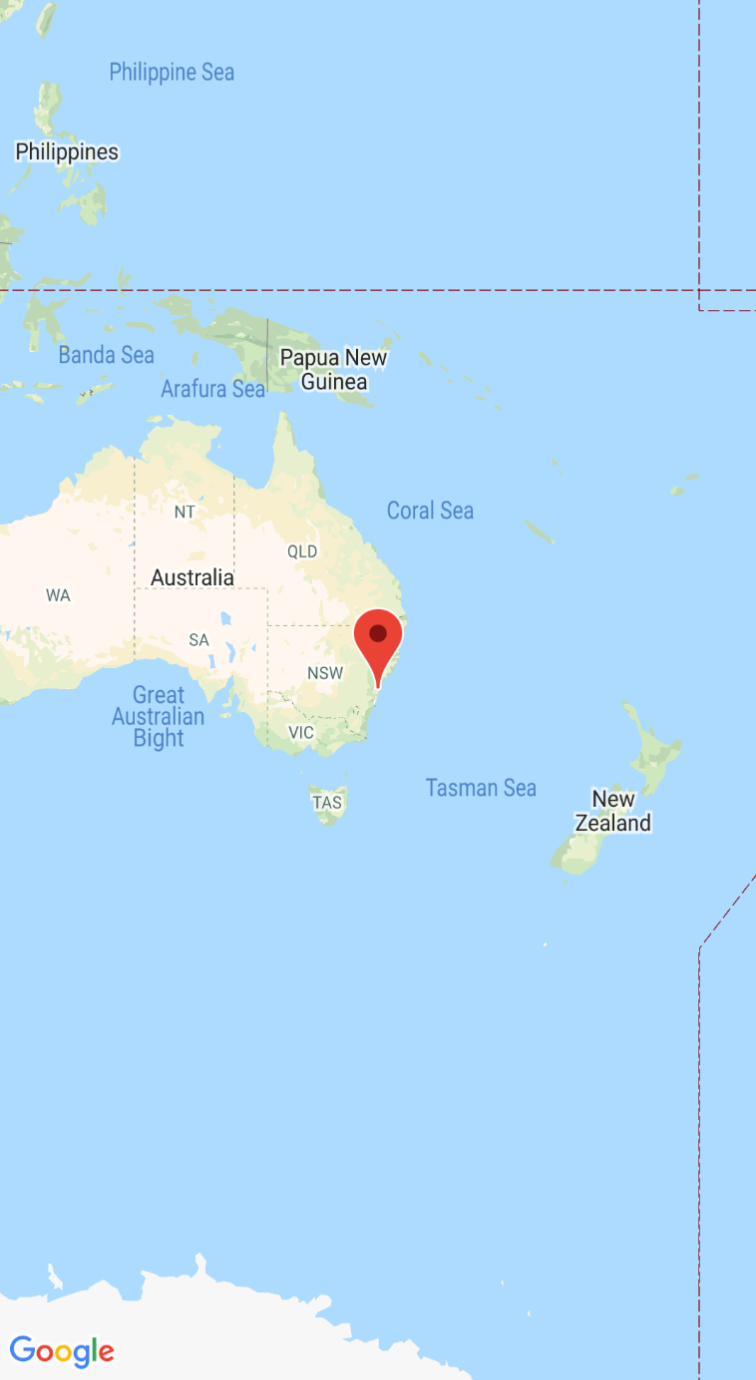
عند تشغيل التطبيق بنجاح، سيعرض خريطة تتوسّطها مدينة سيدني في أستراليا مع علامة على المدينة، كما هو موضّح في لقطة الشاشة.
لنشر التطبيق وتشغيله، اتّبِع الخطوات التالية:
- في استوديو Android، انقر على خيار القائمة تشغيل (أو رمز زر التشغيل) لتشغيل تطبيقك.
- عندما يُطلب منك اختيار جهاز، حدِّد أحد الخيارات التالية:
- اختَر جهاز Android المتصل بجهاز الكمبيوتر.
- بدلاً من ذلك، انقر على زر الاختيار تشغيل المحاكي واختَر الجهاز الافتراضي الذي أعددته.
- انقر على موافق. سيبدأ "استوديو Android" في تشغيل Gradle لإنشاء تطبيقك، ثم عرض النتائج على جهازك أو المحاكي. قد يستغرق تشغيل التطبيق بضع دقائق.
الخطوات التالية
إعداد خريطة: يوضّح هذا المستند كيفية ضبط الإعدادات الأولية وإعدادات وقت التشغيل لخريطتك، مثل موضع الكاميرا ونوع الخريطة ومكوّنات واجهة المستخدم والإيماءات.
إضافة خريطة إلى تطبيق Android (Kotlin): يقدّم لك هذا الدرس التطبيقي حول الترميز تطبيقًا يوضّح بعض الميزات الإضافية في حزمة تطوير البرامج بالاستناد إلى بيانات خرائط Google للتطبيقات المتوافقة مع Android.
استخدام مكتبة Maps Android KTX: تتيح لك مكتبة إضافات Kotlin (KTX) الاستفادة من العديد من ميزات لغة Kotlin أثناء استخدام حزمة تطوير البرامج بالاستناد إلى بيانات خرائط Google للتطبيقات المتوافقة مع Android.