

Questo argomento descrive come aggiungere una mappa di base a un'app per Android dopo aver configurato il progetto in modo da utilizzare Maps SDK for Android. Dopo aver aggiunto una mappa, puoi modificarne il tipo di mappa e le caratteristiche.
Panoramica
Maps SDK for Android fornisce diverse classi che la tua app può utilizzare per gestire il ciclo di vita, la funzionalità e i dati di una mappa. Le classi supportano le interazioni degli utenti in base al modello di UI Android, ad esempio l'impostazione dello stato iniziale della mappa e la risposta all'input dei gesti dell'utente in fase di runtime.
L'interfaccia e le classi principali per la gestione delle mappe:
GoogleMap: il punto di accesso per la gestione dei dati e delle funzionalità della mappa sottostante. La tua app può accedere a un oggettoGoogleMapsolo dopo che è stato recuperato da un oggettoSupportMapFragmentoMapView.SupportMapFragment: un frammento per gestire il ciclo di vita di un oggettoGoogleMap.MapView: una visualizzazione per la gestione del ciclo di vita di un oggettoGoogleMap.OnMapReadyCallback: un'interfaccia di callback che gestisce gli eventi e l'interazione utente per l'oggettoGoogleMap.
Un oggetto GoogleMap esegue automaticamente queste operazioni:
- Connessione al servizio Google Maps in corso…
- Download delle tessere della mappa in corso.
- Visualizzazione dei riquadri sullo schermo del dispositivo.
- Visualizzazione di vari controlli, come spostamento e zoom.
- Rispondere ai gesti di panoramica e zoom spostando la mappa e aumentando o diminuendo lo zoom.
Per utilizzare un oggetto GoogleMap nella tua app, devi utilizzare un oggetto
SupportMapFragment o MapView come oggetto contenitore per la mappa e
poi recuperare l'oggetto GoogleMap dal contenitore. Poiché le classi contenitore derivano da un fragment o da una visualizzazione Android, forniscono alla mappa le funzionalità di gestione del ciclo di vita e dell'interfaccia utente delle classi base Android.
La classe SupportMapFragment è il contenitore più moderno e comune per un oggetto
GoogleMap.
Visualizzare il codice
Il seguente codice proviene dall'attività Java completa utilizzata in questo argomento quando si aggiunge un frammento in modo statico. Il progetto Android è stato creato dal modello Progetto vuoto e poi aggiornato in base alla guida alla configurazione del progetto. Dopo aver eseguito i passaggi descritti in questo argomento, il codice potrebbe variare a seconda del modello di progetto.
  package com.example.mapsetup;

  import androidx.appcompat.app.AppCompatActivity;

  import android.os.Bundle;

  import com.google.android.gms.maps.GoogleMap;
  import com.google.android.gms.maps.OnMapReadyCallback;
  import com.google.android.gms.maps.SupportMapFragment;
  import com.google.android.gms.maps.model.LatLng;
  import com.google.android.gms.maps.model.MarkerOptions;

  // Implement OnMapReadyCallback.
  public class MainActivity extends AppCompatActivity implements OnMapReadyCallback {

      @Override
      protected void onCreate(Bundle savedInstanceState) {
          super.onCreate(savedInstanceState);
          // Set the layout file as the content view.
          setContentView(R.layout.activity_main);

          // Get a handle to the fragment and register the callback.
          SupportMapFragment mapFragment = (SupportMapFragment) getSupportFragmentManager()
                  .findFragmentById(R.id.map);
          mapFragment.getMapAsync(this);

      }

      // Get a handle to the GoogleMap object and display marker.
      @Override
      public void onMapReady(GoogleMap googleMap) {
          googleMap.addMarker(new MarkerOptions()
                  .position(new LatLng(0, 0))
                  .title("Marker"));
      }
  }
Per aggiungere una mappa
Questa sezione descrive come aggiungere una mappa di base utilizzando un fragment come contenitore della mappa. Tuttavia, puoi utilizzare una visualizzazione. Per un esempio, vedi RawMapViewDemoActivity su GitHub.
Passaggi di base:
Per ottenere l'SDK, recuperare una chiave API e aggiungere i framework richiesti, segui i passaggi descritti in:
Aggiungi un oggetto
SupportMapFragmentall'attività che gestirà la mappa. Puoi aggiungere il frammento in modo statico o dinamico.Implementa l'interfaccia
OnMapReadyCallback.Imposta il file di layout come visualizzazione dei contenuti.
Se hai aggiunto lo snippet in modo statico, ottieni un handle per lo snippet.
Registra il callback.
Ottieni un handle per l'oggetto
GoogleMap.
Aggiungi un oggetto SupportMapFragment
Puoi aggiungere un oggetto SupportMapFragment alla tua app in modo statico o dinamico.
Il modo più semplice è aggiungerlo in modo statico. Se aggiungi il frammento in modo dinamico,
puoi eseguire azioni aggiuntive sul frammento, ad esempio rimuoverlo e
sostituirlo in fase di runtime.
Per aggiungere un frammento in modo statico
Nel file di layout dell'attività che gestirà la mappa:
- Aggiungi un elemento
fragment. - Aggiungi la dichiarazione del nome
xmlns:map="http://schemas.android.com/apk/res-auto". Ciò consente l'utilizzo dimapsattributi XML personalizzati. - Nell'elemento
fragment, imposta l'attributoandroid:namesucom.google.android.gms.maps.SupportMapFragment. - Nell'elemento
fragment, aggiungi l'attributoandroid:ide impostalo sull'ID risorsa R.id.map (@+id/map).
Ad esempio, ecco un file di layout completo che include un elemento fragment:
<?xml version="1.0" encoding="utf-8"?>
<fragment xmlns:android="http://schemas.android.com/apk/res/android"
    xmlns:map="http://schemas.android.com/apk/res-auto"
    android:name="com.google.android.gms.maps.SupportMapFragment"
    android:id="@+id/map"
    android:layout_width="match_parent"
    android:layout_height="match_parent"/>
Per aggiungere un frammento in modo dinamico
Nell'attività:
- Crea un'istanza
SupportMapFragment. - Esegui il commit di una transazione che aggiunge il frammento all'attività. Per saperne di più, consulta Transazioni di frammenti.
Ad esempio:
Kotlin
val mapFragment = SupportMapFragment.newInstance()
supportFragmentManager
    .beginTransaction()
    .add(R.id.my_container, mapFragment)
    .commit()
Java
SupportMapFragment mapFragment = SupportMapFragment.newInstance();
getSupportFragmentManager()
    .beginTransaction()
    .add(R.id.my_container, mapFragment)
    .commit();
Implementare l'interfaccia OnMapReadyCallback
Aggiorna la dichiarazione dell'attività come segue:
Kotlin
class MainActivity : AppCompatActivity(), OnMapReadyCallback {

    // ...
}
Java
class MainActivity extends AppCompatActivity implements OnMapReadyCallback {
    // ...
}
Impostare la visualizzazione dei contenuti
Nel metodo onCreate dell'attività, chiama il metodo
setContentView e imposta il file di layout come visualizzazione dei contenuti.
Ad esempio, se il file di layout si chiama main.xml:
Kotlin
override fun onCreate(savedInstanceState: Bundle?) {
    super.onCreate(savedInstanceState)
    setContentView(R.layout.main)
}
Java
@Override
protected void onCreate(@Nullable Bundle savedInstanceState) {
    super.onCreate(savedInstanceState);
    setContentView(R.layout.main);
}
Ottieni un handle per il frammento e registra il callback
Per ottenere un handle per il fragment, chiama il metodo
FragmentManager.findFragmentByIde trasmetti l'ID risorsa del fragment nel file di layout. Se hai aggiunto il frammento in modo dinamico, salta questo passaggio perché hai già recuperato l'handle.Chiama il metodo
getMapAsyncper impostare il callback sul fragmento.
Ad esempio, se hai aggiunto il frammento in modo statico:
Kotlin
val mapFragment = supportFragmentManager
    .findFragmentById(R.id.map) as SupportMapFragment
mapFragment.getMapAsync(this)
Java
SupportMapFragment mapFragment = (SupportMapFragment) getSupportFragmentManager()
    .findFragmentById(R.id.map);
mapFragment.getMapAsync(this);
Ottieni un handle per l'oggetto GoogleMap
Utilizza il metodo di callback onMapReady per ottenere un handle per l'oggetto GoogleMap. Il callback viene attivato quando la mappa è pronta a ricevere
l'input dell'utente. Fornisce un'istanza non nulla della classe GoogleMap che puoi utilizzare per aggiornare la mappa.
In questo esempio, il callback onMapReady recupera un handle per l'oggetto GoogleMap e poi viene aggiunto un indicatore alla mappa:
Kotlin
override fun onMapReady(googleMap: GoogleMap) {
    googleMap.addMarker(
        MarkerOptions()
            .position(LatLng(0.0, 0.0))
            .title("Marker")
    )
}
Java
@Override
public void onMapReady(GoogleMap googleMap) {
    googleMap.addMarker(new MarkerOptions()
        .position(new LatLng(0, 0))
        .title("Marker"));
}
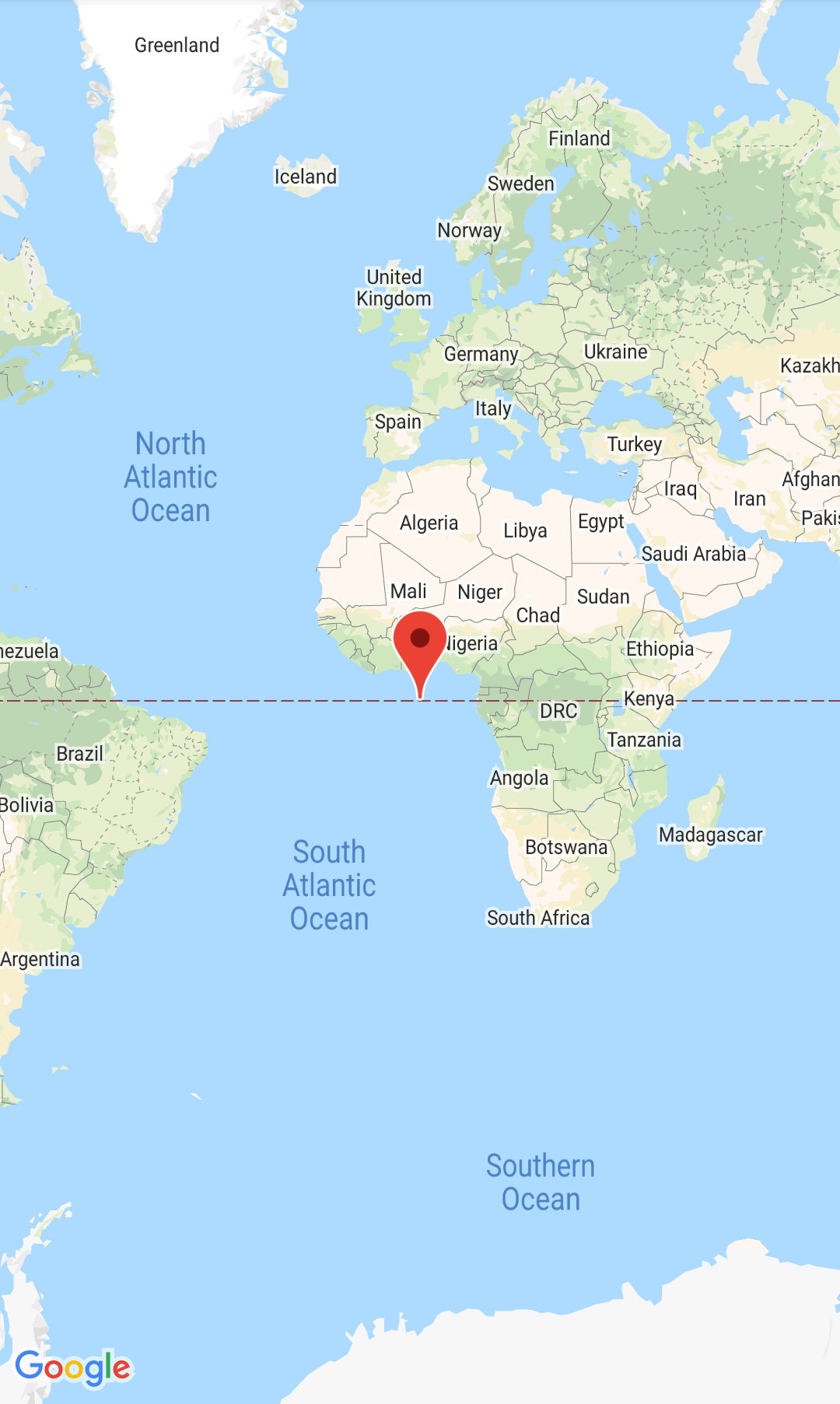
Quando crei ed esegui l'app, viene visualizzata una mappa con un indicatore sull'isola di Null (latitudine zero e longitudine zero).
Visualizza il codice dell'attività completa:
Passaggi successivi
Dopo aver completato questi passaggi, puoi configurare le impostazioni della mappa.