

मोबाइल ऐप्लिकेशन की खास सुविधाओं में से एक, जगह की जानकारी पाने की सुविधा है. मोबाइल इस्तेमाल करने वाले लोग, अपने डिवाइसों को हर जगह अपने साथ ले जाते हैं. अपने ऐप्लिकेशन में जगह की जानकारी का पता लगाने की सुविधा जोड़ने से, उपयोगकर्ताओं को ज़्यादा काम का अनुभव मिलता है.
कोड सैंपल
GitHub पर मौजूद ApiDemos रिपॉज़िटरी में, ऐसे सैंपल शामिल हैं जिनसे मैप पर जगह की जानकारी का इस्तेमाल करने के बारे में पता चलता है:
Kotlin
- MyLocationDemoActivity: मेरी जगह की जानकारी वाली लेयर का इस्तेमाल करना, जिसमें रनटाइम की अनुमतियां शामिल हैं
- LocationSourceDemoActivity: कस्टम
LocationSourceका इस्तेमाल करना - CurrentPlaceDetailsOnMap: इसका इस्तेमाल, Android डिवाइस की मौजूदा जगह की जानकारी पाने और उस जगह (कारोबार या अन्य लोकप्रिय जगह) की जानकारी दिखाने के लिए किया जाता है. मैप पर मौजूदा जगह की जानकारी दिखाने के बारे में ट्यूटोरियल देखें.
Java
- MyLocationDemoActivity: मेरी जगह की जानकारी वाली लेयर का इस्तेमाल करना, जिसमें रनटाइम की अनुमतियां शामिल हैं
- LocationSourceDemoActivity: कस्टम
LocationSourceका इस्तेमाल करना - CurrentPlaceDetailsOnMap: Android डिवाइस की मौजूदा जगह की जानकारी ढूंढना और उस जगह (कारोबार या अन्य लोकप्रिय जगह) की जानकारी दिखाना. मैप पर मौजूदा जगह की जानकारी दिखाने के बारे में ट्यूटोरियल देखें.
जगह की जानकारी के डेटा का इस्तेमाल करना
Android डिवाइस पर उपलब्ध जगह की जानकारी के डेटा में, डिवाइस की मौजूदा जगह की जानकारी शामिल होती है. यह जानकारी, अलग-अलग टेक्नोलॉजी के कॉम्बिनेशन का इस्तेमाल करके सटीक तरीके से पता लगाई जाती है. इसमें डिवाइस के मूवमेंट की दिशा और तरीका भी शामिल होता है. साथ ही, यह भी शामिल होता है कि डिवाइस ने पहले से तय की गई भौगोलिक सीमा या जियोफ़ेंस को पार किया है या नहीं. अपने ऐप्लिकेशन की ज़रूरतों के हिसाब से, जगह की जानकारी के डेटा के साथ काम करने के कई तरीकों में से कोई एक तरीका चुना जा सकता है:
- मेरी जगह लेयर की मदद से, मैप पर किसी डिवाइस की जगह की जानकारी आसानी से दिखाई जा सकती है. यह डेटा उपलब्ध नहीं कराता.
- जगह की जानकारी के डेटा के लिए, प्रोग्राम के हिसाब से किए जाने वाले सभी अनुरोधों के लिए, Google Play services Location API का इस्तेमाल करने का सुझाव दिया जाता है.
LocationSourceइंटरफ़ेस की मदद से, जगह की जानकारी देने वाली अपनी पसंद की सेवा को चुना जा सकता है.
जगह की जानकारी ऐक्सेस करने की अनुमतियां
अगर आपके ऐप्लिकेशन को उपयोगकर्ता की जगह की जानकारी ऐक्सेस करनी है, तो आपको अनुमति का अनुरोध करना होगा. इसके लिए, अपने ऐप्लिकेशन में Android की जगह की जानकारी ऐक्सेस करने की ज़रूरी अनुमतियां जोड़ें.
Android पर जगह की जानकारी की दो अनुमतियां मिलती हैं: ACCESS_COARSE_LOCATION और ACCESS_FINE_LOCATION. आपने जो अनुमति चुनी है उससे यह तय होता है कि एपीआई से मिली जगह की जानकारी कितनी सटीक है.
android.permission.ACCESS_COARSE_LOCATION– इससे एपीआई को डिवाइस की जगह की अनुमानित जानकारी मिलती है. इस अनुमति से, जगह की जानकारी देने वाली सेवाओं से डिवाइस की जगह की अनुमानित जानकारी मिलती है. इसके बारे में, जगह की अनुमानित जानकारी की सटीक जानकारी के दस्तावेज़ में बताया गया है.android.permission.ACCESS_FINE_LOCATION– इससे एपीआई को, जगह की जानकारी देने वाले उपलब्ध सोर्स से ज़्यादा से ज़्यादा सटीक जगह की जानकारी मिल पाती है. इसमें ग्लोबल पोज़िशनिंग सिस्टम (जीपीएस) के साथ-साथ वाई-फ़ाई और मोबाइल डेटा भी शामिल है.
ऐप्लिकेशन मेनिफ़ेस्ट में अनुमतियां जोड़ना
अगर आपके ऐप्लिकेशन को काम करने के लिए सिर्फ़ जगह की अनुमानित जानकारी की ज़रूरत है, तो अपने ऐप्लिकेशन की मेनिफ़ेस्ट फ़ाइल में ACCESS_COARSE_LOCATION अनुमति जोड़ें:
<manifest xmlns:android="http://schemas.android.com/apk/res/android"
    package="com.example.myapp" >
  ...
  <uses-permission android:name="android.permission.ACCESS_COARSE_LOCATION"/>
  ...
</manifest>
हालांकि, अगर जगह की सटीक जानकारी की ज़रूरत है, तो अपने ऐप्लिकेशन की मेनिफ़ेस्ट फ़ाइल में ACCESS_COARSE_LOCATION और ACCESS_FINE_LOCATION, दोनों अनुमतियां जोड़ें:
<manifest xmlns:android="http://schemas.android.com/apk/res/android"
    package="com.example.myapp" >
  ...
  <uses-permission android:name="android.permission.ACCESS_COARSE_LOCATION"/>
  <uses-permission android:name="android.permission.ACCESS_FINE_LOCATION"/>
  ...
</manifest>
रनटाइम की अनुमतियों का अनुरोध करना
Android 6.0 (Marshmallow) में, अनुमतियों को मैनेज करने के लिए एक नया मॉडल पेश किया गया है. इससे उपयोगकर्ताओं के लिए, ऐप्लिकेशन इंस्टॉल और अपग्रेड करने की प्रोसेस आसान हो जाती है. अगर आपका ऐप्लिकेशन, एपीआई लेवल 23 या उसके बाद के वर्शन को टारगेट करता है, तो अनुमतियों के नए मॉडल का इस्तेमाल किया जा सकता है.
अगर आपका ऐप्लिकेशन, अनुमतियों के नए मॉडल के साथ काम करता है और डिवाइस में Android 6.0 (Marshmallow) या इसके बाद का वर्शन चल रहा है, तो ऐप्लिकेशन को इंस्टॉल या अपग्रेड करते समय उपयोगकर्ता को कोई अनुमति नहीं देनी होगी. ऐप्लिकेशन को यह जांच करनी होगी कि उसके पास रनटाइम के दौरान ज़रूरी अनुमति है या नहीं. अगर उसके पास अनुमति नहीं है, तो उसे अनुमति का अनुरोध करना होगा. सिस्टम, उपयोगकर्ता को अनुमति मांगने के लिए एक डायलॉग दिखाता है.
उपयोगकर्ता को बेहतर अनुभव देने के लिए, यह ज़रूरी है कि अनुमति का अनुरोध सही संदर्भ में किया जाए. अगर आपके ऐप्लिकेशन के काम करने के लिए जगह की जानकारी ज़रूरी है, तो आपको ऐप्लिकेशन शुरू होने पर ही जगह की जानकारी ऐक्सेस करने की अनुमति का अनुरोध करना चाहिए. इसके लिए, वेलकम स्क्रीन या विज़र्ड का इस्तेमाल करना एक अच्छा तरीका है. इससे उपयोगकर्ताओं को यह जानकारी मिलती है कि अनुमति की ज़रूरत क्यों है.
अगर ऐप्लिकेशन को सिर्फ़ कुछ फ़ंक्शन के लिए अनुमति की ज़रूरत है, तो आपको जगह की जानकारी की अनुमति का अनुरोध तब करना चाहिए, जब ऐप्लिकेशन वह कार्रवाई करता है जिसके लिए अनुमति की ज़रूरत होती है.
अगर उपयोगकर्ता अनुमति नहीं देता है, तो ऐप्लिकेशन को इस स्थिति को सही तरीके से हैंडल करना चाहिए. उदाहरण के लिए, अगर किसी सुविधा के लिए अनुमति ज़रूरी है, तो ऐप्लिकेशन उस सुविधा को बंद कर सकता है. अगर ऐप्लिकेशन के काम करने के लिए अनुमति ज़रूरी है, तो ऐप्लिकेशन अपनी सभी सुविधाओं को बंद कर सकता है. साथ ही, उपयोगकर्ता को यह सूचना दे सकता है कि उसे अनुमति देनी होगी.
यहां दिया गया कोड सैंपल, 'मेरी जगह की जानकारी' लेयर को चालू करने से पहले, AndroidX लाइब्रेरी का इस्तेमाल करके अनुमति की जांच करता है. इसके बाद, यह सपोर्ट लाइब्रेरी से ActivityCompat.OnRequestPermissionsResultCallback को लागू करके, अनुमति के अनुरोध के नतीजे को मैनेज करता है:
Kotlin
// Copyright 2026 Google LLC // // Licensed under the Apache License, Version 2.0 (the "License"); // you may not use this file except in compliance with the License. // You may obtain a copy of the License at // // http://www.apache.org/licenses/LICENSE-2.0 // // Unless required by applicable law or agreed to in writing, software // distributed under the License is distributed on an "AS IS" BASIS, // WITHOUT WARRANTIES OR CONDITIONS OF ANY KIND, either express or implied. // See the License for the specific language governing permissions and // limitations under the License. package com.example.kotlindemos import com.example.common_ui.catalog.Sample import com.example.common_ui.catalog.Complexity import com.example.common_ui.catalog.Framework import android.Manifest import android.annotation.SuppressLint import android.content.pm.PackageManager import android.location.Location import android.os.Bundle import android.view.View import android.widget.Toast import androidx.core.app.ActivityCompat import androidx.core.app.ActivityCompat.OnRequestPermissionsResultCallback import androidx.core.content.ContextCompat import com.example.common_ui.R import com.example.kotlindemos.PermissionUtils.PermissionDeniedDialog.Companion.newInstance import com.example.kotlindemos.PermissionUtils.isPermissionGranted import com.google.android.gms.maps.GoogleMap import com.google.android.gms.maps.GoogleMap.OnMyLocationButtonClickListener import com.google.android.gms.maps.GoogleMap.OnMyLocationClickListener import com.google.android.gms.maps.OnMapReadyCallback import com.google.android.gms.maps.SupportMapFragment /** * This demo shows how GMS Location can be used to check for changes to the users location. The * "My Location" button uses GMS Location to set the blue dot representing the users location. * Permission for [Manifest.permission.ACCESS_FINE_LOCATION] and [Manifest.permission.ACCESS_COARSE_LOCATION] * are requested at run time. If either permission is not granted, the Activity is finished with an error message. */ @Sample( id = "com.example.kotlindemos.MyLocationDemoActivity", title = "My Location Layer", description = "Enabling blue dot location indicator and My Location button with runtime permissions.", category = "Location & Sensors", complexity = Complexity.SIMPLE, tags = ["#location", "#mylocation", "#permissions", "#bluedot"], purpose = "Demonstrates requesting ACCESS_FINE_LOCATION permissions and enabling the blue dot location layer.", successCriteria = "Tapping My Location button centers camera on user's current GPS position.", failureIndicators = "Permission denial causes unhandled crash or location button missing.", framework = Framework.KOTLIN_VIEWS ) class MyLocationDemoActivity : SamplesBaseActivity(), OnMyLocationButtonClickListener, OnMyLocationClickListener, OnMapReadyCallback, OnRequestPermissionsResultCallback { /** * Flag indicating whether a requested permission has been denied after returning in * [.onRequestPermissionsResult]. */ private var permissionDenied = false private lateinit var map: GoogleMap override fun onCreate(savedInstanceState: Bundle?) { super.onCreate(savedInstanceState) setContentView(R.layout.my_location_demo) val mapFragment = supportFragmentManager.findFragmentById(R.id.map) as SupportMapFragment? mapFragment?.getMapAsync(this) applyInsets(findViewById(R.id.map_container)) } override fun onMapReady(googleMap: GoogleMap) { map = googleMap googleMap.setOnMyLocationButtonClickListener(this) googleMap.setOnMyLocationClickListener(this) enableMyLocation() } /** * Enables the My Location layer if the fine location permission has been granted. */ @SuppressLint("MissingPermission") private fun enableMyLocation() { // 1. Check if permissions are granted, if so, enable the my location layer if (ContextCompat.checkSelfPermission( this, Manifest.permission.ACCESS_FINE_LOCATION ) == PackageManager.PERMISSION_GRANTED || ContextCompat.checkSelfPermission( this, Manifest.permission.ACCESS_COARSE_LOCATION ) == PackageManager.PERMISSION_GRANTED ) { map.isMyLocationEnabled = true return } // 2. If if a permission rationale dialog should be shown if (ActivityCompat.shouldShowRequestPermissionRationale( this, Manifest.permission.ACCESS_FINE_LOCATION ) || ActivityCompat.shouldShowRequestPermissionRationale( this, Manifest.permission.ACCESS_COARSE_LOCATION ) ) { PermissionUtils.RationaleDialog.newInstance( LOCATION_PERMISSION_REQUEST_CODE, true ).show(supportFragmentManager, "dialog") return } // 3. Otherwise, request permission ActivityCompat.requestPermissions( this, arrayOf( Manifest.permission.ACCESS_FINE_LOCATION, Manifest.permission.ACCESS_COARSE_LOCATION ), LOCATION_PERMISSION_REQUEST_CODE ) } override fun onMyLocationButtonClick(): Boolean { Toast.makeText(this, "MyLocation button clicked", Toast.LENGTH_SHORT) .show() // Return false so that we don't consume the event and the default behavior still occurs // (the camera animates to the user's current position). return false } override fun onMyLocationClick(location: Location) { Toast.makeText(this, "Current location:\n$location", Toast.LENGTH_LONG) .show() } override fun onRequestPermissionsResult( requestCode: Int, permissions: Array<String>, grantResults: IntArray ) { if (requestCode != LOCATION_PERMISSION_REQUEST_CODE) { super.onRequestPermissionsResult( requestCode, permissions, grantResults ) return } if (isPermissionGranted( permissions, grantResults, Manifest.permission.ACCESS_FINE_LOCATION ) || isPermissionGranted( permissions, grantResults, Manifest.permission.ACCESS_COARSE_LOCATION ) ) { // Enable the my location layer if the permission has been granted. enableMyLocation() } else { // Permission was denied. Display an error message // Display the missing permission error dialog when the fragments resume. permissionDenied = true } } override fun onResumeFragments() { super.onResumeFragments() if (permissionDenied) { // Permission was not granted, display error dialog. showMissingPermissionError() permissionDenied = false } } /** * Displays a dialog with error message explaining that the location permission is missing. */ private fun showMissingPermissionError() { newInstance(true).show(supportFragmentManager, "dialog") } companion object { /** * Request code for location permission request. * * @see .onRequestPermissionsResult */ private const val LOCATION_PERMISSION_REQUEST_CODE = 1 } }
Java
// Copyright 2020 Google LLC // // Licensed under the Apache License, Version 2.0 (the "License"); // you may not use this file except in compliance with the License. // You may obtain a copy of the License at // // http://www.apache.org/licenses/LICENSE-2.0 // // Unless required by applicable law or agreed to in writing, software // distributed under the License is distributed on an "AS IS" BASIS, // WITHOUT WARRANTIES OR CONDITIONS OF ANY KIND, either express or implied. // See the License for the specific language governing permissions and // limitations under the License. package com.example.mapdemo; import com.example.common_ui.catalog.Sample; import com.example.common_ui.catalog.Complexity; import com.example.common_ui.catalog.Framework; import android.Manifest.permission; import android.annotation.SuppressLint; import com.google.android.gms.maps.GoogleMap; import com.google.android.gms.maps.GoogleMap.OnMyLocationButtonClickListener; import com.google.android.gms.maps.GoogleMap.OnMyLocationClickListener; import com.google.android.gms.maps.OnMapReadyCallback; import com.google.android.gms.maps.SupportMapFragment; import android.Manifest; import android.content.pm.PackageManager; import android.location.Location; import android.os.Bundle; import androidx.annotation.NonNull; import androidx.appcompat.app.AppCompatActivity; import androidx.core.app.ActivityCompat; import androidx.core.content.ContextCompat; import android.widget.Toast; /** * This demo shows how GMS Location can be used to check for changes to the users location. The "My * Location" button uses GMS Location to set the blue dot representing the users location. * Permission for {@link android.Manifest.permission#ACCESS_FINE_LOCATION} and {@link * android.Manifest.permission#ACCESS_COARSE_LOCATION} are requested at run time. If either * permission is not granted, the Activity is finished with an error message. */ @Sample( id = "my_location", title = "My Location Layer", description = "Enabling blue dot location indicator and My Location button with runtime permissions.", category = "Location & Sensors", complexity = Complexity.SIMPLE, tags = {"#location", "#mylocation", "#permissions", "#bluedot"}, purpose = "Demonstrates requesting ACCESS_FINE_LOCATION permissions and enabling the blue dot location layer.", successCriteria = "Tapping My Location button centers camera on user's current GPS position.", failureIndicators = "Permission denial causes unhandled crash or location button missing.", framework = Framework.JAVA_VIEWS ) public class MyLocationDemoActivity extends SamplesBaseActivity implements OnMyLocationButtonClickListener, OnMyLocationClickListener, OnMapReadyCallback, ActivityCompat.OnRequestPermissionsResultCallback { /** * Request code for location permission request. * * @see #onRequestPermissionsResult(int, String[], int[]) */ private static final int LOCATION_PERMISSION_REQUEST_CODE = 1; /** * Flag indicating whether a requested permission has been denied after returning in {@link * #onRequestPermissionsResult(int, String[], int[])}. */ private boolean permissionDenied = false; private GoogleMap map; @Override protected void onCreate(Bundle savedInstanceState) { super.onCreate(savedInstanceState); setContentView(com.example.common_ui.R.layout.my_location_demo); SupportMapFragment mapFragment = (SupportMapFragment) getSupportFragmentManager().findFragmentById(com.example.common_ui.R.id.map); mapFragment.getMapAsync(this); applyInsets(findViewById(com.example.common_ui.R.id.map_container)); } @Override public void onMapReady(@NonNull GoogleMap googleMap) { map = googleMap; map.setOnMyLocationButtonClickListener(this); map.setOnMyLocationClickListener(this); enableMyLocation(); } /** * Enables the My Location layer if the fine location permission has been granted. */ @SuppressLint("MissingPermission") private void enableMyLocation() { // 1. Check if permissions are granted, if so, enable the my location layer if (ContextCompat.checkSelfPermission(this, Manifest.permission.ACCESS_FINE_LOCATION) == PackageManager.PERMISSION_GRANTED || ContextCompat.checkSelfPermission(this, permission.ACCESS_COARSE_LOCATION) == PackageManager.PERMISSION_GRANTED) { map.setMyLocationEnabled(true); return; } // 2. Otherwise, request location permissions from the user. PermissionUtils.requestLocationPermissions(this, LOCATION_PERMISSION_REQUEST_CODE, true); } @Override public boolean onMyLocationButtonClick() { Toast.makeText(this, "MyLocation button clicked", Toast.LENGTH_SHORT).show(); // Return false so that we don't consume the event and the default behavior still occurs // (the camera animates to the user's current position). return false; } @Override public void onMyLocationClick(@NonNull Location location) { Toast.makeText(this, "Current location:\n" + location, Toast.LENGTH_LONG).show(); } @Override public void onRequestPermissionsResult(int requestCode, @NonNull String[] permissions, @NonNull int[] grantResults) { if (requestCode != LOCATION_PERMISSION_REQUEST_CODE) { super.onRequestPermissionsResult(requestCode, permissions, grantResults); return; } if (PermissionUtils.isPermissionGranted(permissions, grantResults, Manifest.permission.ACCESS_FINE_LOCATION) || PermissionUtils .isPermissionGranted(permissions, grantResults, Manifest.permission.ACCESS_COARSE_LOCATION)) { // Enable the my location layer if the permission has been granted. enableMyLocation(); } else { // Permission was denied. Display an error message // Display the missing permission error dialog when the fragments resume. permissionDenied = true; } } @Override protected void onResumeFragments() { super.onResumeFragments(); if (permissionDenied) { // Permission was not granted, display error dialog. showMissingPermissionError(); permissionDenied = false; } } /** * Displays a dialog with error message explaining that the location permission is missing. */ private void showMissingPermissionError() { PermissionUtils.PermissionDeniedDialog .newInstance(true).show(getSupportFragmentManager(), "dialog"); } }
'मेरी जगह की जानकारी' लेयर
'मेरी जगह की जानकारी' लेयर और 'मेरी जगह की जानकारी' बटन का इस्तेमाल करके, उपयोगकर्ता को मैप पर उसकी मौजूदा जगह की जानकारी दिखाई जा सकती है. मैप पर 'मेरी जगह की जानकारी' लेयर को चालू करने के लिए, mMap.setMyLocationEnabled() को कॉल करें.
यहां दिए गए सैंपल में, 'मेरी जगह' लेयर का सामान्य इस्तेमाल दिखाया गया है:
Kotlin
// TODO: Before enabling the My Location layer, you must request // location permission from the user. This sample does not include // a request for location permission. map.setMyLocationEnabled(true) map.setOnMyLocationButtonClickListener { Toast.makeText(context, "MyLocation button clicked", Toast.LENGTH_SHORT).show() // Return false so that we don't consume the event and the default behavior still occurs // (the camera animates to the user's current position). false } map.setOnMyLocationClickListener { location -> Toast.makeText(context, "Current location:\n$location", Toast.LENGTH_LONG).show() }
Java
// TODO: Before enabling the My Location layer, you must request // location permission from the user. This sample does not include // a request for location permission. map.setMyLocationEnabled(true); map.setOnMyLocationButtonClickListener(new GoogleMap.OnMyLocationButtonClickListener() { @Override public boolean onMyLocationButtonClick() { Toast.makeText(context, "MyLocation button clicked", Toast.LENGTH_SHORT).show(); // Return false so that we don't consume the event and the default behavior still occurs // (the camera animates to the user's current position). return false; } }); map.setOnMyLocationClickListener(new GoogleMap.OnMyLocationClickListener() { @Override public void onMyLocationClick(@NonNull Location location) { Toast.makeText(context, "Current location:\n" + location, Toast.LENGTH_LONG).show(); } });
'मेरी जगह की जानकारी' लेयर चालू होने पर, मैप के सबसे ऊपर दाएं कोने में 'मेरी जगह की जानकारी' बटन दिखता है. जब कोई उपयोगकर्ता बटन पर क्लिक करता है, तो कैमरा मैप को डिवाइस की मौजूदा जगह पर फ़ोकस करता है. हालांकि, ऐसा तब होता है, जब डिवाइस की जगह की जानकारी उपलब्ध हो. अगर डिवाइस एक ही जगह पर है, तो मैप पर उसकी जगह की जानकारी एक छोटे नीले बिंदु से दिखती है. अगर डिवाइस मूव कर रहा है, तो उसकी जगह की जानकारी शेवरॉन के तौर पर दिखती है.
यहां दिए गए स्क्रीनशॉट में, सबसे ऊपर दाईं ओर 'मेरी जगह की जानकारी' बटन और मैप के बीच में 'मेरी जगह की जानकारी' का नीला बिंदु दिखाया गया है:
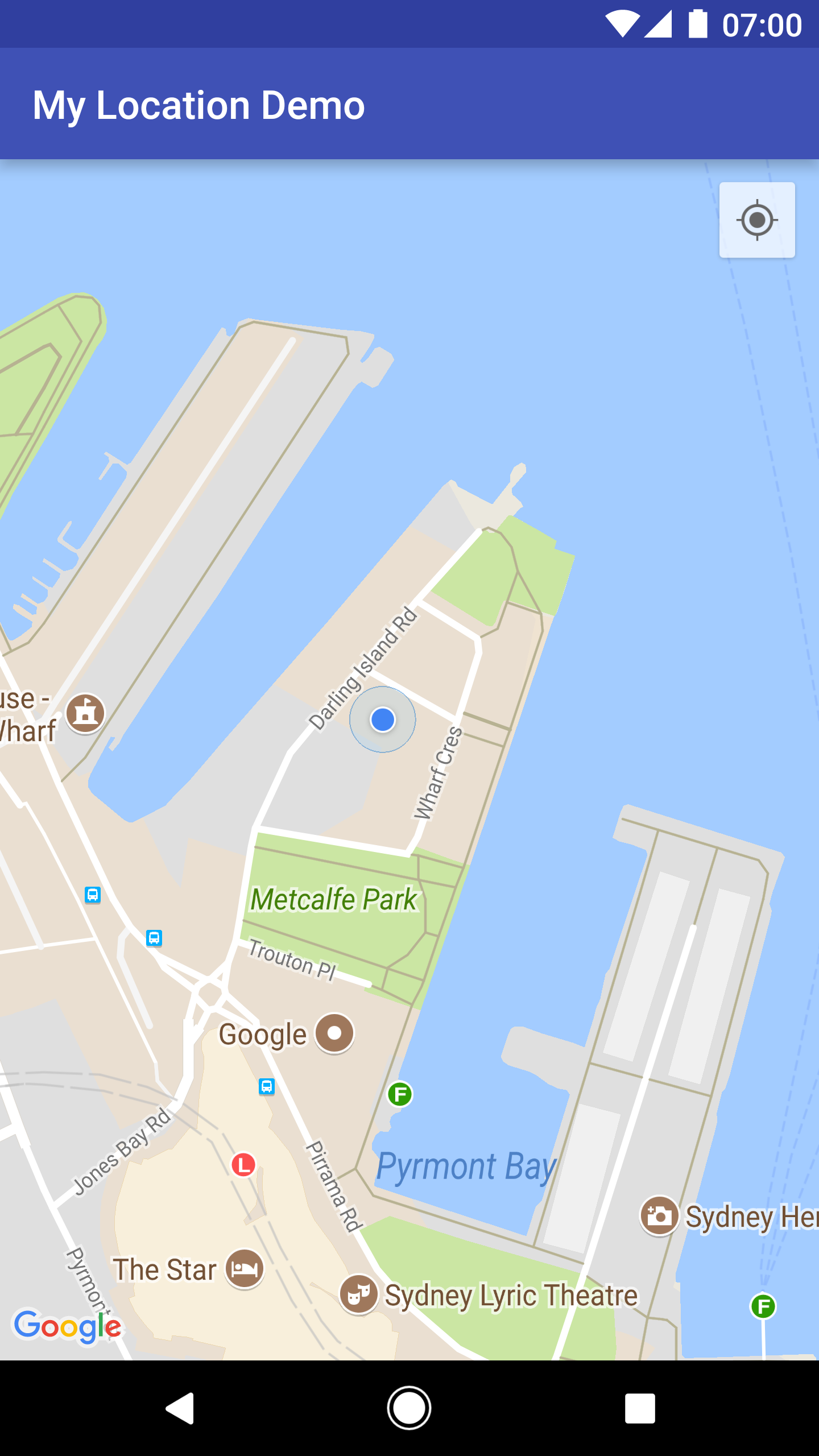
UiSettings.setMyLocationButtonEnabled(false) पर कॉल करके, 'मेरी जगह' बटन को दिखने से रोका जा सकता है.
आपका ऐप्लिकेशन इन इवेंट का जवाब दे सकता है:
- अगर उपयोगकर्ता 'मेरी जगह की जानकारी' बटन पर क्लिक करता है, तो आपके ऐप्लिकेशन को
GoogleMap.OnMyLocationButtonClickListenerसेonMyLocationButtonClick()कॉलबैक मिलता है. - अगर उपयोगकर्ता, 'मेरी जगह' के नीले बिंदु पर क्लिक करता है, तो आपके ऐप्लिकेशन को
GoogleMap.OnMyLocationClickListenerसेonMyLocationClick()कॉलबैक मिलता है.
Google Play services का लोकेशन एपीआई
Google Play services का लोकेशन एपीआई, आपके Android ऐप्लिकेशन में जगह की जानकारी का पता लगाने की सुविधा जोड़ने का सबसे सही तरीका है. इसमें ऐसी सुविधाएँ शामिल हैं जिनकी मदद से ये काम किए जा सकते हैं:
- डिवाइस की जगह की जानकारी का पता लगाना.
- जगह की जानकारी में हुए बदलावों को सुनें.
- अगर डिवाइस मूव कर रहा है, तो यात्रा के साधन का पता लगाना.
- पहले से तय किए गए भौगोलिक क्षेत्रों को बनाएं और उनकी निगरानी करें. इन्हें जियोफ़ेंस कहा जाता है.
लोकेशन एपीआई की मदद से, कम बैटरी खर्च करने वाले और जगह की जानकारी का पता लगाने वाले ऐप्लिकेशन आसानी से बनाए जा सकते हैं. Android के लिए Maps SDK की तरह ही, लोकेशन एपीआई को Google Play services SDK के हिस्से के तौर पर उपलब्ध कराया जाता है. Location API के बारे में ज़्यादा जानकारी के लिए, कृपया Android की ट्रेनिंग क्लास Making Your App Location Aware या Location API का रेफ़रंस देखें. कोड के उदाहरण, Google Play services SDK का हिस्सा हैं.