

जानकारी विंडो, मैप के ऊपर दिखने वाली पॉपअप विंडो में टेक्स्ट या इमेज दिखाती है. जानकारी वाली विंडो हमेशा किसी मार्करसे जुड़ी होती है. डिफ़ॉल्ट रूप से, मार्कर पर टैप करने पर जानकारी वाली विंडो दिखती है.
कोड सैंपल
GitHub पर मौजूद ApiDemos repository में, एक ऐसा सैंपल है जो जानकारी विंडो की सभी सुविधाओं के बारे में बताता है:
- MarkerDemoActivity - Java: जानकारी वाली विंडो को पसंद के मुताबिक बनाना और जानकारी वाली विंडो के लिसनर का इस्तेमाल करना
- MarkerDemoActivity - Kotlin: जानकारी विंडो को पसंद के मुताबिक बनाना और जानकारी विंडो के लिसनर का इस्तेमाल करना
परिचय
जानकारी वाली विंडो की मदद से, मार्कर पर टैप करने पर उपयोगकर्ता को जानकारी दिखाई जा सकती है. एक बार में सिर्फ़ एक जानकारी विंडो दिखती है. अगर कोई उपयोगकर्ता किसी मार्कर पर क्लिक करता है, तो मौजूदा जानकारी विंडो बंद हो जाएगी और नई जानकारी विंडो दिखेगी. ध्यान दें कि अगर कोई उपयोगकर्ता ऐसे मार्कर पर क्लिक करता है जिस पर फ़िलहाल जानकारी विंडो दिख रही है, तो वह जानकारी विंडो बंद हो जाती है और फिर से खुल जाती है.
जानकारी वाली विंडो, डिवाइस की स्क्रीन पर ओरिएंट की जाती है. यह उससे जुड़े मार्कर के ऊपर बीच में दिखती है. डिफ़ॉल्ट जानकारी विंडो में, टाइटल बोल्ड में दिखता है. इसके नीचे (ज़रूरी नहीं) स्निपेट टेक्स्ट दिखता है.
जानकारी विंडो जोड़ना
जानकारी विंडो जोड़ने का सबसे आसान तरीका है कि मार्कर के लिए title() और snippet() तरीके सेट किए जाएं. इन प्रॉपर्टी को सेट करने पर, जब भी उस मार्कर पर क्लिक किया जाएगा, जानकारी विंडो दिखेगी.
Kotlin
val melbourneLatLng = LatLng(-37.81319, 144.96298)
val melbourne = map.addMarker(
    MarkerOptions()
        .position(melbourneLatLng)
        .title("Melbourne")
        .snippet("Population: 4,137,400")
)
Java
final LatLng melbourneLatLng = new LatLng(-37.81319, 144.96298);
Marker melbourne = map.addMarker(
    new MarkerOptions()
        .position(melbourneLatLng)
        .title("Melbourne")
        .snippet("Population: 4,137,400"));
जानकारी विंडो दिखाना/छिपाना
जानकारी विंडो, उपयोगकर्ता के टच इवेंट के हिसाब से काम करती हैं. अगर आपको जानकारी वाली विंडो को प्रोग्राम के ज़रिए दिखाना है, तो टारगेट मार्कर पर
showInfoWindow()
को कॉल करें. जानकारी विंडो को
hideInfoWindow() को कॉल करके छिपाया जा सकता है.
Kotlin
val melbourneLatLng = LatLng(-37.81319, 144.96298)
val melbourne = map.addMarker(
    MarkerOptions()
        .position(melbourneLatLng)
        .title("Melbourne")
)
melbourne?.showInfoWindow()
if (melbourne?.isInfoWindowShown == true) {
    melbourne.hideInfoWindow()
}
Java
final LatLng melbourneLatLng = new LatLng(-37.81319, 144.96298);
Marker melbourne = map.addMarker(
    new MarkerOptions()
        .position(melbourneLatLng)
        .title("Melbourne"));
melbourne.showInfoWindow();
if (melbourne.isInfoWindowShown()) {
    melbourne.hideInfoWindow();
}
क्लस्टर किए गए अलग-अलग मार्कर के लिए भी जानकारी विंडो बनाई जा सकती हैं. क्लस्टर किए गए अलग-अलग मार्कर के लिए जानकारी विंडो जोड़ने के बारे में गाइड पढ़ें.
पसंद के मुताबिक जानकारी विंडो
आपके पास जानकारी विंडो के कॉन्टेंट और डिज़ाइन को पसंद के मुताबिक बनाने का विकल्प भी होता है. इसके लिए, आपको
InfoWindowAdapter `InfoWindowAdapter` इंटरफ़ेस का ठोस तरीके से लागू करना होगा. इसके बाद, अपने लागू करने के तरीके के साथ
GoogleMap.setInfoWindowAdapter() `GoogleMap.setInfoWindowAdapter()` को कॉल करना होगा. इंटरफ़ेस में, लागू करने के लिए दो तरीके शामिल हैं:
getInfoWindow(Marker) और getInfoContents(Marker). एपीआई पहले getInfoWindow(Marker) को कॉल करेगा. अगर null दिखता है, तो वह getInfoContents(Marker) को कॉल करेगा. अगर इसमें भी null दिखता है, तो डिफ़ॉल्ट जानकारी वाली विंडो का इस्तेमाल किया जाएगा.
इनमें से पहले तरीके (getInfoWindow()) की मदद से, ऐसा व्यू दिया जा सकता है जिसका इस्तेमाल पूरी जानकारी विंडो के लिए किया जाएगा. इनमें से दूसरे तरीके
(getInfoContents()) की मदद से, सिर्फ़ विंडो के कॉन्टेंट को पसंद के मुताबिक बनाया जा सकता है.
हालांकि, इसमें जानकारी वाली विंडो का डिफ़ॉल्ट फ़्रेम और बैकग्राउंड बना रहता है.
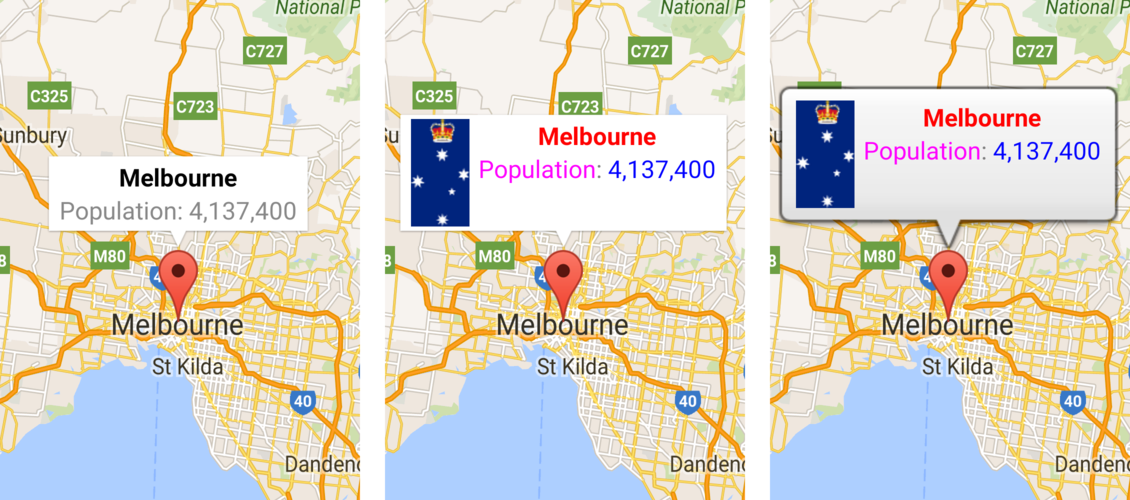
यहां दी गई इमेज में, डिफ़ॉल्ट जानकारी विंडो, पसंद के मुताबिक कॉन्टेंट वाली जानकारी विंडो, और पसंद के मुताबिक फ़्रेम और बैकग्राउंड वाली जानकारी विंडो दिखाई गई है.
जानकारी विंडो के इवेंट
MarkerDemoActivity सैंपल में, जानकारी विंडो के इवेंट रजिस्टर करने और उन्हें मैनेज करने के लिए, कोड का उदाहरण शामिल है.
OnInfoWindowClickListener का इस्तेमाल करके, जानकारी वाली विंडो पर क्लिक इवेंट को सुना जा सकता है. मैप पर इस लिसनर को सेट करने के लिए,
कॉल करें GoogleMap.setOnInfoWindowClickListener(OnInfoWindowClickListener). जब
कोई उपयोगकर्ता जानकारी विंडो पर क्लिक करता है, तो onInfoWindowClick(Marker) को कॉल किया जाता है
. साथ ही, जानकारी विंडो को डिफ़ॉल्ट हाइलाइट कलर (ग्रे) में हाइलाइट किया जाता है.
Kotlin
map.setOnInfoWindowClickListener { marker ->
    Toast.makeText(
        context, "Info window clicked",
        Toast.LENGTH_SHORT
    ).show()
}
Java
map.setOnInfoWindowClickListener(new GoogleMap.OnInfoWindowClickListener() {
    @Override
    public void onInfoWindowClick(Marker marker) {
        Toast.makeText(context, "Info window clicked",
            Toast.LENGTH_SHORT).show();
    }
});
इसी तरह, लंबे समय तक क्लिक करने के इवेंट को
OnInfoWindowLongClickListener की मदद से सुना जा सकता है. इसे सेट करने के लिए, GoogleMap.setOnInfoWindowCloseListener(OnInfoWindowCloseListener) को कॉल करें.
यह लिसनर, क्लिक लिसनर की तरह काम करता है. साथ ही, लंबे समय तक क्लिक करने के इवेंट के लिए,
onInfoWindowClose(Marker) कॉलबैक के साथ सूचना देगा.
जानकारी विंडो बंद होने पर सूचना पाने के लिए, OnInfoWindowCloseListener का इस्तेमाल करें. इसे
सेट करने के लिए, GoogleMap.setOnInfoWindowCloseListener(OnInfoWindowCloseListener) को कॉल करें. आपको
onInfoWindowClose(Marker) कॉलबैक मिलेगा.
जानकारी विंडो को रीफ़्रेश करने के बारे में ध्यान दें: अगर कोई उपयोगकर्ता, पहले से खुली जानकारी विंडो वाले मार्कर पर टैप करके, जानकारी विंडो को रीफ़्रेश करता है, तो onInfoWindowClose() इवेंट ट्रिगर होता है. हालांकि, अगर प्रोग्राम के ज़रिए, खुली जानकारी वाली विंडो पर Marker.showInfoWindow() को कॉल किया जाता है, तो onInfoWindowClose() इवेंट ट्रिगर नहीं होता. दूसरे मामले में, यह माना जाता है कि आपको पता है कि जानकारी विंडो बंद होगी और फिर से खुलेगी.
जानकारी वाली विंडो के बारे में पिछले सेक्शन में बताया गया है कि जानकारी वाली विंडो, लाइव व्यू नहीं होती. इसके बजाय, व्यू को मैप पर इमेज के तौर पर रेंडर किया जाता है. इसलिए, व्यू पर सेट किए गए किसी भी लिसनर को अनदेखा कर दिया जाता है. साथ ही, व्यू के अलग-अलग हिस्सों पर क्लिक इवेंट के बीच अंतर नहीं किया जा सकता. सलाह दी जाती है कि कस्टम जानकारी विंडो में, बटन, चेकबॉक्स या टेक्स्ट इनपुट जैसे इंटरैक्टिव कॉम्पोनेंट न जोड़ें.