

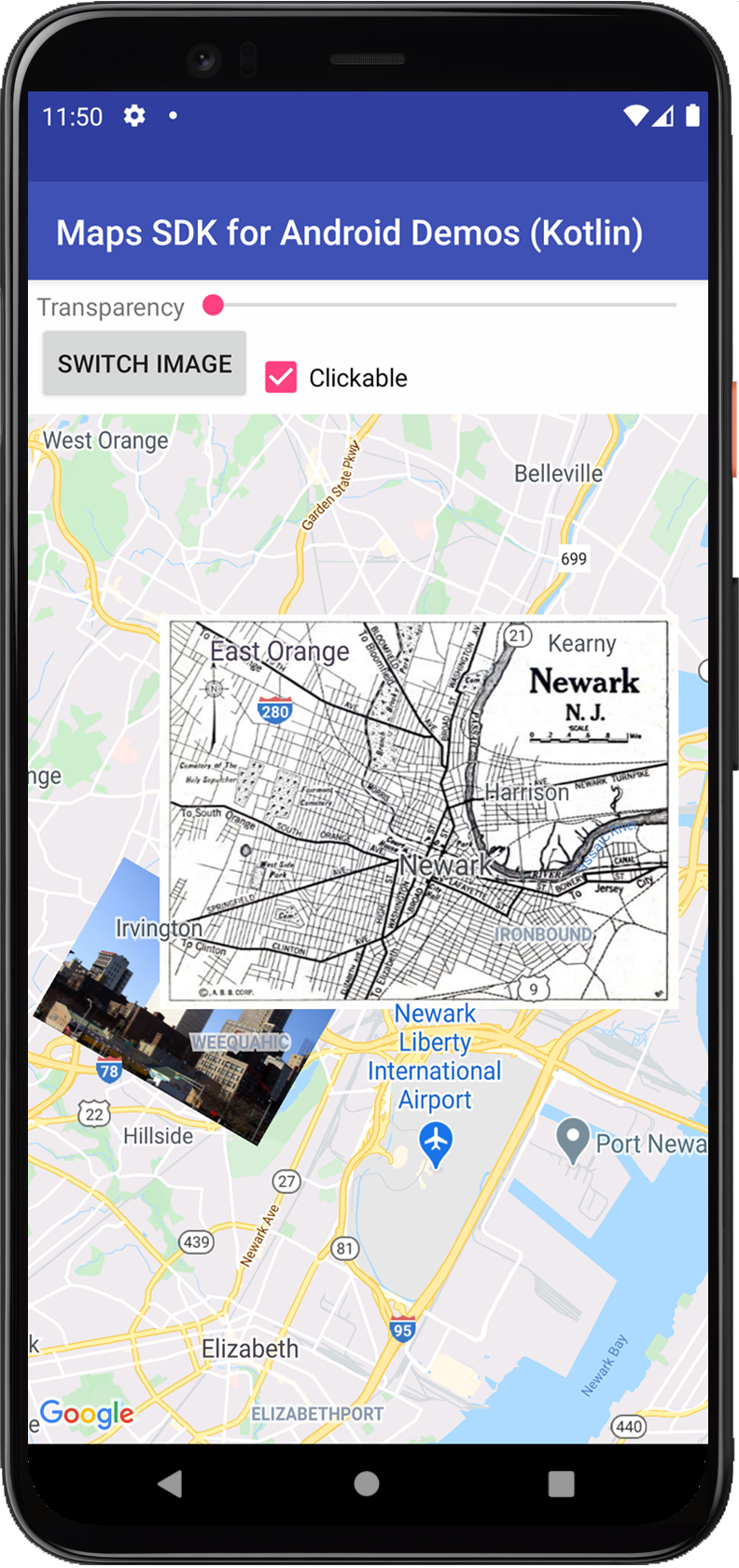
การวางซ้อนพื้นที่คือการวางซ้อนรูปภาพที่เชื่อมโยงกับพิกัดละติจูด/ลองจิจูด จึงเคลื่อนที่เมื่อคุณลากหรือซูมแผนที่
ตัวอย่างโค้ด
ที่เก็บ ApiDemos ใน GitHub มี ตัวอย่างที่แสดงการวางซ้อนพื้นที่ ดังนี้
- GroundOverlayDemoActivity - Java: ฟีเจอร์และการวางซ้อนพื้นที่ การฟังเหตุการณ์ใน Java
- GroundOverlayDemoActivity - Kotlin: ฟีเจอร์และการวางซ้อนพื้นที่และ การฟังเหตุการณ์ใน Kotlin
บทนำ
การวางซ้อนพื้นที่คือรูปภาพที่ยึดติดกับแผนที่ การวางซ้อนพื้นที่จะวางตัวขนานกับพื้นผิวโลก ไม่ใช่หน้าจอ ดังนั้นการหมุน การเอียง หรือการซูมแผนที่จะเปลี่ยนการวางตัวของรูปภาพ การวางซ้อนพื้นที่มีประโยชน์เมื่อคุณต้องการยึดรูปภาพเดียวไว้ในพื้นที่หนึ่งบนแผนที่ หากต้องการเพิ่มภาพจำนวนมากที่ครอบคลุมพื้นที่ส่วนใหญ่ของ แผนที่ คุณควรพิจารณาการวางซ้อนของชิ้นส่วนแผนที่
เพิ่มการวางซ้อน
หากต้องการเพิ่ม GroundOverlay ให้สร้างออบเจ็กต์
GroundOverlayOptions ที่กำหนดทั้ง
รูปภาพและตำแหน่ง คุณสามารถระบุการตั้งค่าเพิ่มเติมที่จะส่งผลต่อการจัดตำแหน่งรูปภาพบนแผนที่ได้ เมื่อกำหนดตัวเลือกที่จำเป็นแล้ว ให้ส่งออบเจ็กต์ไปยังเมธอด GoogleMap.addGroundOverlay() เพื่อเพิ่มรูปภาพลงในแผนที่ เมธอด addGroundOverlay() จะแสดงผลออบเจ็กต์
GroundOverlay คุณควรเก็บข้อมูลอ้างอิงถึง
ออบเจ็กต์นี้ไว้หากต้องการแก้ไขในภายหลัง
วิธีการ
- สร้างอินสแตนซ์ออบเจ็กต์
GroundOverlayOptionsใหม่ - ระบุรูปภาพเป็น
BitmapDescriptor - ตั้งค่าตำแหน่งของรูปภาพโดยใช้วิธีใดวิธีหนึ่งต่อไปนี้
position(LatLng location, float width, float height)position(LatLng location, float width)positionFromBounds(LatLngBounds bounds)
- ตั้งค่าพร็อพเพอร์ตี้ที่ไม่บังคับ เช่น
transparencyตามต้องการ - เรียกใช้
GoogleMap.addGroundOverlay()เพื่อเพิ่มรูปภาพลงในแผนที่
ตัวอย่างด้านล่างแสดงวิธีเพิ่มการวางซ้อนพื้นที่ลงในออบเจ็กต์ GoogleMap ที่มีอยู่
Kotlin
val newarkLatLng = LatLng(40.714086, -74.228697)
val newarkMap = GroundOverlayOptions()
    .image(BitmapDescriptorFactory.fromResource(R.drawable.newark_nj_1922))
    .position(newarkLatLng, 8600f, 6500f)
map.addGroundOverlay(newarkMap)
Java
LatLng newarkLatLng = new LatLng(40.714086, -74.228697);

GroundOverlayOptions newarkMap = new GroundOverlayOptions()
    .image(BitmapDescriptorFactory.fromResource(R.drawable.newark_nj_1922))
    .position(newarkLatLng, 8600f, 6500f);
map.addGroundOverlay(newarkMap);
หากต้องการเปลี่ยนหรือนำการวางซ้อนพื้นที่ออกหลังจากเพิ่มลงในแผนที่แล้ว ให้เก็บออบเจ็กต์ GroundOverlay ไว้ คุณสามารถแก้ไขการวางซ้อนได้ในภายหลังโดยทำการเปลี่ยนแปลงออบเจ็กต์นี้
Kotlin
// Add an overlay to the map, retaining a handle to the GroundOverlay object.
val imageOverlay = map.addGroundOverlay(newarkMap)
Java
// Add an overlay to the map, retaining a handle to the GroundOverlay object.
GroundOverlay imageOverlay = map.addGroundOverlay(newarkMap);
นำการวางซ้อนออก
คุณสามารถนำการวางซ้อนพื้นที่ออกได้ด้วยเมธอด
GroundOverlay.remove()
Kotlin
imageOverlay?.remove()
Java
imageOverlay.remove();
เปลี่ยนการวางซ้อน
คุณสามารถเปลี่ยนรูปภาพการวางซ้อนพื้นที่หลังจากเพิ่มลงในแผนที่แล้วได้ด้วยเมธอด GroundOverlay.setImage(BitmapDescriptor)
Kotlin
// Update the GroundOverlay with a new image of the same dimension
imageOverlay?.setImage(BitmapDescriptorFactory.fromResource(R.drawable.newark_nj_1922))
Java
// Update the GroundOverlay with a new image of the same dimension
imageOverlay.setImage(BitmapDescriptorFactory.fromResource(R.drawable.newark_nj_1922));
เมธอด setImage() จะแทนที่รูปภาพที่มีอยู่ด้วยรูปภาพอื่นที่มีขนาดเท่ากัน
จัดตำแหน่งการวางซ้อนพื้นที่
คุณระบุตำแหน่งของการวางซ้อนพื้นที่ได้ 2 วิธี ดังนี้
- ใช้
LatLngเพื่อจัดกึ่งกลางการวางซ้อน และใช้ขนาดเป็นเมตรเพื่อระบุขนาดของรูปภาพ - ใช้
LatLngBoundsเพื่อระบุมุมตะวันออกเฉียงเหนือและมุมตะวันตกเฉียงใต้ของรูปภาพ
คุณต้องระบุตำแหน่งของการวางซ้อนพื้นที่ก่อนที่จะเพิ่มลงในแผนที่
ใช้ตำแหน่งเพื่อจัดตำแหน่งรูปภาพ
เมื่อเพิ่มรูปภาพ คุณต้องระบุ LatLng ที่จะยึดจุดยึด และความกว้างของการวางซ้อน (เป็นเมตร) The
anchor จะอยู่ที่กึ่งกลางของ
image โดยค่าเริ่มต้น คุณสามารถระบุความสูงของการวางซ้อน (เป็นเมตร) ได้ หากไม่ระบุความสูงของการวางซ้อน ระบบจะคำนวณความสูงโดยอัตโนมัติเพื่อรักษาสัดส่วนของรูปภาพ
โค้ดด้านล่างจะวางรูปภาพที่ตำแหน่ง 40.714086, -74.228697 ซึ่งมีความกว้าง 8.6 กม. และสูง 6.5 กม. รูปภาพจะยึดตำแหน่งไว้ที่ด้านซ้ายล่าง
Kotlin
val newarkMap = GroundOverlayOptions()
    .image(BitmapDescriptorFactory.fromResource(R.drawable.newark_nj_1922))
    .anchor(0f, 1f)
    .position(LatLng(40.714086, -74.228697), 8600f, 6500f)
Java
GroundOverlayOptions newarkMap = new GroundOverlayOptions()
    .image(BitmapDescriptorFactory.fromResource(R.drawable.newark_nj_1922))
    .anchor(0, 1)
    .position(new LatLng(40.714086, -74.228697), 8600f, 6500f);
ใช้ LatLngBounds เพื่อจัดตำแหน่งรูปภาพ
คุณต้องระบุ LatLngBounds ที่มีรูปภาพ LatLngBounds จะกำหนดมุมตะวันออกเฉียงเหนือและมุมตะวันตกเฉียงใต้ของรูปภาพ เมื่อวาดรูปภาพบนแผนที่ ระบบจะหมุนรูปภาพให้พอดีกับขอบเขต หากขอบเขตไม่ตรงกับสัดส่วนภาพเดิม รูปภาพจะบิดเบี้ยว
โค้ดด้านล่างจะวางรูปภาพบนแผนที่โดยให้มุมตะวันตกเฉียงใต้ติดกับ 40.712216,-74.22655 และมุมตะวันออกเฉียงเหนือติดกับ 40.773941, -74.12544
Kotlin
val newarkBounds = LatLngBounds(
    LatLng(40.712216, -74.22655),  // South west corner
    LatLng(40.773941, -74.12544)   // North east corner
)
val newarkMap = GroundOverlayOptions()
    .image(BitmapDescriptorFactory.fromResource(R.drawable.newark_nj_1922))
    .positionFromBounds(newarkBounds)
Java
LatLngBounds newarkBounds = new LatLngBounds(
    new LatLng(40.712216, -74.22655),       // South west corner
    new LatLng(40.773941, -74.12544));      // North east corner
GroundOverlayOptions newarkMap = new GroundOverlayOptions()
    .image(BitmapDescriptorFactory.fromResource(R.drawable.newark_nj_1922))
    .positionFromBounds(newarkBounds);
เชื่อมโยงข้อมูลกับการวางซ้อนพื้นที่
คุณสามารถเรียกใช้ GroundOverlay.setTag() เพื่อจัดเก็บออบเจ็กต์ข้อมูลที่กำหนดเองด้วยการวางซ้อนพื้นที่ และเรียกข้อมูลออบเจ็กต์โดยใช้ GroundOverlay.getTag()
ตัวอย่างโค้ดต่อไปนี้จะจัดเก็บคำอธิบายที่เป็นสตริงด้วยการวางซ้อนพื้นที่
Kotlin
val sydneyGroundOverlay = map.addGroundOverlay(
    GroundOverlayOptions()
        .image(BitmapDescriptorFactory.fromResource(R.drawable.harbour_bridge))
        .position(LatLng(-33.873, 151.206), 100f)
        .clickable(true)
)
sydneyGroundOverlay?.tag = "Sydney"
Java
GroundOverlay sydneyGroundOverlay = map.addGroundOverlay(new GroundOverlayOptions()
    .image(BitmapDescriptorFactory.fromResource(R.drawable.harbour_bridge))
    .position(new LatLng(-33.873, 151.206), 100)
    .clickable(true));

sydneyGroundOverlay.setTag("Sydney");
ตัวอย่างสถานการณ์ที่การจัดเก็บและเรียกข้อมูลด้วยการวางซ้อนพื้นที่มีประโยชน์
- แอปของคุณอาจรองรับการวางซ้อนพื้นที่ที่แตกต่างกัน และคุณต้องการจัดการการวางซ้อนพื้นที่เหล่านั้นแตกต่างกันเมื่อผู้ใช้คลิก
- คุณอาจเชื่อมต่อกับระบบที่มีตัวระบุบันทึกที่ไม่ซ้ำกัน ซึ่งการวางซ้อนจะแสดงบันทึกที่เฉพาะเจาะจงในระบบนั้น
- ข้อมูลการวางซ้อนอาจระบุลำดับความสำคัญเพื่อกำหนดดัชนีลำดับ Z สำหรับการวางซ้อน
จัดการเหตุการณ์การวางซ้อนพื้นที่
การวางซ้อนพื้นที่จะไม่สามารถคลิกได้โดยค่าเริ่มต้น คุณสามารถเปิดและปิดใช้ความสามารถในการคลิกได้โดยเรียกใช้ GroundOverlay.setClickable(boolean)
ใช้ OnGroundOverlayClickListener
เพื่อฟังเหตุการณ์การคลิกในการวางซ้อนพื้นที่ที่คลิกได้ หากต้องการตั้งค่า Listener นี้บนแผนที่ ให้เรียกใช้ GoogleMap.setOnGroundOverlayClickListener(OnGroundOverlayClickListener)
เมื่อผู้ใช้คลิกการวางซ้อนพื้นที่ คุณจะได้รับการเรียกกลับ onGroundOverlayClick(GroundOverlay)