

Comme d'autres API Google, l'API Google Ads utilise le protocole OAuth 2.0 pour l'authentification et l'autorisation. OAuth 2.0 permet à votre application cliente de l'API Google Ads d'accéder au compte Google Ads d'un utilisateur sans avoir à gérer ni à stocker ses informations de connexion.
Comprendre le modèle d'accès Google Ads
Pour utiliser efficacement l'API Google Ads, vous devez comprendre son modèle d'accès. Nous vous recommandons de lire le guide sur le modèle d'accès Google Ads.
Workflows OAuth
Trois workflows courants sont utilisés lorsque vous travaillez avec l'API Google Ads.
Flux du compte de service
Il s'agit du workflow recommandé si votre workflow ne nécessite aucune interaction humaine. Ce workflow nécessite une étape de configuration, au cours de laquelle l'utilisateur ajoute un compte de service à son compte Google Ads. L'application peut ensuite utiliser les identifiants du compte de service pour gérer le compte Google Ads de l'utilisateur.
Voici comment configurer OAuth 2.0 pour l'accès à l'API à l'aide de vos propres identifiants avec un compte de service dans la bibliothèque cliente Perl :
Créer des identifiants OAuth 2.0 :
Suivez les instructions pour générer un compte de service et un
*.JSONfichier.Configurer la bibliothèque cliente :
Définissez le chemin JSON de la clé privée dans votre configuration. Si vous utilisez un fichier
googleads.properties, ajoutez les éléments suivants :jsonKeyFilePath=PRIVATE_KEY_FILE_PATHSi vous utilisez des variables d'environnement, ajoutez les éléments suivants à votre configuration ou environnement Bash :
export GOOGLE_ADS_JSON_KEY_FILE_PATH=PRIVATE_KEY_FILE_PATHPour en savoir plus, consultez le guide sur le workflow du compte de service.
Flux d'authentification à utilisateur unique
Ce workflow peut être utilisé si vous ne pouvez pas utiliser de comptes de service. Il nécessite deux étapes de configuration :
- Autorisez un seul utilisateur à accéder à tous les comptes à gérer à l'aide de l'API Google Ads. Une approche courante consiste à accorder à l'utilisateur l'accès à un compte administrateur de l'API Google Ads et à associer tous les comptes Google Ads à ce compte administrateur.
- L'utilisateur exécute l'
generate_user_credentials.plexemple de code pour autoriser votre application à gérer tous ses comptes Google Ads en son nom.
Les étapes suivantes exécutent un exemple de code interactif, qui vous demande ensuite de fournir des entrées.
Dans un terminal, exécutez l'
generate_user_credentials.plexemple dans leexamplesrépertoire. Vous pouvez modifier les valeursINSERT_XXX_HEREdans l'exemple avant de l'exécuter ou utiliser les arguments de ligne de commande-client_idpour l'ID client et-client_secretpour le code secret du client.perl generate_user_credentials.pl -client_id {client_id} -client_secret {client_secret}Cet exemple de code vous invite à accéder à une URL où vous devez autoriser l'application à accéder à votre compte Google Ads en votre nom.
Paste this url in your browser:
https://accounts.google.com/o/oauth2/v2/auth?response_type=code&access_type=offline&client_id=...
Accédez à l'URL dans une session de navigation privée ou une fenêtre de navigation privée. Connectez-vous avec le compte Google que vous utilisez pour accéder à Google Ads. Il s'agit généralement d'un compte de messagerie qui a accès à un compte administrateur Google Ads contenant tous les comptes que vous devez gérer dans sa hiérarchie de comptes. Cliquez sur Continuer dans l'écran de consentement OAuth 2.0.
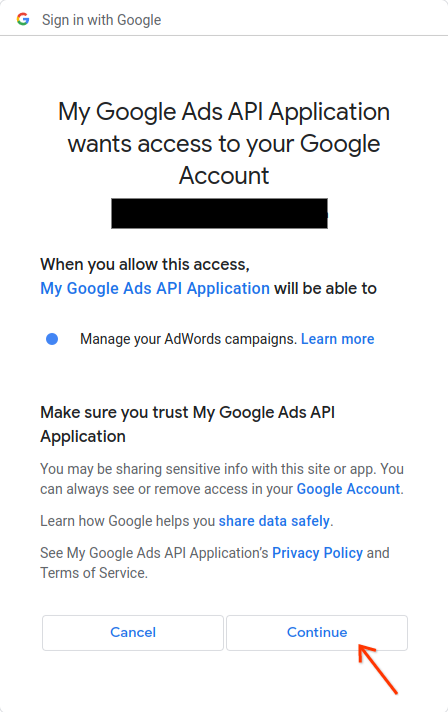
Vous serez redirigé vers une page contenant un message indiquant que l'autorisation a réussi.
Authorization code was successfully retrieved.Revenez à la console où vous exécutez l'exemple de code. Vous verrez que l'exemple de code est terminé et affiche votre jeton d'actualisation et quelques instructions, suivies de celles que vous devrez suivre pour configurer la bibliothèque cliente :
Replace the following keys and values in your googleads.properties configuration file:

clientId==***********************apps.googleusercontent.com
clientSecret=****
refreshToken=****
Appuyez sur
Ctrl + Cpour mettre fin au processus. Copiez ensuite le jeton d'actualisation généré, ainsi que l'ID client et le code secret du client, dans votre fichiergoogleads.propertiesou enregistrez-le ailleurs pour l'utiliser si vous instanciez la bibliothèque au moment de l'exécution.
La bibliothèque peut être initialisée à l'aide des identifiants OAuth 2.0 de l'utilisateur en définissant les éléments suivants dans googleads.properties :
clientId=OAUTH_CLIENT_ID
clientSecret=OAUTH_CLIENT_SECRET
refreshToken=REFRESH_TOKEN
developerToken=DEVELOPER_TOKEN
loginCustomerId=LOGIN_CUSTOMER_ID
Vous pouvez également utiliser des variables d'environnement :
export GOOGLE_ADS_CLIENT_ID=OAUTH_CLIENT_ID
export GOOGLE_ADS_CLIENT_SECRET=OAUTH_CLIENT_SECRET
export GOOGLE_ADS_REFRESH_TOKEN=REFRESH_TOKEN
export GOOGLE_ADS_DEVELOPER_TOKEN=DEVELOPER_TOKEN
export GOOGLE_ADS_LOGIN_CUSTOMER_ID=LOGIN_CUSTOMER_ID
Pour en savoir plus, consultez le guide sur le workflow d'authentification à utilisateur unique pour en savoir plus.
Flux d'authentification multi-utilisateurs
Il s'agit du workflow recommandé si votre application permet aux utilisateurs de se connecter et de l'autoriser à gérer leurs comptes Google Ads en leur nom. Votre application crée et gère les identifiants utilisateur OAuth 2.0.
Pour Perl, vous implémentez généralement un flux d'application Web dans lequel votre application gère la redirection OAuth 2.0 et la gestion des jetons. L'utilisateur s'authentifie via votre application, qui stocke et utilise son jeton d'actualisation pour effectuer des appels d'API en son nom.
La configuration pour utiliser les identifiants obtenus est la même que pour le flux d'authentification à utilisateur unique :
clientId=OAUTH_CLIENT_ID
clientSecret=OAUTH_CLIENT_SECRET
refreshToken=REFRESH_TOKEN
developerToken=DEVELOPER_TOKEN
loginCustomerId=LOGIN_CUSTOMER_ID
Vous pouvez également utiliser des variables d'environnement :
export GOOGLE_ADS_CLIENT_ID=OAUTH_CLIENT_ID
export GOOGLE_ADS_CLIENT_SECRET=OAUTH_CLIENT_SECRET
export GOOGLE_ADS_REFRESH_TOKEN=REFRESH_TOKEN
export GOOGLE_ADS_DEVELOPER_TOKEN=DEVELOPER_TOKEN
export GOOGLE_ADS_LOGIN_CUSTOMER_ID=LOGIN_CUSTOMER_ID
Pour en savoir plus, consultez le guide sur le workflow d'authentification multi-utilisateurs
Que faire si mon utilisateur gère plusieurs comptes ?
Il est courant qu'un utilisateur gère plusieurs comptes Google Ads, soit en y accédant directement, soit via un compte administrateur Google Ads. La bibliothèque cliente Perl fournit des exemples qui illustrent comment gérer ces cas.
- L'
get_account_hierarchy.plexemple montre comment récupérer la liste de tous les comptes sous un compte administrateur Google Ads. - L'exemple
list_accessible_customers.plmontre comment récupérer la liste de tous les comptes auxquels un utilisateur a un accès direct à. Ces comptes peuvent ensuite être utilisés comme valeurs valides pour le paramètreLoginCustomerIddans le fichiergoogleads.propertiesou la variable d'environnementGOOGLE_ADS_LOGIN_CUSTOMER_ID.