

این سند مراحلی را که برای شروع استفاده از Maps Static API لازم است شرح میدهد.
پیشنیازها
این رویه شما را در راهاندازی کردن «حساب Google Cloud» و پروژه Google Cloud با صورتحساب فعال راهنمایی میکند. همچنین باید با نحوه کسر هزینه برای استفاده از Maps Static API آشنا باشید.
- مرور صورتحساب و هزینه استفاده در استفاده و صورتحساب Maps Static API.
تأیید کنید که حساب Google Cloud دارید.
به سیستم کنسول Google Cloud وارد شویدتأیید کنید که پروژه Google Cloud با صورتحساب فعال دارید.
رفتن به صفحه «صورتحساب»- پروژهتان را انتخاب کنید تا صفحه صورتحساب باز شود.
در صفحه صورتحساب:
- اگر صورتحساب ازقبل برای پروژه انتخابشده فعال شده باشد و فقط یک حساب صورتحساب داشته باشید، صفحه صورتحساب باز میشود.
- اگر چند حساب صورتحساب دارید، رفتن به حساب صورتحساب پیوندشده را انتخاب کنید تا جزئیات مربوط به حساب صورتحساب مرتبط با پروژه را ببینید.
- اگر حساب صورتحساب وجود داشته باشد اما با پروژه مرتبط نباشد، از شما خواسته میشود حساب صورتحساب را به پروژه پیوند دهید.
- اگر حساب صورتحساب وجود ندارد، یا میخواهید حساب صورتحساب جدیدی ایجاد کنید، مدیریت حسابهای صورتحساب را انتخاب کنید تا حساب صورتحساب جدیدی ایجاد کنید. برای اطلاعات بیشتر، ایجاد حساب Cloud Billing سلف سرویس جدید را ببینید.
فعال کردن میانای برنامهسازی کاربردی
قبلاز اینکه بتوانید از Maps Static API استفاده کنید، باید از کنسول Google Cloud یا فرمان
gcloud برای فعال کردن آن
در پروژه Google Cloud خود استفاده کنید.
برای فعال کردن میانای برنامهسازی کاربردی:
کنسول
صفحه محصول را در کنسول Google Cloud باز کنید:
فعال کردن Maps Static APIروی دکمه فعال کردن کلیک کنید.
gcloud
gcloud services enable \
    --project "PROJECT" \
    "static-maps-backend.googleapis.com"
درباره کیت توسعه نرمافزار Google Cloud، نصب کیت توسعه نرمافزار Cloud، و فرمانهای زیر بیشتر بخوانید:
دریافت کلید میانای برنامهسازی کاربردی برای استفاده با Maps Static API
محصولات Google Maps Platform با الزام فراخوانیهای میانای برنامهسازی کاربردی به داشتن کلید میانای برنامهسازی کاربردی دربرابر استفاده غیرمجاز محافظت میشوند.
کلید میانای برنامهسازی کاربردی رشته حرفیعددی منحصربهفردی است که حساب Cloud Billing و پروژه Google Cloud شما را با درخواستی که برنامهتان از میانای برنامهسازی کاربردی یا کیت توسعه نرمافزار Google Maps Platform میکند مرتبط میکند. برای ایجاد کلید جدید یا افزودن میانای برنامهسازی کاربردی یا کیت توسعه نرمافزار به کلید موجود، این دستورالعملها را دنبال کنید.
کنسول
-
به صفحه پلاتفرم Google Maps > کلیدها و اطلاعات کاربری بروید.
- اگر درخواست شد، پروژهتان را انتخاب کنید.
-
یکی از موارد زیر را انجام دهید:
-
ایجاد کلید جدید:
- روی ایجاد اطلاعات کاربری > کلید میانای API کلیک کنید.
- در پانل ایجاد کلید میانای API، فهرست انتخاب محدودیتهای میانای API را باز کنید.
- هر میانای برنامهسازی کاربردی را که این کلید به آن نیاز ندارد پاک کنید و مطمئن شوید Maps Static API انتخابشده باقی بماند.
- روی ایجاد کردن کلیک کنید. پانل کلید میانای برنامهسازی کاربردی جدیدتان را نمایش میدهد.
-
استفاده از کلید موجود:
- روی نام کلید کلیک کنید.
- در فهرست انتخاب محدودیتهای میانای برنامهسازی کاربردی، Maps Static API را انتخاب کنید.
- روی ذخیره کلیک کنید.
انتخاب کردن میانای برنامهسازی کاربردی در اینجا آن را فعال نمیکند. مطمئن شوید Maps Static API در صفحه کتابخانه میانای برنامهسازی کاربردی آن فعال باشد.
-
- برای دیدن رشته کلید در آینده، به صفحه کلیدها و اطلاعات کاربری بروید و روی نمایش کلید برای کلید کلیک کنید.
اگر کنسول با این مراحل متفاوت است، ایجاد کلید میانای برنامهسازی کاربردی و افزودن محدودیتهای کلید میانای برنامهسازی کاربردی را در اسناد Google Cloud ببینید.
gcloud
در فرمانهای زیر، PROJECT_ID را با شناسه پروژهتان جایگزین کنید.
-
ایجاد کلید جدید: فرمان زیر را اجرا کنید و DISPLAY_NAME را با نامی برای کلید جایگزین کنید.
gcloud services api-keys create \
    --project="PROJECT_ID" \
    --display-name="DISPLAY_NAME" \
    --api-target=service=static-maps-backend.googleapis.com
درباره کیت توسعه نرمافزار Google Cloud، نصب کیت توسعه نرمافزار Cloud، و فرمانهای زیر بیشتر بخوانید:
-
استفاده از کلید موجود: فرمان زیر را اجرا کنید و KEY_ID را با شناسه کلید جایگزین کنید. پرچم
--appendمیاناهای برنامهسازی کاربردی را که کلید ازقبل مجاز کرده است حفظ میکند. بدون آن، فرمان جایگزین آنها میشود.gcloud services api-keys update KEY_ID \ --project="PROJECT_ID" \ --append \ --api-target=service=static-maps-backend.googleapis.com
درباره کیت توسعه نرمافزار Google Cloud، نصب کیت توسعه نرمافزار Cloud، و فرمانهای زیر بیشتر بخوانید:
شناسه کلید، رشته کلید یا نام نمایشی نیست. برای پیدا کردن آن،
gcloud services api-keys list --project="PROJECT_ID"را اجرا کنید. شناسه بخش آخر فیلدnameاست:projects/PROJECT_NUMBER/locations/global/keys/KEY_ID.
برای دیدن رشته کلید،
gcloud services api-keys get-key-string KEY_ID
    --project="PROJECT_ID"
را اجرا کنید.
درخواست میانای برنامهسازی کاربردی
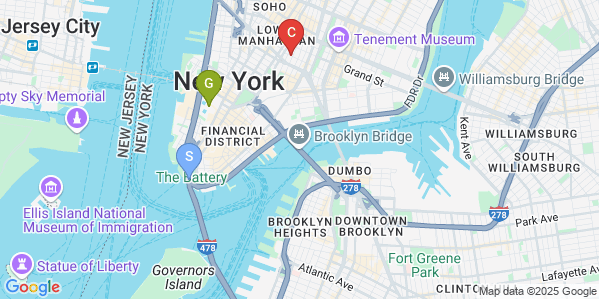
درخواست Maps Static API را در مرورگر ایجاد کنید تا نقشه ایستا برگردانده شود. باید رشته الفبانمایی کلید API را در هر درخواست بگنجانید و برای درخواستهایی که حاوی کلید API هستند از HTTPS استفاده کنید.
روی API_KEY در نشانی وب زیر کلیک کنید تا رشته الفبانمایی کلید را درج کنید:
https://maps.googleapis.com/maps/api/staticmap?center=Brooklyn+Bridge,New+York,NY
&zoom=13&size=600x300&maptype=roadmap &markers=color:blue%7Clabel:S%7C40.702147,-74.015794&markers=color:green%7Clabel:G%7C40.711614,-74.012318&markers=color:red%7Clabel:C%7C40.718217,-73.998284 &key=YOUR_API_KEY - روی نماد کپی در نمونه کد،
 ،
کلیک کنید تا نشانی وب کپی شود.
- نشانی وب را در پنجره مرورگر جایگذاری کنید و پیوند را باز کنید.
تصویر بهصورت زیر نمایش داده میشود:
اعمال محدودیتهای کلید میانای برنامهسازی کاربردی
Google اکیداً توصیه میکند که کلیدهای میانای API خود را با محدود کردن استفاده از آنها فقط به میاناهای برنامهسازی کاربردی و برنامههایی که به آنها نیاز دارند، محدود کنید. محدود کردن کلیدهای میانای API با محافظت از برنامه شما دربرابر درخواستهای غیرمجاز، امنیت آن را افزایش میدهد. کلیدهای میانای برنامهسازی کاربردی از دو نوع محدودیت پشتیبانی میکنند:
- محدودیتهای میانای API مشخص میکند کدام کیتهای توسعه نرمافزار و میاناهای API را میتوان بااستفاده از کلید میانای API فراخوانی کرد. کنسول و gcloud CLI هنگام ایجاد کلید به حداقل یک محدودیت API نیاز دارند.
- محدودیتهای برنامه مشخص میکند کدام وبسایتها، نشانیهای IP، یا برنامهها میتوانند از کلید میانای برنامهسازی کاربردی استفاده کنند.
برای اطلاعات بیشتر درباره اعمال محدودیتها، به محدود کردن کلیدهای میانای برنامهسازی کاربردی مراجعه کنید.
قدم بعدی چیست
بسته به استفاده شما، ممکن است علاوهبر کلید میانای برنامهسازی کاربردی، به امضای دیجیتال هم برای اصالتسنجی درخواستها نیاز باشد. برای اطلاعات بیشتر، به استفاده از امضای دیجیتال مراجعه کنید.