

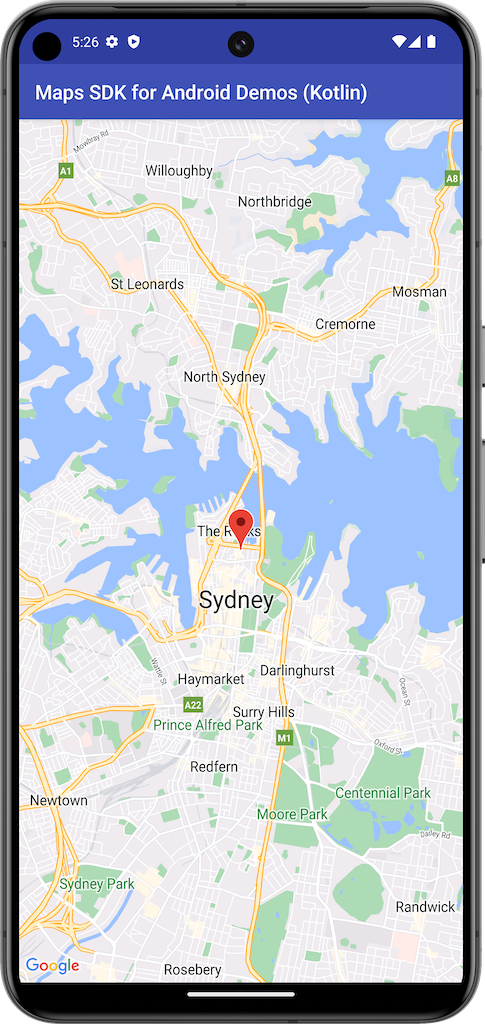
Bu örnekte, Android için Haritalar SDK'sından bir SupportMapFragment kullanılarak harita oluşturulmaktadır.
Daha fazla bilgi için Android uygulamanıza harita ekleme başlıklı makaleyi inceleyin.
Başlayın
Örnek kodu denemeden önce geliştirme ortamınızı yapılandırmanız gerekir. Daha fazla bilgi için Android için Haritalar SDK'sı kod örnekleri başlıklı makaleyi inceleyin.
Kodu görüntüleme
Kotlin
class BasicMapDemoActivity :
    SamplesBaseActivity(),
    OnMapReadyCallback {

    val SYDNEY = LatLng(-33.862, 151.21)
    val ZOOM_LEVEL = 13f

    override fun onCreate(savedInstanceState: Bundle?) {
        super.onCreate(savedInstanceState)
        setContentView(R.layout.basic_demo)
        val mapFragment: SupportMapFragment? =
            supportFragmentManager.findFragmentById(R.id.map) as? SupportMapFragment
        mapFragment?.getMapAsync(this)
    }

    /**
     * This is where we can add markers or lines, add listeners or move the camera. In this case,
     * we just move the camera to Sydney and add a marker in Sydney.
     */
    override fun onMapReady(googleMap: GoogleMap) {
        with(googleMap) {
            moveCamera(CameraUpdateFactory.newLatLngZoom(SYDNEY, ZOOM_LEVEL))
            addMarker(MarkerOptions().position(SYDNEY).title("Sydney"))
        }
    }
}
Java
public class BasicMapDemoActivity extends SamplesBaseActivity implements OnMapReadyCallback {

    private static final LatLng SYDNEY = new LatLng(-33.862, 151.21);
    private static final float ZOOM_LEVEL = 13.0f;

    @Override
    protected void onCreate(Bundle savedInstanceState) {
        super.onCreate(savedInstanceState);
        setContentView(com.example.common_ui.R.layout.basic_demo);

        SupportMapFragment mapFragment =
                (SupportMapFragment)
                        getSupportFragmentManager()
                                .findFragmentById(com.example.common_ui.R.id.map);
        mapFragment.getMapAsync(this);
        applyInsets(findViewById(com.example.common_ui.R.id.map_container));
    }

    /**
     * This is where we can add markers or lines, add listeners or move the camera. In this case, we
     * move the camera to Sydney and add a marker at Sydney.
     */
    @Override
    public void onMapReady(GoogleMap map) {
        map.moveCamera(CameraUpdateFactory.newLatLngZoom(SYDNEY, ZOOM_LEVEL));
        map.addMarker(new MarkerOptions().position(SYDNEY).title("Sydney"));
    }
}
Örnekleri klonlama ve çalıştırma
Bu örneği yerel olarak çalıştırmak için Git gereklidir. Aşağıdaki komut, örnek uygulama deposunu klonlar.
git clone git@github.com:googlemaps-samples/android-samples.git
Örnek projeyi Android Studio'ya aktarın:
- Android Studio'da File > New > Import Project'i (Dosya > Yeni > Projeyi İçe Aktar) seçin.
Depoyu kaydettiğiniz konuma gidin ve Kotlin veya Java için proje dizinini seçin:
- Kotlin:
PATH-REPO/android-samples/ApiDemos/kotlin - Java:
PATH-REPO/android-samples/ApiDemos/java
- Kotlin:
- Aç'ı seçin. Android Studio, Gradle derleme aracını kullanarak projenizi derler.
- Projenizin
local.propertiesdosyasıyla aynı dizinde boş birsecrets.propertiesdosyası oluşturun. Bu dosya hakkında daha fazla bilgi için API anahtarınızı projeye ekleme başlıklı makaleyi inceleyin. - Android için Haritalar SDK'sı etkinleştirilmiş projenizden bir API anahtarı alın.
secrets.propertiesdosyasına aşağıdaki dizeyi ekleyin ve YOUR_API_KEY kısmını API anahtarınızın değeriyle değiştirin:MAPS_API_KEY=YOUR_API_KEY- Uygulamayı çalıştırın.