

Проверка с помощью Google Кошелька поддерживает три способа интеграции: два онлайн (для приложений Android и сайтов) и один офлайн (для бесконтактных считывателей и POS-терминалов). Выберите, с чего начать.
Три способа интеграции
Проверяющая сторона
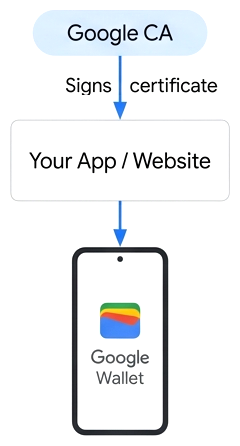
Для отдельных продавцов, компаний или разработчиков приложений, которые проверяют пользователей непосредственно для своего сайта или приложения Android.
Регистратор верификаторов (VR)
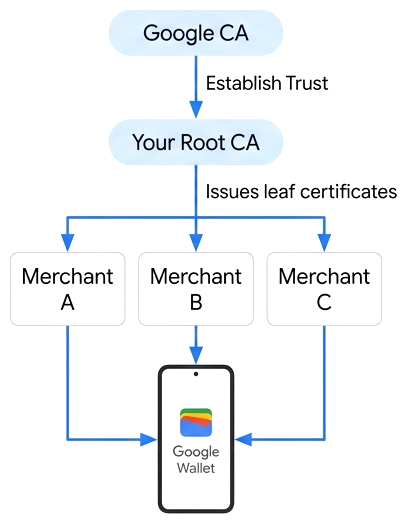
Для поставщиков, агрегаторов и платформ, подтверждающих личность пользователей от имени нескольких компаний (конечных проверяющих сторон).
Личная проверка
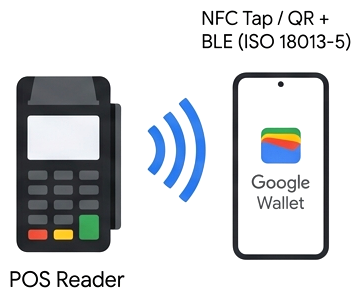
Терминалы оплаты, считыватели и мобильные приложения для проверки, которые проверяют ЦВУ офлайн, работают без белого списка Google, если терминал поддерживает получение mdoc по стандарту ISO/IEC 18013-5. Цифровые удостоверения пока не поддерживаются для личного использования.
Сравнение онлайн-путей: полагающаяся сторона и регистратор верификаторов
| Соотношение | Проверяющая сторона (RP) | Регистратор верификаторов (VR) |
|---|---|---|
| Кто подписывает запросы | Google подписывает ваш сертификат (вы отправляете запрос на подпись сертификата) | Вы управляете собственным ЦС (корневые ЦС для тестовой и рабочей среды) и подписываете сертификаты конечных субъектов для конечных проверяющих сторон. |
| Учетные данные для тестовой среды | Общие тестовые ключи и метаданные тестовой среды Google (можно сразу начать тестирование). | Сертификаты, подписанные вашим корневым ЦС тестовой среды, после того как Google начнет ему доверять. |
| В каких случаях стоит обращаться за помощью в Google | В конце (шаг 5), после завершения тестирования в тестовой среде. | В начале (шаг 1), чтобы зарегистрировать корневые центры сертификации для тестовой и рабочей среды. |
Руководство по интеграции онлайн-магазинов
Выберите способ интеграции и выполните шаги с 1 по 5. Шаги 1 и 2 (настройка тестовой среды и тестового идентификатора) можно выполнять параллельно с шагом 3 (разработка).
Полагающиеся стороны (прямые)
Как настроить изолированную среду
Для начала тестирования не требуется заполнять форму или получать одобрение. Запросите добавление тестового аккаунта Google в белый список песочницы, переведите тестовое устройство Android в режим песочницы и скачайте общие тестовые ключи песочницы Google и сертификат Utopia Sandbox.
Как создать тестовый идентификатор в изолированной среде
Используйте второе устройство Android с симулятором Utopia ePassport, чтобы добавить симулированное цифровое удостоверение в Google Кошелек на тестовом устройстве.
Интеграция в качестве проверяющей стороны
Выполните четыре шага, описанные в руководстве по интеграции для полагающейся стороны:
- Шаг 3.A. Форматирование и подписание запроса. Создайте JSON-запрос OpenID4VP и подпишите JWS на сервере.
- Шаг 3Б. Активируйте API. Вызовите
CredentialManagerдля Android илиnavigator.credentials.get()для веб-сайтов. - Шаг 3в. Расшифруйте и проверьте ответ. Расшифруйте JWE и проверьте цепочку сертификатов IACA и MSO на своем сервере.
- Шаг 3.Г (необязательно). Добавьте доказательства с нулевым разглашением. Проверяйте возрастные предикаты, не получая дату рождения пользователя.
Протестируйте интеграцию
Предъявите тестовое цифровое удостоверение Utopia в своем сервисе, проверьте каждый пункт в контрольном списке (включая проверку issuerAuth с помощью сертификата Utopia Sandbox) и запишите демонстрационное видео.
Запуск в качестве полагающейся стороны
Отправьте форму регистрации для доверяющей стороны с рабочим CSR, объектами бренда и видео со сквозным тестированием в тестовой среде (формально принимая Условия использования для доверяющей стороны). После одобрения (обычно это занимает 3–5 рабочих дней) Google возвращает подписанный рабочий сертификат и уникальный gw_rp_metadata_bytes.
Регистраторы, выполняющие проверку (агрегаторы)
Отправка корневых ЦС и настройка тестовой среды
Сначала отправьте форму регистрации регистратора верификаторов с корневыми сертификатами ЦС для тестовой и рабочей среды (приняв Условия использования регистратора верификаторов), чтобы Google мог доверять вашему корневому ЦС тестовой среды. Параллельно добавьте в белый список тестовый аккаунт Google и переведите тестовое устройство Android в режим изолированной среды.
Как создать тестовый идентификатор в изолированной среде
Используйте второе устройство Android с симулятором Utopia ePassport, чтобы добавить симулированное цифровое удостоверение в Google Кошелек на тестовом устройстве.
Интеграция в качестве регистратора верификаторов
Выполните пять шагов, описанных в руководстве по интеграции Verifier Registrar:
- Шаг 3.A. Настройте метаданные ЦС и CBOR. Настройте профиль сертификата X.509 (OID
1.3.6.1.4.1.11129.10.1) и схему метаданных CBOR. - Шаг 3Б. Отформатируйте и подпишите запрос. Создайте JSON-запрос OpenID4VP и подпишите JWS сертификатом конечного субъекта End-RP.
- Шаг 3в. Активируйте API. Вызовите
CredentialManagerдля Android илиnavigator.credentials.get()для веб-сайтов. - Шаг 3г. Расшифруйте и проверьте ответ. Расшифруйте JWE и проверьте цепочку сертификатов IACA и MSO на своем сервере.
- Шаг 3.Д (необязательно). Добавьте доказательства с нулевым разглашением. Проверяйте возрастные предикаты, не получая дату рождения пользователя.
Протестируйте интеграцию
Когда Google сообщит, что ваш корневой ЦС в изолированной среде считается доверенным, подпишите тестовый сертификат конечной проверяющей стороны, добавьте сертификат изолированной среды Utopia в список доверенных на своем сервере, выполните проверку с помощью тестового цифрового удостоверения Utopia и запишите демонстрационные видео для процессов на стороне проверяющего и продавца.
Запуск в качестве регистратора верификаторов и подключение конечных проверяющих сторон
Отправьте видео на проверку. Google одобряет ваши видео и одновременно доверяет вашему рабочему корневому центру сертификации. Затем зарегистрируйте каждого нижестоящего клиента с помощью формы регистрации клиента в регистраторе верификатора и выпустите сертификаты конечного субъекта с глобально уникальным отличительным именем.
Что вам понадобится
- Сервер, который создает запросы и проверяет ответы. Полный запрос должен генерироваться на сервере, даже если он предназначен для приложения Android.
- Два устройства Android для тестирования: на одном запущен симулятор электронного паспорта, а на другом хранится тестовое удостоверение личности в Google Кошельке. Используйте отдельные тестовые устройства, поскольку при переходе в тестовую среду все данные Кошелька, относящиеся к рабочей среде, будут удалены.
- Аккаунт Google с адресом@gmail.com, который вы будете использовать в Google Кошельке во время тестирования.
- Объекты медийной рекламы для окна запроса доступа: отображаемое название, логотип (см. правила фирменного оформления), URL политики конфиденциальности и URL Условий использования.