

Тестовое удостоверение личности позволяет проверить весь процесс предъявления и убедиться, что ваш сервис принимает и проверяет ответ Google Кошелька. При этом вам не нужно использовать настоящее официальное удостоверение личности. Чтобы создать тестовое удостоверение, отсканируйте симулированный электронный паспорт в Google Кошелек на тестовом устройстве.
Выберите свой путь Ролевая игра, VR или личная встреча
Инструкции на этой странице
Шаг А. Настройте два устройства Android
Вам понадобятся два устройства Android. Первое будет имитировать электронный паспорт, а на второе вы добавите цифровое удостоверение, созданное на основе этого паспорта.
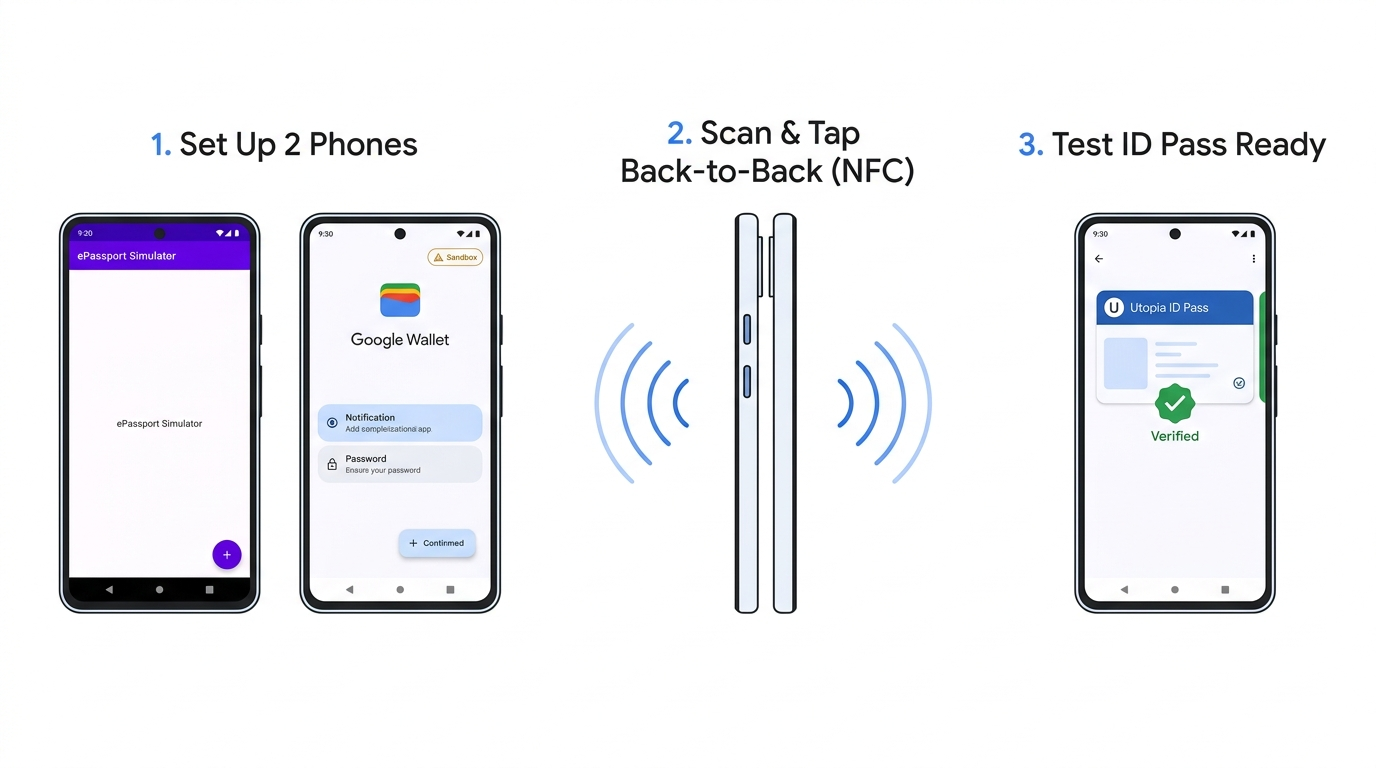
| Требования | Устройство 1: симулятор паспорта | Устройство 2: тестовый Google Кошелек |
|---|---|---|
| Role | Имитирует электронный паспорт с NFC | Хранит тестовое цифровое удостоверение в Google Кошельке. |
| Этапы настройки |
|
|
Шаг 2. Добавьте тестовое удостоверение в Кошелек
- На устройстве 2 откройте приложение "Google Кошелек" и нажмите Добавить в Кошелек.
- Выберите Удостоверение личности > Цифровое удостоверение.
- Следуйте инструкциям на экране:
- Сканирование MRZ. На устройстве 1 нажмите на запись, созданную ранее в приложении-симуляторе, и вручную введите данные паспорта на устройстве 2.
- Сканирование NFC. Во время сканирования NFC держите Устройство 1 (с открытой страницей MRZ в приложении-симуляторе) у задней панели Устройства 2.
Шаг 3. Посмотрите сведения в Кошельке
- Когда цифровое удостоверение будет добавлено в Google Кошелек, нажмите на значок меню в виде трех точек в правом верхнем углу и выберите Информация о цифровом удостоверении.
- Проверьте, правильно ли работают все функции. В частности, откройте раздел с информацией о карте и убедитесь, что атрибуты соответствуют созданной вами записи.
Шаг 4. Используйте тестовый идентификатор в запросах
Тестовое удостоверение личности в песочнице – это цифровое удостоверение. Чтобы Google Кошелек мог сопоставить и показать удостоверение, ваш OpenID4VP dcql_query должен запрашивать тип документа "Цифровое удостоверение":
com.google.wallet.idcard.1(цифровое удостоверение);org.iso.23220.photoid.1(удостоверение личности, использующее тип документа ISO photo ID)
Запрос, в котором запрашивается только мобильное водительское удостоверение (org.iso.18013.5.1.mDL), не будет соответствовать тестовому удостоверению личности Утопии. Чтобы принять любые подходящие учетные данные, используйте пример dcql_query для нескольких учетных данных в разделе Шаг 3.А. Форматирование запроса и проверьте доступные пути утверждения в разделе Поддерживаемые учетные данные и атрибуты.
Протестируйте новое цифровое удостоверение в два этапа:
- Быстрая проверка с помощью инструмента Web Verifier. Откройте сайт verifier.multipaz.org на Устройстве 2 (или в браузере для компьютера, чтобы проверить QR-код для нескольких устройств) и запросите цифровое удостоверение. Так вы убедитесь, что устройство и тестовое цифровое удостоверение работают, прежде чем тестировать собственный код.
- Протестируйте свой сервис. Выполнив шаг 3, отправьте запрос, подписанный тестовыми ключами изолированной среды (для проверяющих сторон) или корневым ЦС изолированной среды (для регистраторов верификаторов), и настройте сервер так, чтобы он проверял
issuerAuthпо сертификату изолированной среды Utopia.
Устранение неполадок
| Проблема | Что проверять |
|---|---|
| В настройках отсутствует параметр TapAndPay Environment. | Ваш аккаунт Google ещё не добавлен в белый список песочницы. Подробнее о том, как запросить доступ к тестовой среде… |
| Вариант цифровое удостоверение не показывается в разделе Добавить в Кошелек. | Убедитесь, что на устройстве 2 включен режим тестовой среды (шаг 1.C), выполнен вход в аккаунт @gmail.com, не настроен root-доступ или режим отладки и установлены сервисы Google Play версии 24.38.xx или более поздней. |
| При тестировании запроса появляется сообщение "Нет доступных цифровых удостоверений личности" | Убедитесь, что запрос содержит com.google.wallet.idcard.1 или org.iso.23220.photoid.1, а устройство 2 по-прежнему находится в режиме изолированной среды. |
| Запрос не выполняется до появления окна запроса доступа Google Кошелька | Проверьте подпись JWS, заголовок сертификата x5c, client_id (x509_hash) и gw_rp_metadata_bytes. |
Удалите тестовое цифровое удостоверение из Кошелька.
Нажмите на значок меню в виде трех точек в правом верхнем углу экрана с цифровым удостоверением и выберите Удалить. Затем следуйте инструкциям, чтобы удалить тестовое цифровое удостоверение.