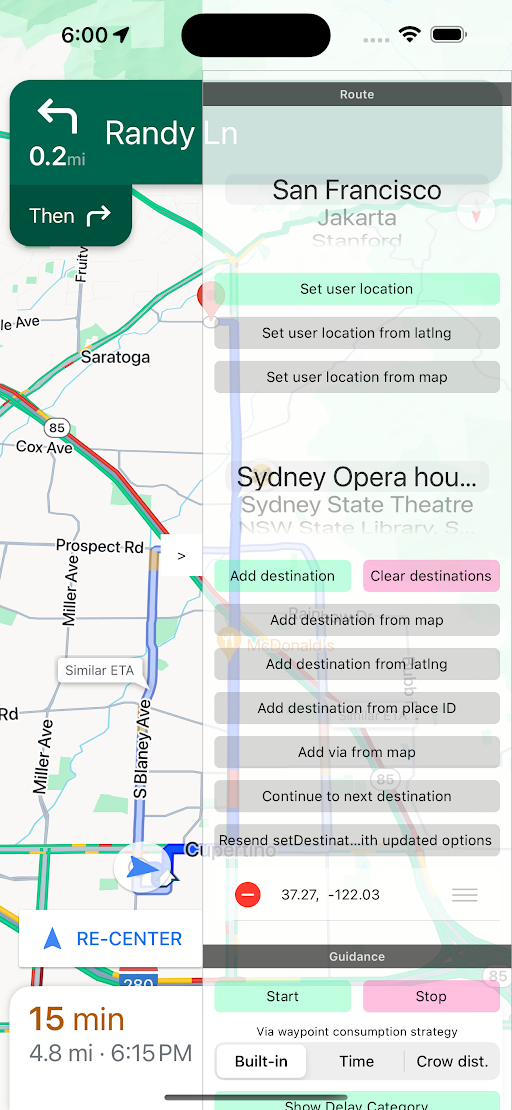
Wenn Sie die Demo ausführen möchten, benötigen Sie ein Google Cloud-Konto und einen API-Schlüssel, der vom Vertrieb für das Navigation SDK aktiviert wurde. Sobald Sie ein Google Cloud-Konto haben, lesen Sie den Hilfeartikel Entwicklungsprojekt und API-Schlüssel einrichten.
Entwicklungsprojekt und API-Schlüssel einrichten
Erstellen oder öffnen Sie ein Projekt in der Google Cloud Console, um es mit dem Maps SDK for iOS zu verwenden. Warten Sie einige Minuten, bis das Projekt in der Cloud Console sichtbar ist.
Aktivieren Sie das Maps SDK for iOS in der Google Cloud Console.
Öffnen Sie im Projekt den Bereich „APIs“ und aktivieren Sie das Maps SDK for iOS.
Erstellen Sie einen API-Schlüssel für das Projekt, indem Sie APIs und Dienste > Anmeldedaten > Anmeldedaten erstellen > API-Schlüssel auswählen.
Fügen Sie Ihrem API-Schlüssel das Maps SDK for iOS hinzu. Weitere Informationen finden Sie unter API-Schlüssel verwenden.
Demo-App ausprobieren
Sie können die Demo jetzt herunterladen, erstellen und ausführen.
Fügen Sie der Datei SDKDemoAPIKey.swift Ihren eigenen API-Schlüssel hinzu. Sie müssen den API-Schlüssel verwenden, den Sie im Rahmen der Schritte unter Entwicklungsprojekt und API-Schlüssel einrichten erstellt haben.
Verwenden Sie Xcode, um die App zu erstellen und auszuführen.
Fehlerbehebung
Informationen zur Fehlerbehebung ein-/ausblenden
Wählen Sie ein iOS-Gerät oder einen Simulator mit iOS 17.0 oder höher aus.
Wenn kein Simulator verfügbar ist, fügen Sie Rosetta-Ziele hinzu: Wählen Sie unter Product > Destination > Destination Architectures die Option Show Rosetta Destinations aus.
Wenn der Build mit Sandbox: rsync.samba() deny fehlschlägt, deaktivieren Sie das Sandboxing für Nutzerscripts: Setzen Sie unter Build Settings > Build Options die Option User Script Sandboxing auf No.
[[["Leicht verständlich","easyToUnderstand","thumb-up"],["Mein Problem wurde gelöst","solvedMyProblem","thumb-up"],["Sonstiges","otherUp","thumb-up"]],[["Benötigte Informationen nicht gefunden","missingTheInformationINeed","thumb-down"],["Zu umständlich/zu viele Schritte","tooComplicatedTooManySteps","thumb-down"],["Nicht mehr aktuell","outOfDate","thumb-down"],["Problem mit der Übersetzung","translationIssue","thumb-down"],["Problem mit Beispielen/Code","samplesCodeIssue","thumb-down"],["Sonstiges","otherDown","thumb-down"]],["Zuletzt aktualisiert: 2026-11-02 (UTC)."],[],["The Navigation SDK requires a Google Cloud account and an API key enabled by sales. Setup involves creating a project in the Google Cloud console, enabling the Maps SDK for iOS, and generating an API key. The Maps SDK must be installed alongside the Navigation SDK. Demo code is available on GitHub in Swift and Objective-C. To run the demo, Xcode must be installed, and the API key added to the `SDKDemoAPIKey` file. Run the app using an iOS device or simulator, ensuring iOS 15 or above.\n"]]