

מפתחים של אפליקציות ל-Google Chat צריכים לפעמים לנפות באגים בקוד כדי לבדוק שינויים או לפתור בעיות מורכבות. אפשר לבצע ניפוי באגים באפליקציות ל-Chat בדרכים רבות ושונות, בהתאם לארכיטקטורה של האפליקציה, לפעולות שהיא מבצעת, לאופן הפריסה שלה ולהעדפות שלכם.
בדף הזה מוסבר איך לנפות באגים באפליקציית Chat עם HTTP באמצעות ngrok, פלטפורמת תעבורת נתונים נכנסת (Ingress) מאוחדת שבה אפשר להשתמש כדי לבדוק סביבות פיתוח מקומיות. במדריך הזה תבדקו שינויים בקוד בסביבה מקומית ותפתרו בעיות בסביבה מרוחקת.
ניפוי באגים מסביבת פיתוח מקומית
בקטע הזה, אתם מבצעים אינטראקציה עם אפליקציית Chat שפועלת בסביבה המקומית שלכם.
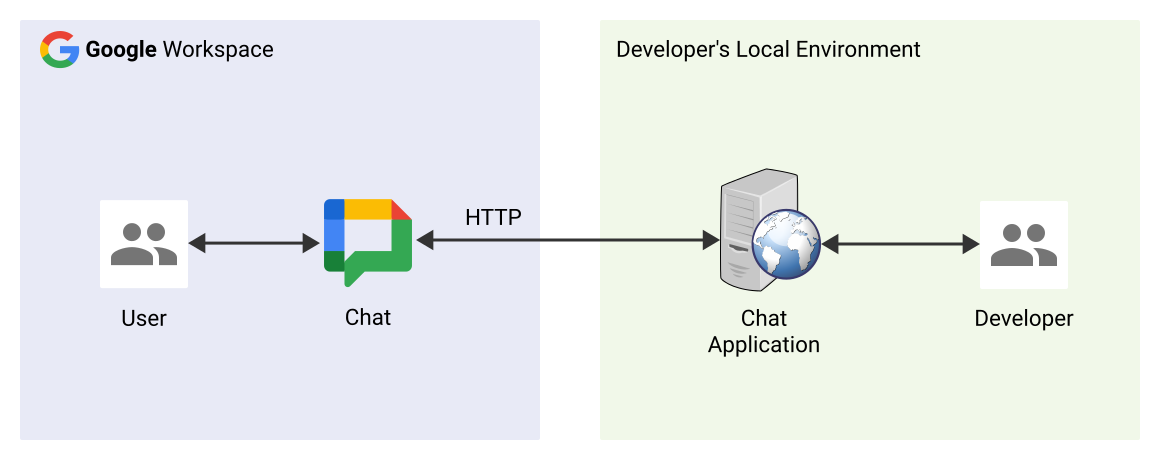
איור 1. ניפוי באגים בסביבת פיתוח מקומית.
סדנה
Node.js
Python
Java
דרישות מוקדמות
Node.js
- הגרסאות העדכניות ביותר של
nodeושלnpmמותקנות בסביבה המקומית שלכם. הגרסה העדכנית של
nodemonמותקנת בסביבה המקומית שלכם, והיא משמשת להוספת כסף אוטומטית:npm install -g nodemonאפליקציית Chat עם HTTP שהוגדרה לשליחת הודעות. אפשר לפעול לפי ההוראות בקטעים דרישות מוקדמות, הגדרת הסביבה ופרסום האפליקציה ב-Google Chat שבמדריך למתחילים. ההבדלים היחידים הם שצריך להגדיר את שם האפליקציה ל-
Debug Appואת כתובת ה-URL של נקודת הקצה של HTTP לכל דבר, כמוhttp://example.com.סביבת פיתוח משולבת (IDE) שמוגדרת בסביבה המקומית ויכולה לבצע ניפוי באגים. במדריך הזה אנחנו משתמשים ב-
Visual Studio CodeIDE ובתכונות ברירת המחדל של ניפוי הבאגים שלו למטרות המחשה.
Gitinstalled בסביבה המקומית.חשבון
ngrok.
Python
- הגרסה העדכנית של
python3מותקנת בסביבה המקומית. - הגרסה העדכנית של
pipושלvirtualenvמותקנת בסביבה המקומית שלכם, והיא משמשת לניהול חבילות Python וסביבות וירטואליות בהתאמה. - אפליקציית Chat עם HTTP שהוגדרה לשליחת הודעות. אפשר לפעול לפי ההוראות בקטעים דרישות מוקדמות, הגדרת הסביבה ופרסום האפליקציה ב-Google Chat שבמדריך למתחילים. ההבדלים היחידים הם שצריך להגדיר את שם האפליקציה ל-
Debug Appואת כתובת ה-URL של נקודת הקצה של HTTP לכל דבר, כמוhttp://example.com. - סביבת פיתוח משולבת (IDE) שמוגדרת בסביבה המקומית ויכולה לבצע ניפוי באגים. במדריך הזה אנחנו משתמשים ב-
Visual Studio CodeIDE ובתכונות ברירת המחדל של ניפוי הבאגים שלו למטרות המחשה. -
Gitinstalled בסביבה המקומית. - חשבון
ngrok. - הגרסה העדכנית של
gcloudמותקנת ומאותחלת בסביבה המקומית שלכם.
Java
- הגרסה היציבה האחרונה של
Java SE 11's JDKמותקנת בסביבה המקומית. - הגרסה העדכנית של
Apache Mavenמותקנת בסביבה המקומית שלכם, והיא משמשת לניהול פרויקטים של Java. - אפליקציית Chat עם HTTP שהוגדרה לשליחת הודעות. אפשר לפעול לפי ההוראות בקטעים דרישות מוקדמות, הגדרת הסביבה ופרסום האפליקציה ב-Google Chat שבמדריך למתחילים. ההבדלים היחידים הם שצריך להגדיר את שם האפליקציה ל-
Debug Appואת כתובת ה-URL של נקודת הקצה (endpoint) ב-HTTP של טריגר ההודעה לכל דבר, למשלhttp://example.com. - סביבת פיתוח משולבת (IDE) שמוגדרת בסביבה המקומית ויכולה לבצע ניפוי באגים. במדריך הזה אנחנו משתמשים ב-
Visual Studio CodeIDE ובתכונות ברירת המחדל של ניפוי הבאגים שלו למטרות המחשה. -
Gitinstalled בסביבה המקומית. - חשבון
ngrok. - הגרסה העדכנית של
gcloudמותקנת ומאותחלת בסביבה המקומית שלכם.
הגדרת שירות localhost כזמין לכולם
צריך לחבר את הסביבה המקומית לאינטרנט כדי שאפליקציית Chat תוכל לגשת אליה. אפליקציית ngrok משמשת להפניה אוטומטית של בקשות HTTP שמופנות לכתובת URL ציבורית לסביבה המקומית שלכם.
- בדפדפן בסביבה המקומית, נכנסים לחשבון
ngrok. - מתקינים את האפליקציה ומגדירים את
authtokenבסביבה המקומית. - יוצרים דומיין סטטי בחשבון
ngrok. הוא מוזכר במדריך הזה בתורNGROK_STATIC_DOMAIN.
הגדרת אפליקציית Chat
מגדירים את אפליקציית Chat כך שתשלח את כל בקשות ה-HTTP שלה לדומיין הסטטי.
ב-Google API Console, פותחים את הדף של Google Chat API:
לוחצים על הכרטיסייה Configuration.
עוברים אל תכונות אינטראקטיביות > הגדרות חיבור > טריגרים ומגדירים את כתובת ה-URL של נקודת הקצה של HTTP לטריגרים שרוצים לבדוק (למשל הודעה) כך:
https://NGROK_STATIC_DOMAINמחליפים את
NGROK_STATIC_DOMAINבדומיין הסטטי בחשבוןngrok.לוחצים על שמירה.
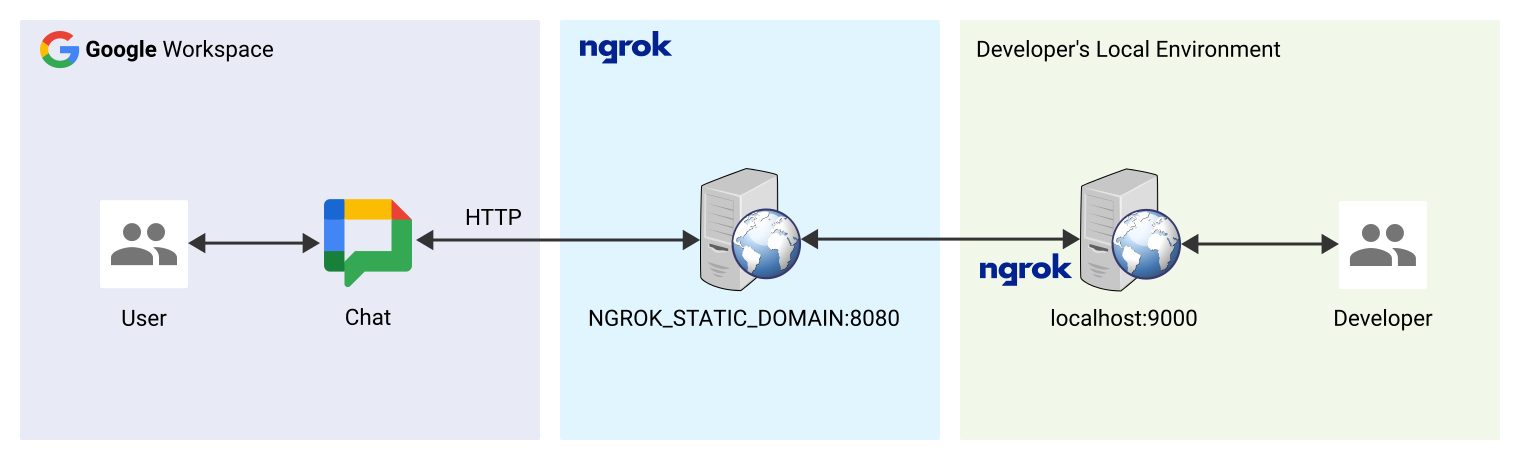
איור 2. אפליקציית Chat שולחת את כל בקשות ה-HTTP שלה לדומיין הסטטי. שירות ציבורי ngrok משמש כגשר בין אפליקציית Chat לבין קוד האפליקציה שמופעל באופן מקומי.
בדיקת אפליקציית Chat
אתם יכולים לפרוס, להגדיר, לבדוק, לנפות באגים ולטעון מחדש באופן אוטומטי את אפליקציית Chat באופן מקומי.
Node.js
משכפלים את המאגר
googleworkspace/add-ons-samplesמ-GitHub לסביבה המקומית. המאגר מכיל את הקוד של האפליקציה שרוצים להריץ:git clone https://github.com/googleworkspace/add-ons-samples.gitבסביבת הפיתוח המשולבת (IDE)
Visual Studio Codeשהתקנתם בסביבה המקומית, מבצעים את הפעולות הבאות:- בחלון חדש, פותחים את התיקייה
add-ons-samples/node/chat/avatar-app. כדי להגדיר את האפליקציה לניפוי באגים של טעינה אוטומטית, מוסיפים שני סקריפטים לקובץ
package.json:{ ... "scripts": { ... "debug": "node --inspect index.js", "debug-watch": "nodemon --watch ./ --exec npm run debug" } ... }מתיקיית השורש, מתקינים את האפליקציה:
npm installיוצרים ומגדירים הפעלה בשם
Debug Watchשמפעילה את הסקריפטdebug-watchעל ידי יצירת הקובץ.vscode/launch.jsonבספריית השורש:{ "version": "0.2.0", "configurations": [{ "type": "node", "request": "launch", "name": "Debug Watch", "cwd": "${workspaceRoot}", "runtimeExecutable": "npm", "runtimeArgs": ["run-script", "debug-watch"] }] }מוסיפים נקודת עצירה שגורמת להשהיית העיבוד של בקשת ה-HTTP בקובץ
index.js, ומתחילים להריץ ולנפות באגים באמצעות ההגדרהDebug Watchשנוספה קודם. האפליקציה פועלת עכשיו ומאזינה לבקשות HTTP ביציאה9000.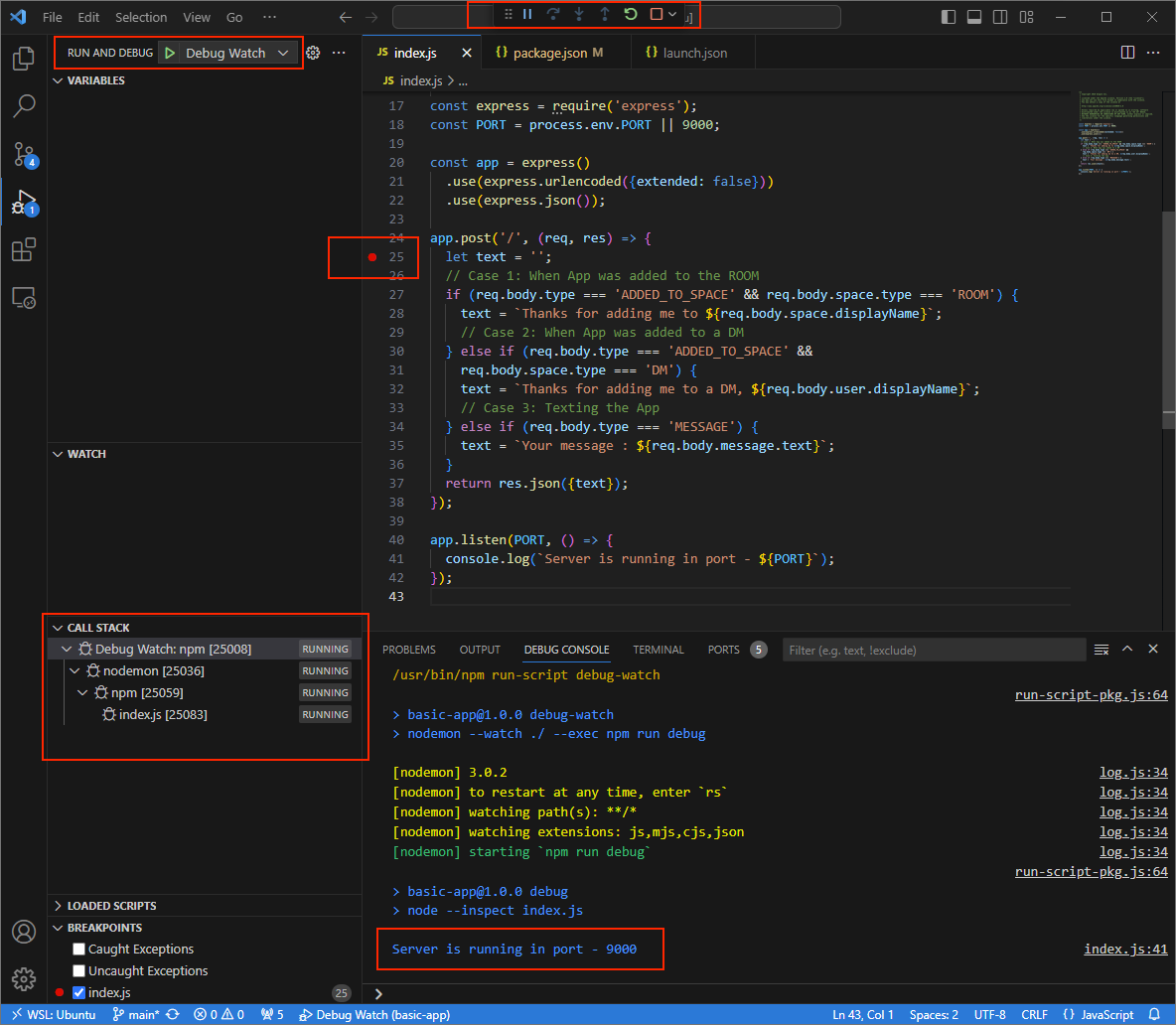
איור 3. האפליקציה פועלת ומאזינה לבקשות HTTP ביציאה
9000.
- בחלון חדש, פותחים את התיקייה
מפעילים את האפליקציה
ngrokבסביבה המקומית:ngrok http --domain=NGROK_STATIC_DOMAIN 9000מחליפים את
NGROK_STATIC_DOMAINבדומיין הסטטי בחשבוןngrok. כל הבקשות מופנות עכשיו לסביבה המקומית וליציאה שבה האפליקציה משתמשת.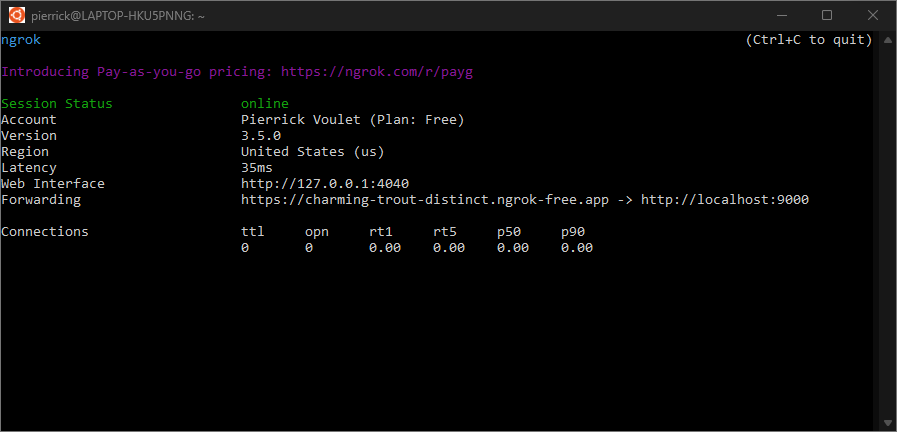
איור 4. הטרמינל עם השרת של
ngrokפועל ומבצע הפניה אוטומטית.בנוסף, האפליקציה
ngrokמפעילה ממשק אינטרנט ב-localhost, ואפשר לפתוח אותו בדפדפן כדי לעקוב אחרי כל הפעילויות.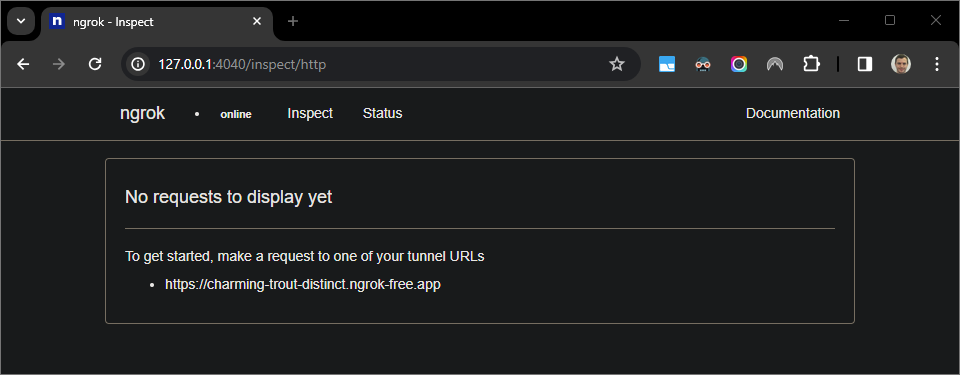
איור 5. ממשק האינטרנט שמתארח באפליקציית
ngrokולא מציג בקשות HTTP.כדי לבדוק את אפליקציית Chat, שולחים לה צ'אט ישיר:
פותחים את Google Chat.
לוחצים על צ'אט חדש .
בתיבת הדו-שיח, מזינים את השם של אפליקציית הצ'אט.
בתוצאות החיפוש, מוצאים את אפליקציית Chat, לוחצים על הוספה > Chat.
במרחב של הצ'אט הישיר, כותבים
Helloולוחצים עלenter. אפליקציית Chat לא משיבה כי מתבצע בה ניפוי באגים פעיל.
ב-
Visual Studio Codeבסביבה המקומית, אפשר לראות שהביצוע מושהה בנקודת העצירה שהוגדרה.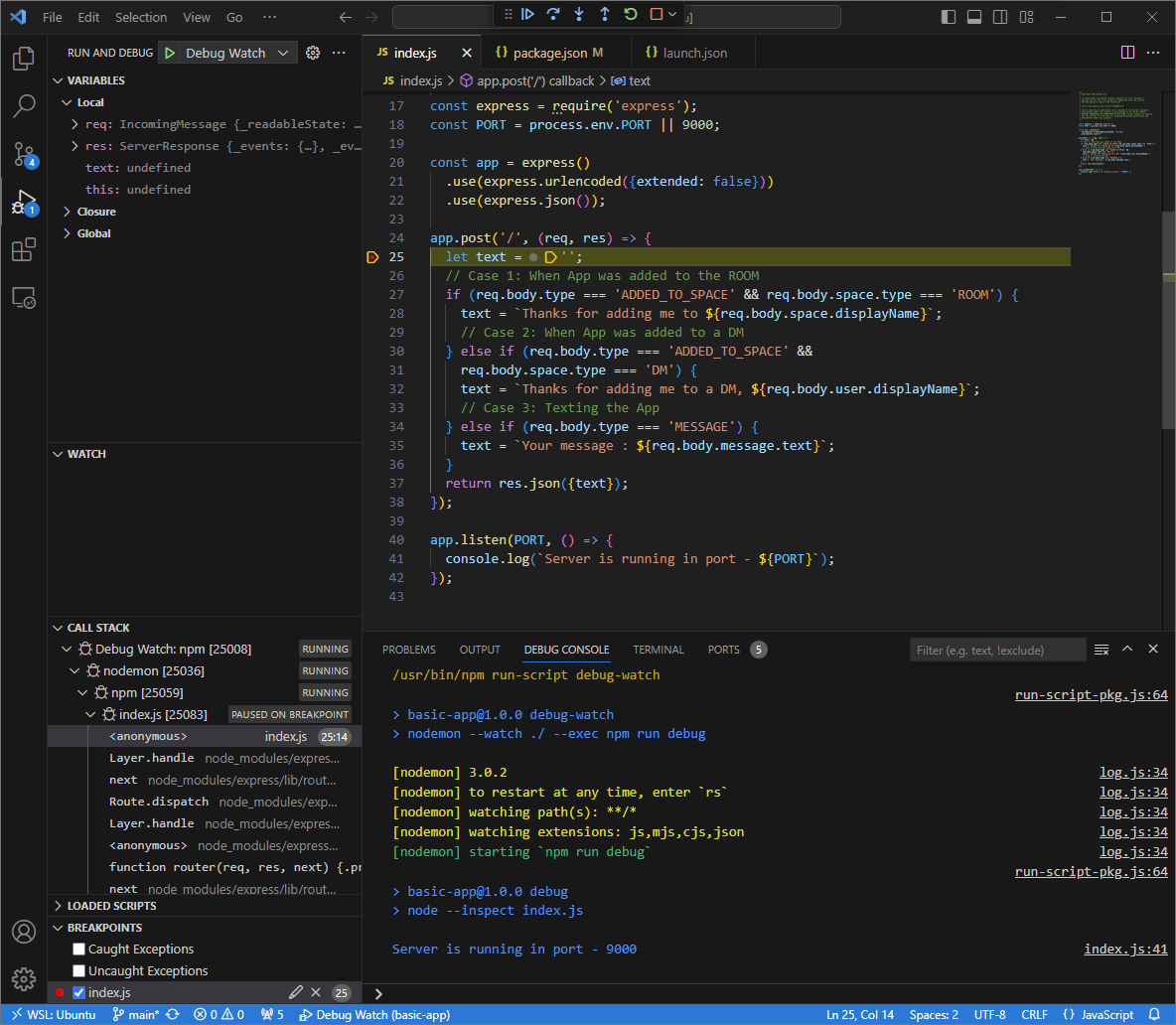
איור 6. הביצוע מושהה בנקודת העצירה שהוגדרה.
כשממשיכים את ההרצה מהמאבחן של
Visual Studio Codeלפני שחלף הזמן הקצוב לתגובה ב-Google Chat, אפליקציית הצ'אט משיבה להודעה.אפשר לבדוק את היומנים של בקשות ותגובות HTTP מממשק האינטרנט שמארחת אפליקציית
ngrokבסביבה המקומית.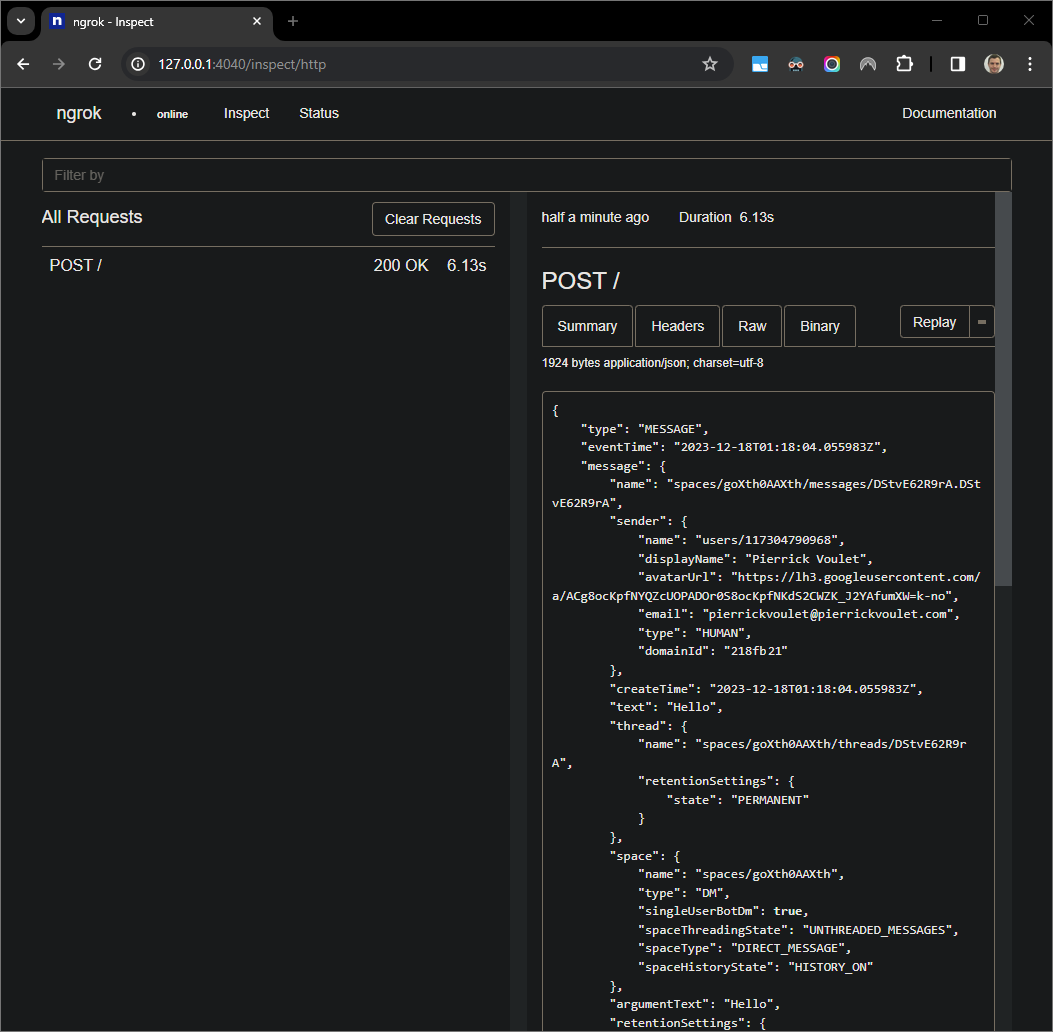
איור 7. בקשת ה-HTTP מממשק האינטרנט שמארחת האפליקציה
ngrok.כדי לשנות את התנהגות האפליקציה, מעדכנים את הטקסט של התשובה בקובץ
index.js. כששומרים את הקובץ,nodemonטוען מחדש את האפליקציה באופן אוטומטי עם קוד המקור המעודכן, ו-Visual Studio Codeנשאר במצב ניפוי באגים.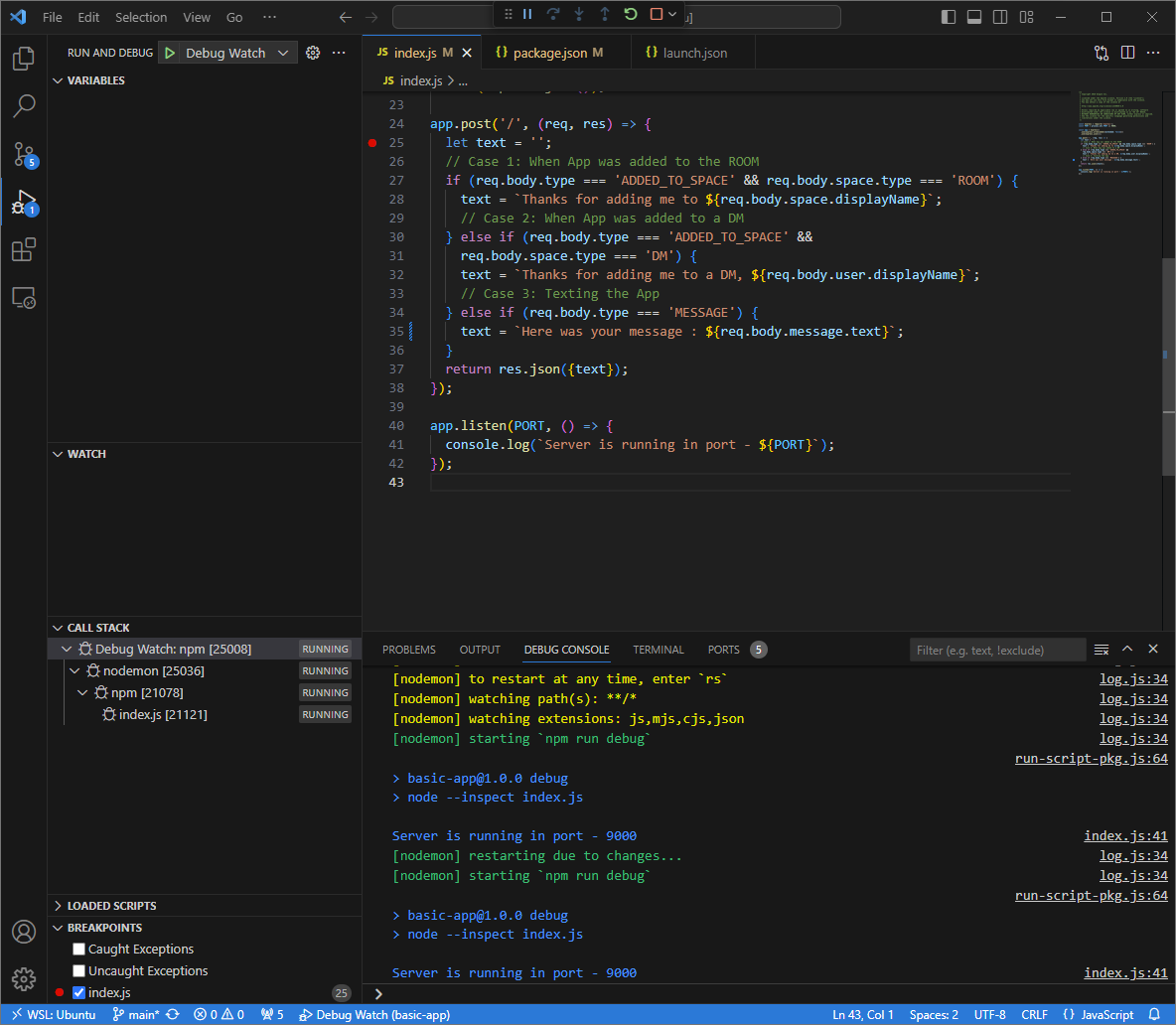
איור 8. האפליקציה פועלת ומאזינה לבקשות HTTP ביציאה
9000עם השינוי בקוד שנטען.הפעם, במקום לשלוח הודעה שנייה
Helloבמרחב, אפשר לבחור את בקשת ה-HTTP האחרונה שנרשמה בממשק האינטרנט שמתארח באפליקצייתngrokבסביבה המקומית וללחוץ עלReplay. כמו בפעם הקודמת, אפליקציית Chat לא מגיבה כי מתבצע בה ניפוי באגים.כשממשיכים את ההרצה מהבאגים של
Visual Studio Codeאפשר לראות מממשק האינטרנט שמארחת האפליקציהngrokבסביבה המקומית שהאפליקציה יוצרת תגובה עם הגרסה המעודכנת של ההודעה.
Python
קבלת פרטי כניסה חדשים של משתמש לשימוש ב-Application Default Credentials:
gcloud config set project PROJECT_IDgcloud auth application-default loginמחליפים את
PROJECT_IDבמזהה הפרויקט של פרויקט הענן של האפליקציה.משכפלים את מאגר
googleworkspace/add-ons-samplesמ-GitHub לסביבה המקומית. המאגר מכיל את קוד האפליקציה:git clone https://github.com/googleworkspace/add-ons-samples.gitבסביבת הפיתוח המשולבת (IDE)
Visual Studio Codeשהתקנתם בסביבה המקומית, מבצעים את הפעולות הבאות:- בחלון חדש, פותחים את התיקייה
add-ons-samples/python/chat/avatar-app. יוצרים סביבה וירטואלית חדשה ל-Python
envומפעילים אותה:virtualenv envsource env/bin/activateמתקינים את כל יחסי התלות של הפרויקט באמצעות
pipבסביבה הווירטואלית:pip install -r requirements.txtיוצרים את הקובץ
.vscode/launch.jsonבספריית השורש ומגדירים הפעלה בשםDebug Watchשמפעילה את האפליקציה מהמודולfunctions-frameworkביציאה9000במצב ניפוי באגים בסביבה הווירטואליתenv:{ "version": "0.2.0", "configurations": [{ "type": "python", "request": "launch", "name": "Debug Watch", "python": "${workspaceFolder}/env/bin/python3", "module": "functions_framework", "args": [ "--target", "avatar_app", "--port", "9000", "--debug" ] }] }מוסיפים נקודת עצירה שגורמת להשהיית העיבוד של בקשת ה-HTTP בקובץ
main.py, ומתחילים להריץ ולנפות באגים באמצעות ההגדרהDebug Watchשנוספה קודם. האפליקציה פועלת עכשיו ומאזינה לבקשות HTTP ביציאה9000.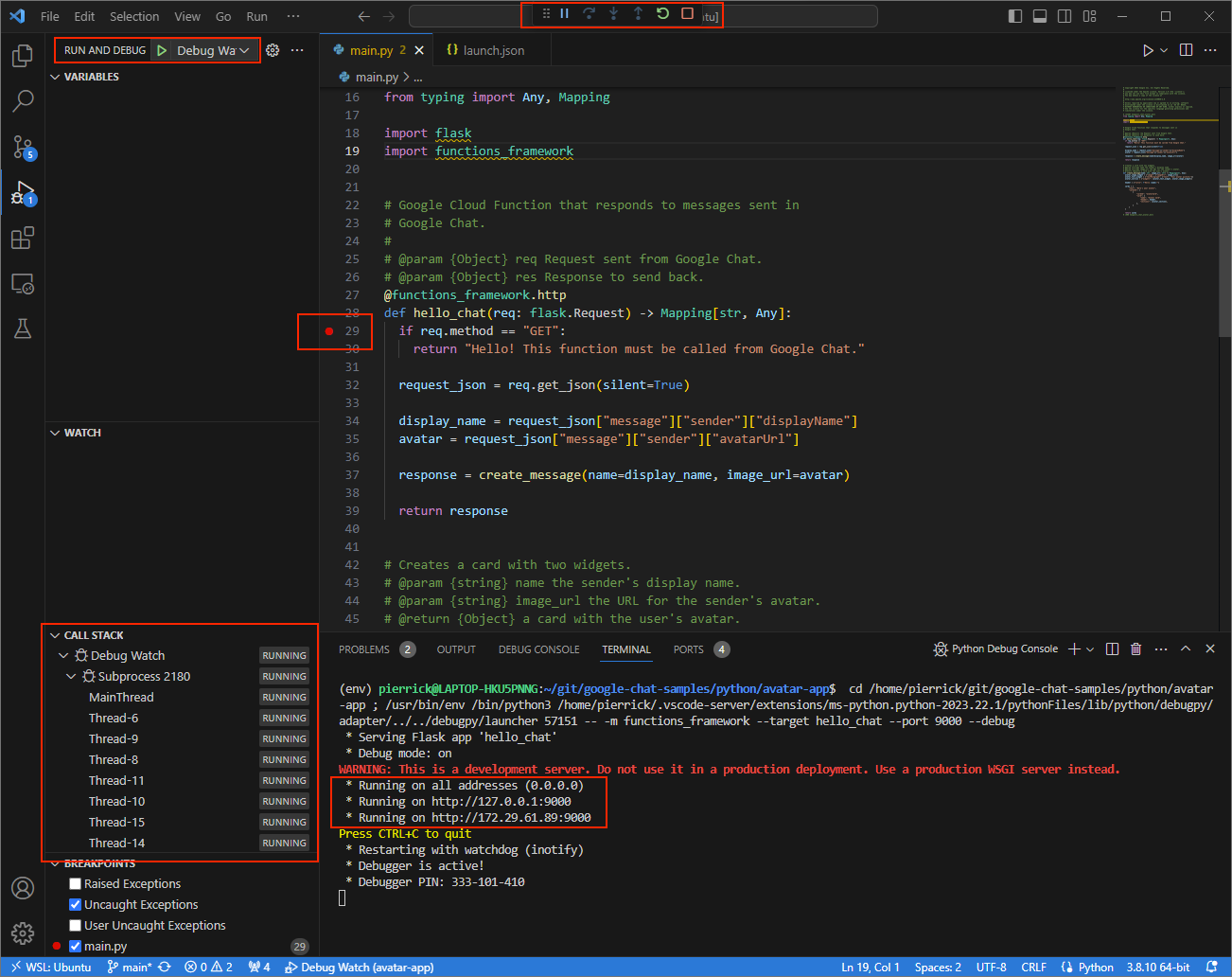
איור 3. האפליקציה פועלת ומאזינה לבקשות HTTP ביציאה
9000.
- בחלון חדש, פותחים את התיקייה
מפעילים את האפליקציה
ngrokבסביבה המקומית:ngrok http --domain=NGROK_STATIC_DOMAIN 9000מחליפים את
NGROK_STATIC_DOMAINבדומיין הסטטי בחשבוןngrok. כל הבקשות מופנות עכשיו לסביבה המקומית וליציאה שבה האפליקציה משתמשת.איור 4. הטרמינל עם השרת של
ngrokפועל ומבצע הפניה אוטומטית.בנוסף, האפליקציה
ngrokמפעילה ממשק אינטרנט ב-localhost, ואפשר לפתוח אותו בדפדפן כדי לעקוב אחרי כל הפעילויות.איור 5. ממשק האינטרנט שמתארח באפליקציית
ngrokולא מציג בקשות HTTP.כדי לבדוק את אפליקציית Chat, שולחים לה צ'אט ישיר:
פותחים את Google Chat.
לוחצים על צ'אט חדש .
בתיבת הדו-שיח, מזינים את השם של אפליקציית הצ'אט.
בתוצאות החיפוש, מוצאים את אפליקציית Chat, לוחצים על הוספה > Chat.
במרחב של הצ'אט הישיר, כותבים
Hey!ולוחצים עלenter. אפליקציית הצ'אט לא מגיבה כי מתבצע בה ניפוי באגים פעיל.
ב-
Visual Studio Codeבסביבה המקומית, אפשר לראות שהביצוע מושהה בנקודת העצירה שהוגדרה.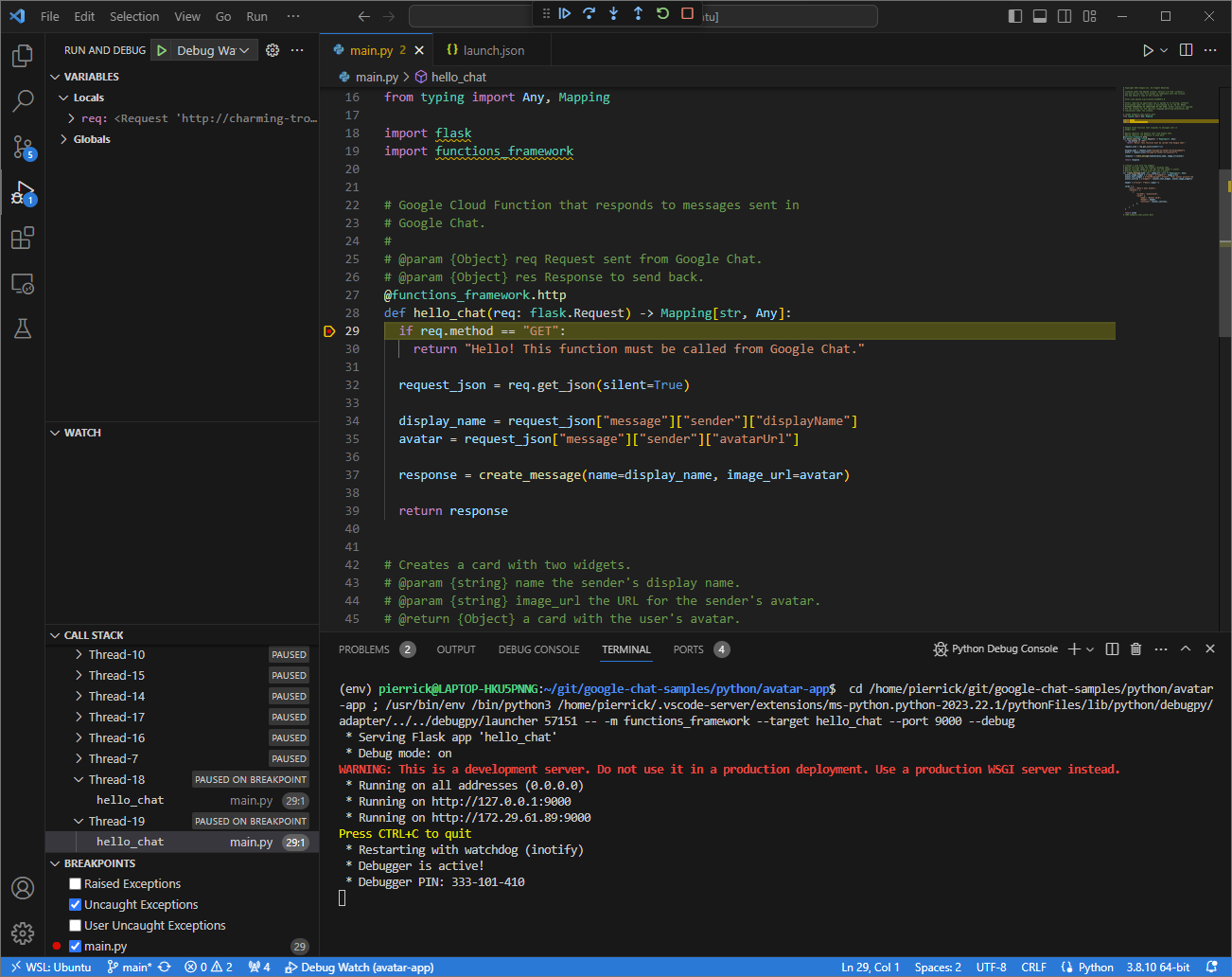
איור 6. הביצוע מושהה בנקודת העצירה שהוגדרה.
כשממשיכים את ההפעלה ממאגר הבאגים של
Visual Studio Codeלפני שחלף הזמן הקצוב לתגובה של אפליקציית Chat ב-Google Chat האפליקציה משיבה עם השם ותמונת האווטאר שלכם בהודעה.אפשר לבדוק את היומנים של בקשות ותגובות HTTP מממשק האינטרנט שמארחת אפליקציית
ngrokבסביבה המקומית.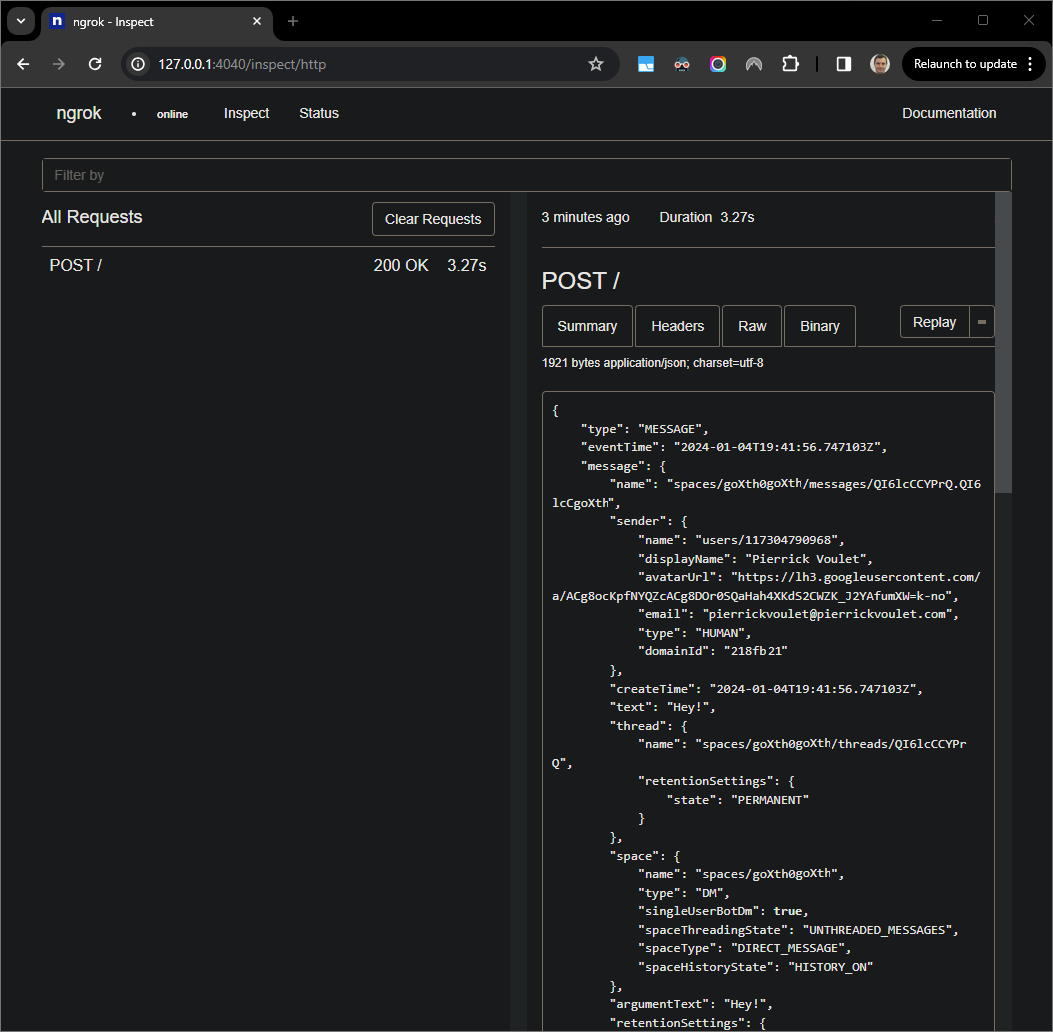
איור 7. בקשת ה-HTTP מממשק האינטרנט שמארחת האפליקציה
ngrok.כדי לשנות את התנהגות האפליקציה, מחליפים את
Helloב-Heyבקובץmain.py. כששומרים את הקובץ,Visual Studio Codeהאפליקציה נטענת מחדש באופן אוטומטי עם קוד המקור המעודכן, והיא נשארת במצב ניפוי באגים.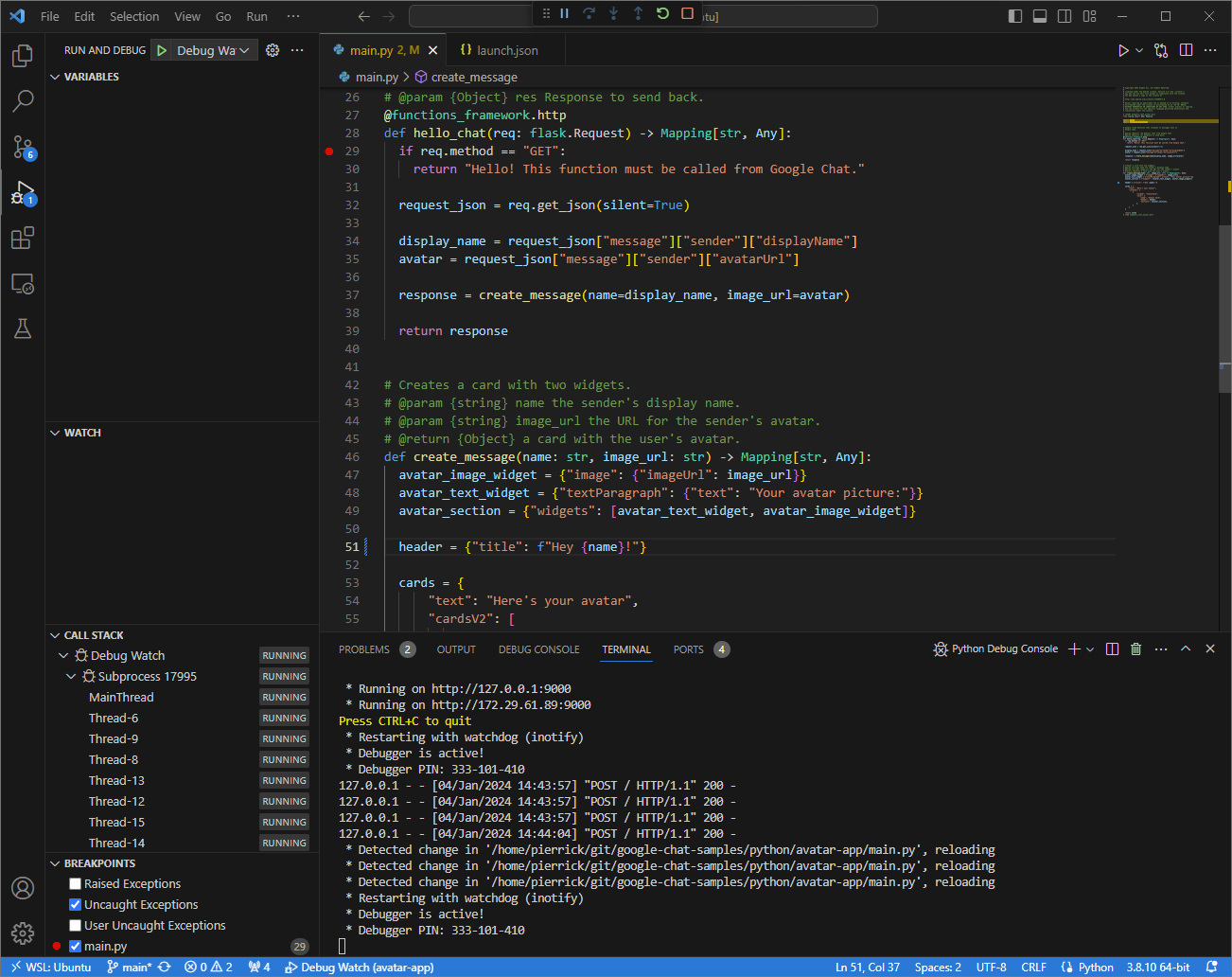
איור 8. האפליקציה פועלת ומאזינה לבקשות HTTP ביציאה
9000עם השינוי בקוד שנטען.הפעם, במקום לשלוח הודעה שנייה
Hey!במרחב, אפשר לבחור את בקשת ה-HTTP האחרונה שנרשמה בממשק האינטרנט שמתארח באפליקצייתngrokבסביבה המקומית וללחוץ עלReplay. כמו בפעם הקודמת, אפליקציית Chat לא מגיבה כי מתבצע בה ניפוי באגים.כשממשיכים את ההרצה מהבאגים של
Visual Studio Codeאפשר לראות מממשק האינטרנט שמארחת האפליקציהngrokבסביבה המקומית שהאפליקציה יוצרת תגובה עם הגרסה המעודכנת של ההודעה.
Java
קבלת פרטי כניסה חדשים של משתמש לשימוש ב-Application Default Credentials:
gcloud config set project PROJECT_IDgcloud auth application-default loginמחליפים את
PROJECT_IDבמזהה הפרויקט של פרויקט הענן של האפליקציה.משכפלים את מאגר
googleworkspace/add-ons-samplesמ-GitHub בסביבה המקומית. המאגר מכיל את קוד האפליקציה:git clone https://github.com/googleworkspace/add-ons-samples.gitבסביבת הפיתוח המשולבת (IDE)
Visual Studio Codeשהתקנתם בסביבה המקומית, מבצעים את הפעולות הבאות:- בחלון חדש, פותחים את התיקייה
add-ons-samples/java/chat/avatar-app. מגדירים את פרויקט Maven להרצת האפליקציה
Appביציאה9000באופן מקומי על ידי הוספת פלאגין הבנייה של Google Cloud Functions Frameworkfunction-maven-pluginלקובץpom.xml:... <plugin> <groupId>com.google.cloud.functions</groupId> <artifactId>function-maven-plugin</artifactId> <version>0.11.0</version> <configuration> <functionTarget>App</functionTarget> <port>9000</port> </configuration> </plugin> ...עכשיו אפשר להפעיל אותו באופן מקומי במצב ניפוי באגים:
mvnDebug function:run
Preparing to execute Maven in debug mode
Listening for transport dt_socket at address: 8000
יוצרים את הקובץ
.vscode/launch.jsonבספריית השורש ומגדירים הפעלה בשםRemote Debug Watchשמצורפת לאפליקציה שהופעלה קודם לכן עם יציאה8000:{ "version": "0.2.0", "configurations": [{ "type": "java", "request": "attach", "name": "Remote Debug Watch", "projectName": "http-function", "hostName": "localhost", "port": 8000 }] }מוסיפים נקודת עצירה שגורמת להשהיית העיבוד של בקשת ה-HTTP בקובץ
App.java, ומתחילים לצרף ולנפות באגים באמצעות ההגדרהRemote Debug Watchשנוספה קודם. האפליקציה פועלת עכשיו ומאזינה לבקשות HTTP ביציאה9000.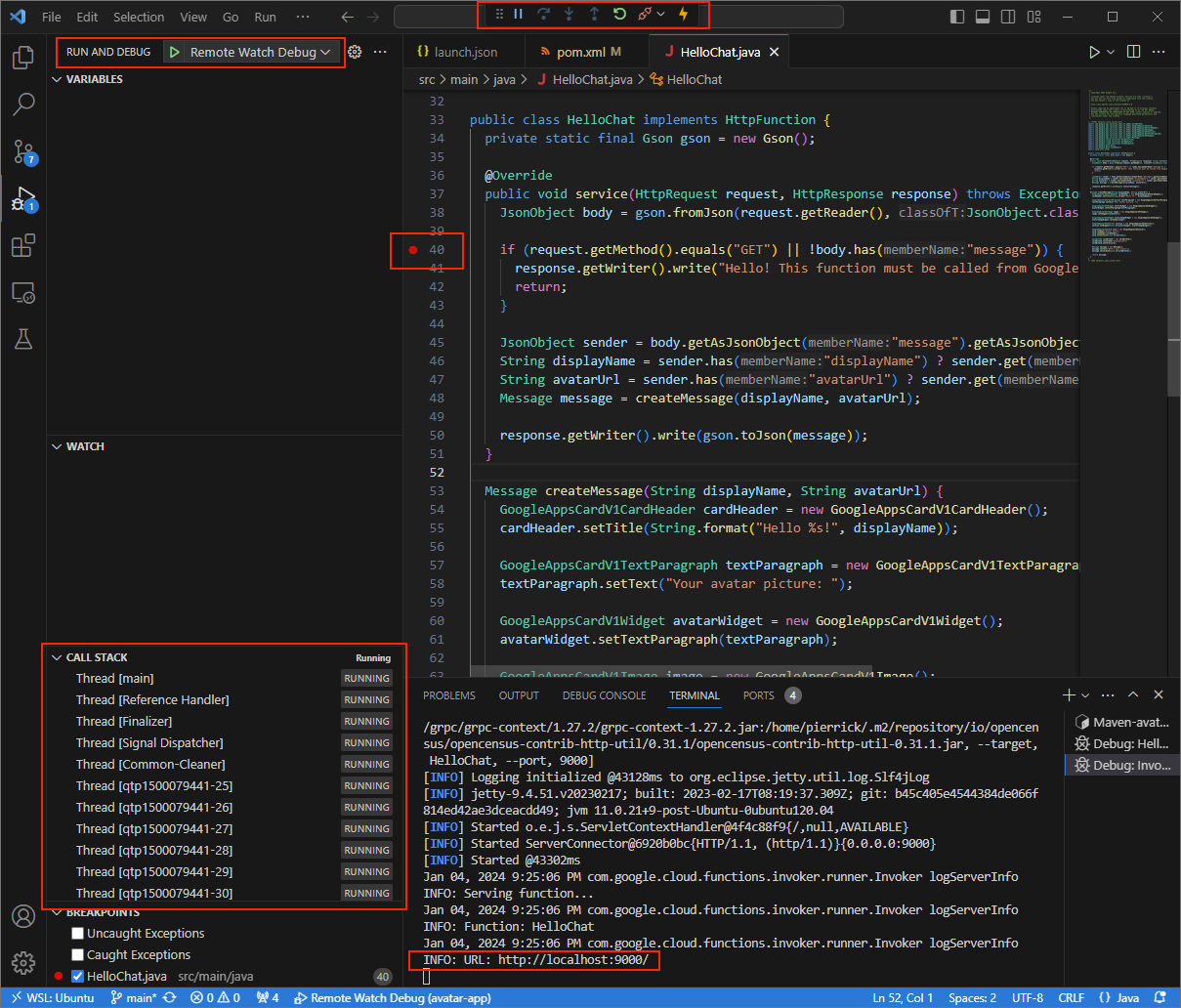
איור 3. האפליקציה פועלת ומאזינה לבקשות HTTP ביציאה
9000.
- בחלון חדש, פותחים את התיקייה
מפעילים את האפליקציה
ngrokבסביבה המקומית:ngrok http --domain=NGROK_STATIC_DOMAIN 9000מחליפים את
NGROK_STATIC_DOMAINבדומיין הסטטי בחשבוןngrok. כל הבקשות מופנות עכשיו לסביבה המקומית וליציאה שבה האפליקציה משתמשת.איור 4. הטרמינל עם השרת של
ngrokפועל ומבצע הפניה אוטומטית.בנוסף, האפליקציה
ngrokמפעילה ממשק אינטרנט ב-localhost, ואפשר לפתוח אותו בדפדפן כדי לעקוב אחרי כל הפעילויות.איור 5. ממשק האינטרנט שמתארח באפליקציית
ngrokולא מציג בקשות HTTP.כדי לבדוק את אפליקציית Chat, שולחים לה צ'אט ישיר:
פותחים את Google Chat.
לוחצים על צ'אט חדש .
בתיבת הדו-שיח, מזינים את השם של אפליקציית הצ'אט.
בתוצאות החיפוש, מוצאים את אפליקציית Chat, לוחצים על הוספה > Chat.
במרחב של הצ'אט הישיר, כותבים
Hey!ולוחצים עלenter. אפליקציית הצ'אט לא מגיבה כי מתבצע בה ניפוי באגים פעיל.
ב-
Visual Studio Codeבסביבה המקומית, אפשר לראות שהביצוע מושהה בנקודת העצירה שהוגדרה.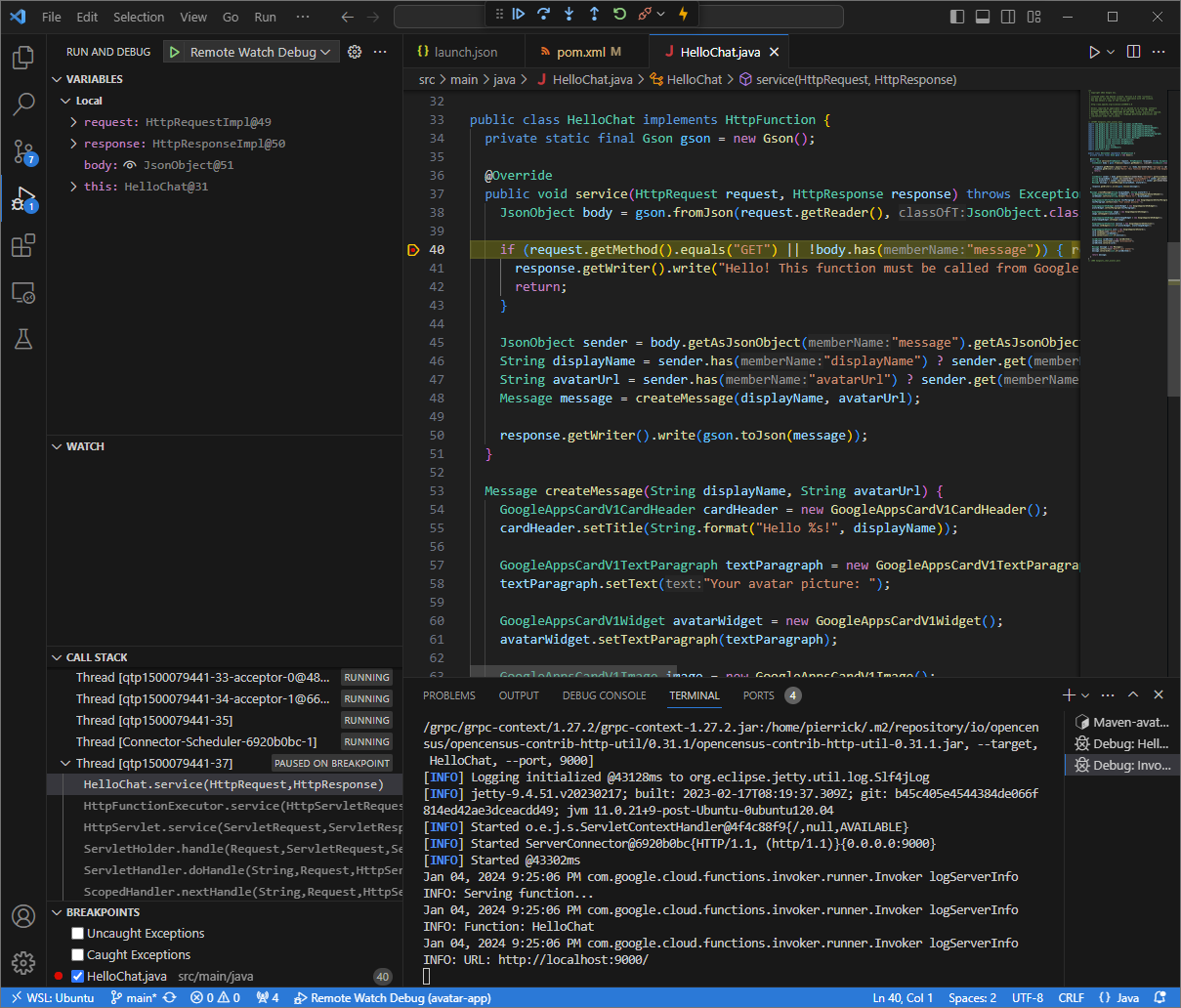
איור 6. הביצוע מושהה בנקודת העצירה שהוגדרה.
כשממשיכים את ההפעלה ממאגר הבאגים של
Visual Studio Codeלפני שחלף הזמן הקצוב לתגובה של אפליקציית Chat ב-Google Chat האפליקציה משיבה עם השם ותמונת האווטאר שלכם בהודעה.אפשר לבדוק את היומנים של בקשות ותגובות HTTP מממשק האינטרנט שמארחת אפליקציית
ngrokבסביבה המקומית.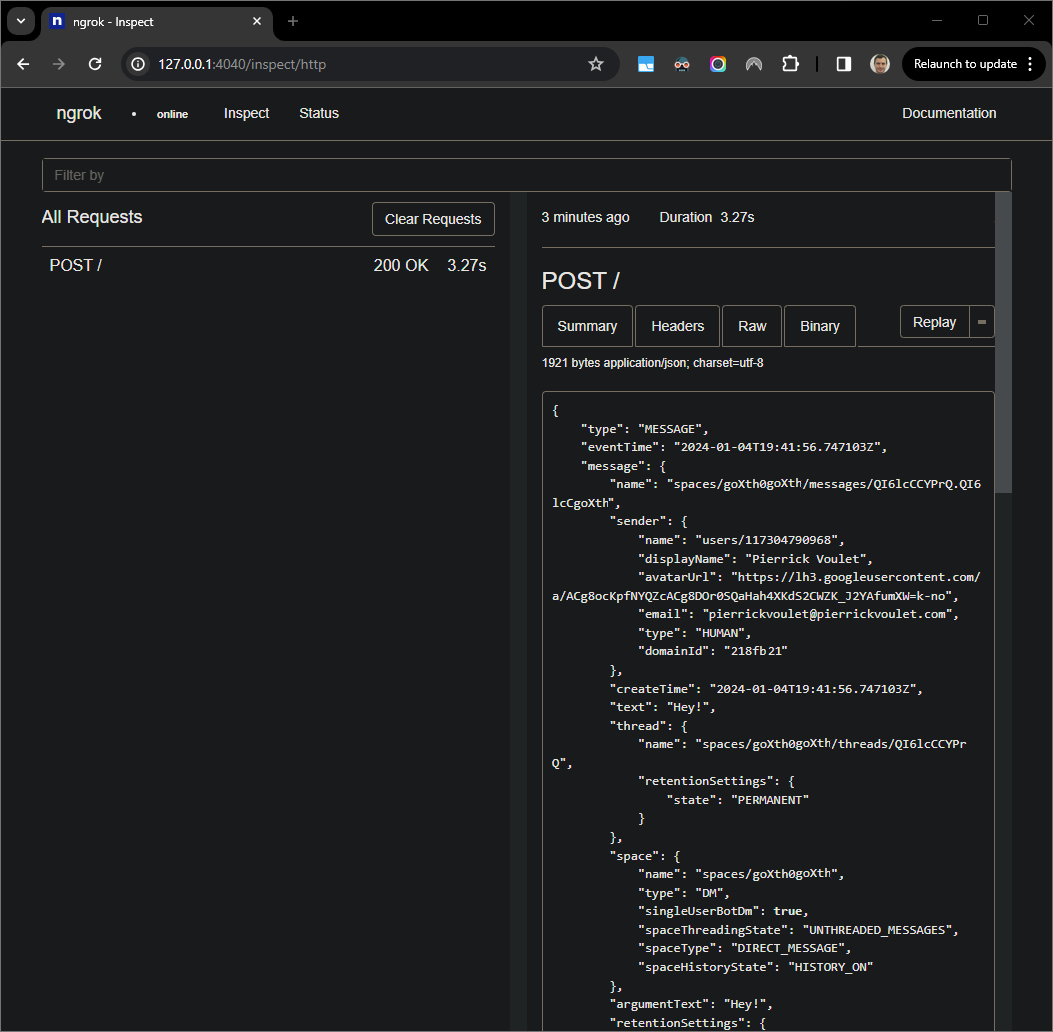
איור 7. בקשת ה-HTTP מממשק האינטרנט שמארחת האפליקציה
ngrok.כדי לשנות את התנהגות האפליקציה, מחליפים את
Helloב-Heyinline55בקובץApp.java, מפעילים מחדש את התהליךmvnDebugומפעילים מחדש אתRemote Debug Watchכדי לצרף מחדש ולהפעיל מחדש את הניפוי באגים.הפעם, במקום לשלוח הודעה שנייה
Hey!במרחב, אפשר לבחור את בקשת ה-HTTP האחרונה שנרשמה בממשק האינטרנט שמתארח באפליקצייתngrokבסביבה המקומית וללחוץ עלReplay. כמו בפעם הקודמת, אפליקציית Chat לא מגיבה כי מתבצע בה ניפוי באגים.כשממשיכים את ההרצה מהבאגים של
Visual Studio Codeאפשר לראות מממשק האינטרנט שמארח את האפליקציהngrokבסביבה המקומית שהאפליקציה יוצרת תגובה עם הגרסה המעודכנת של ההודעה.
ניפוי באגים מסביבה מרוחקת
בקטע הזה, אתם מבצעים אינטראקציה עם אפליקציית Chat שפועלת בסביבה מרוחקת.
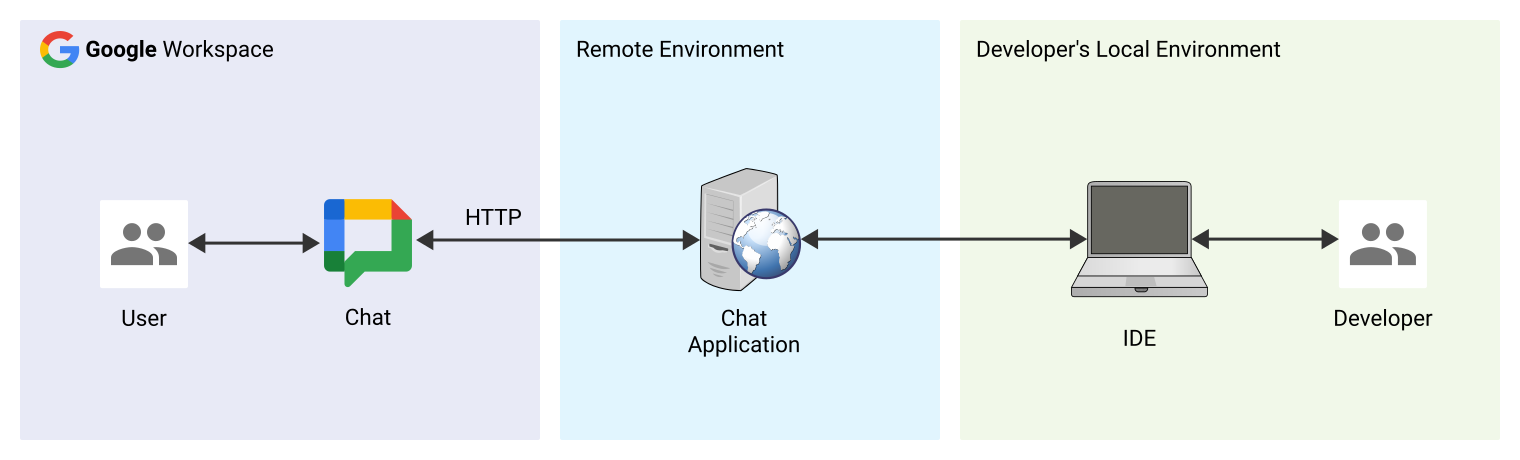
איור 9. ניפוי באגים מסביבה מרוחקת.
דרישות מוקדמות
- מרחב לצ'אט ישיר עם אפליקציית Chat. אפשר לעיין בקטע בדיקת אפליקציית Chat במדריך למתחילים ולחפש את אפליקציית Chat כדי להתחיל צ'אט.
- האפליקציה שלכם פועלת בסביבה מרוחקת עם ניפוי הבאגים שמופעל ביציאה מסוימת, והיא נקראת
REMOTE_DEBUG_PORTבהוראות של המדריך הזה. - הסביבה המקומית יכולה
sshלסביבה המרוחקת. - סביבת פיתוח משולבת (IDE) שמוגדרת בסביבה המקומית ויכולה לבצע ניפוי באגים. במדריך הזה אנחנו משתמשים ב-
Visual Studio CodeIDE ובתכונות ברירת המחדל של ניפוי הבאגים שלו לצורך המחשה.
חיבור הסביבות המקומיות והמרוחקות
בסביבה המקומית שממנה רוצים ליזום חיבור של לקוח לניפוי באגים, מגדירים מנהרת SSH:
ssh -L LOCAL_DEBUG_PORT:localhost:REMOTE_DEBUG_PORT REMOTE_USERNAME@REMOTE_ADDRESSמחליפים את מה שכתוב בשדות הבאים:
-
LOCAL_DEBUG_PORT: יציאת הניפוי באגים בסביבה המקומית. -
REMOTE_USERNAME: שם המשתמש בסביבה המרוחקת. -
REMOTE_ADDRESS: הכתובת של הסביבה המרוחקת. -
REMOTE_DEBUG_PORT: יציאת הניפוי בסביבה המרוחקת.
יציאת הניפוי באגים בסביבה המקומית מקושרת עכשיו ליציאת הניפוי באגים בסביבה המרוחקת.
הפעלת ניפוי באגים
בסביבת הפיתוח המשולבת (IDE) Visual Studio Code שהתקנתם בסביבה המקומית, מבצעים את הפעולות הבאות:
- בחלון חדש, פותחים את קוד המקור של האפליקציה.
יוצרים את הקובץ
.vscode/launch.jsonבספריית השורש ומגדירים הפעלה בשםDebug Remoteשמצורפת ליציאת הניפוי בסביבת הפיתוח המקומית:Node.js
{
    "version": "0.2.0",
    "configurations": [{
        "type": "node",
        "request": "attach",
        "name": "Debug Remote",
        "address": "127.0.0.1",
        "port": LOCAL_DEBUG_PORT
    }]
}
Python
{
    "version": "0.2.0",
    "configurations": [{
        "type": "python",
        "request": "attach",
        "name": "Debug Remote",
        "connect": {
            "host": "127.0.0.1",
            "port": LOCAL_DEBUG_PORT
        }
    }]
}
Java
{
    "version": "0.2.0",
    "configurations": [{
        "type": "java",
        "request": "attach",
        "name": "Debug Remote",
        "hostName": "127.0.0.1",
        "port": LOCAL_DEBUG_PORT
    }]
}
מחליפים את
LOCAL_DEBUG_PORTביציאת הניפוי באגים בסביבה המקומית.מוסיפים נקודת עצירה בקוד המקור של האפליקציה כדי להשהות את העיבוד של בקשת ה-HTTP, ומתחילים להריץ ולנפות באגים באמצעות ההגדרה
Debug
Remote
שנוספה קודם.
במרחב של הצ'אט הישיר עם אפליקציית Chat, מקלידים את מה שרוצים לבדוק ולוחצים על enter. אפליקציית Chat לא מגיבה כי מתבצע ניפוי באגים באופן פעיל ב-IDE Visual Studio Code.
נושאים קשורים
- איך מפעילים ושולחים שאילתות ביומני שגיאות.
- איך פותרים שגיאות באפליקציית Google Chat, כמו 'האפליקציה לא מגיבה', 'Google Chat API זמין רק למשתמשי Google Workspace' או 'אפשר להוציא משתמשים ממרחבים'.
- איך לפתור שגיאות בכרטיסים, כמו הודעות בכרטיסים, תיבות דו-שיח או תצוגות מקדימות של קישורים שלא מוצגים או לא פועלים כמצופה.
אפליקציות ל-Chat שאינן תוספים: ניפוי באגים באפליקציות ל-Google Chat
המסמכים הבאים רלוונטיים לאפליקציות ל-Chat שהן לא תוספים ל-Google Workspace. כדי להעביר אפליקציית Chat שהיא לא תוסף, אפשר לעיין במאמר בנושא המרת אפליקציית Chat לתוסף ל-Google Workspace.
כדי לנפות באגים באפליקציית Chat שהיא לא תוסף מהסביבה המקומית:
- בכרטיסייה Chat API Configuration (הגדרה) בקטע Interactive features (תכונות אינטראקטיביות) > Connection settings (הגדרות חיבור), בוחרים באפשרות HTTP endpoint URL (כתובת URL של נקודת קצה מסוג HTTP) ומגדירים את השדה HTTP endpoint URL (כתובת URL של נקודת קצה מסוג HTTP) ישירות ל-
https://<var>NGROK_STATIC_DOMAIN</var>. - אפשר להשתמש בקוד לדוגמה לאפליקציות ל-Chat שהן לא תוספים ממאגר GitHub (
google-chat-samples/node/basic-app,google-chat-samples/python/avatar-appאוgoogle-chat-samples/java/avatar-app)googleworkspace/google-chat-samples.