

Composant Place Search
Le composant Place Search du Kit UI pour Places affiche les résultats d'une recherche de lieu dans une liste.
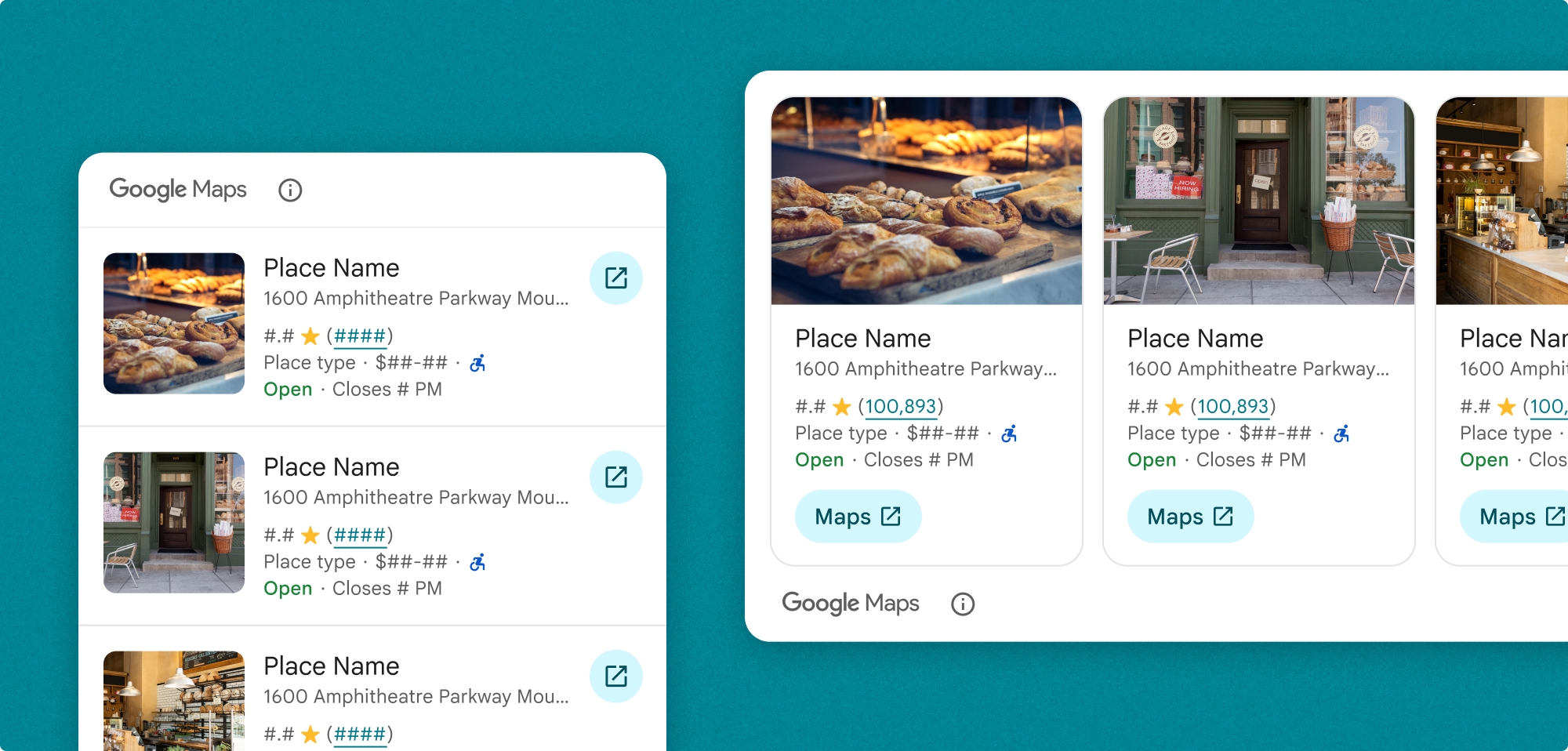
Vous pouvez personnaliser la liste Place Search. Vous pouvez spécifier ce qui suit :
- Le contenu à afficher
- Taille du support en orientation verticale
- Troncation du texte
- Orientation
- Remplacements de thème qui correspondent à la langue de conception de votre marque et de votre application
- Position de l'attribution
- Indique si un lieu peut être sélectionné.
Vous pouvez également personnaliser la requête pour effectuer une SearchByTextRequest ou une SearchNearbyRequest.
Facturation
Vous êtes facturé chaque fois que la valeur de liaison SearchByTextRequest() ou PlaceSearchViewRequest() est modifiée.
Ajouter Place Search à votre application
Ajoutez le widget Recherche de lieux à l'aide de PlaceSearchView class.
Swift
PlaceSearchView(
      orientation: .horizontal, // default is vertical
      request: $placeSearchViewRequest,
      configuration: configuration
)
Lorsque vous souhaitez que votre application charge un résultat de recherche Text Search ou Nearby Search, mettez à jour votre valeur PlaceSearchViewRequest.
Swift
// use placeSearchViewRequest = .searchNearby(...) to  configure a searchNearby request

  @State private var let placeSearchViewRequest = .searchByText(
    SearchByTextRequest(
      textQuery: "Googleplex",
      placeProperties: [.all],
      locationBias: CircularCoordinateRegion(
        center: CLLocationCoordinate2D(latitude: 0, longitude: 0),
        radius: 0
      )
    )
  )
Vous pouvez également choisir de recevoir des rappels lorsque le composant se charge, qu'un lieu est sélectionné ou qu'une erreur se produit lors du chargement du composant.
Swift
.onLoad { places in
  print("places: \(places)")
}
.onRequestError { error in
  print("error: \(error)")
}
.onPlaceSelected { place in
  print("place: \(place)")
}
Personnaliser le composant Place Search
Personnaliser le contenu
Vous devez spécifier le contenu que votre composant affichera.Cet exemple configure le composant pour afficher l'adresse et la note du lieu.
Swift
private let configuration = PlaceSearchConfiguration(
    content: [.address(), .rating()]
)
Vous pouvez également personnaliser les aspects suivants du contenu qui s'affiche dans votre composant Place Search :
content: contenu affiché dans le composant.mediaSize: taille de la photo dans l'orientation verticale du fragment. La valeur par défaut est "small" (petit). Spécifié dans le contenu.preferTruncation: indique s'il faut tronquer le texte de chaque vue Place Details. La valeur par défaut est "false" (inactif).theme: votre thème personnalisé qui hérite de PlacesMaterialTheme. En savoir plus sur les thèmesattributionPosition: indique si l'attribution Google Maps doit s'afficher en haut ou en bas du composant. La valeur par défaut est ".top".selectable: indique si chaque lieu de la liste peut être sélectionné. Si elle est sélectionnable, la fermetureonPlaceSelectedsera appelée après la sélection d'un lieu. La valeur par défaut est "false" (inactif).
Ajoutez votre configuration de personnalisation à PlaceSearchConfiguration.
Swift
private let configuration = PlaceSearchConfiguration(
    content: [.address, .rating, .media(size: .large)],
    preferTruncation: true, // default is false
    theme: PlacesMaterialTheme(),
    attributionPosition: .bottom, // default is top
    selectable: true // default is false
)
Personnaliser l'orientation
L'orientation par défaut est verticale. Vous pouvez spécifier une orientation horizontale dans PlaceSearchView.
Swift
PlaceSearchView(
      orientation: .horizontal, // default is vertical
      request: $placeSearchViewRequest,
      configuration: configuration
)
Personnaliser le thème
Vous pouvez spécifier un thème qui remplace l'un des attributs de style par défaut. La valeur par défaut est PlacesMaterialTheme.
Pour en savoir plus sur les thèmes, consultez la section Styles personnalisés.
Le kit UI pour Places fournit un thème sombre par défaut. Vous devrez peut-être personnaliser les thèmes clair et sombre. Pour personnaliser le thème sombre, ajoutez des valeurs pour .dark et attribution.darkModeColor à votre thème personnalisé.
Exemples
Ajouter le composant Place Search
Swift
struct PlaceSearchDemoView: View {
  private let configuration = PlaceSearchConfiguration(
    content: [.address(), .rating(), .type(), .media(size: .large)],
    preferTruncation: true,  // default is false
    theme: PlacesMaterialTheme(),
    attributionPosition: .bottom,  // default is top
    selectable: true  // default is false
  )
  // can also do let placeSearchViewRequest = .searchNearby(...) to  configure a searchNearby request
  @State private var placeSearchViewRequest: PlaceSearchViewRequest = .searchByText(
    SearchByTextRequest(
      textQuery: "Googleplex",
      placeProperties: [.all],
      locationBias: CircularCoordinateRegion(
        center: CLLocationCoordinate2D(latitude: 0, longitude: 0),
        radius: 0
      )
    )
  )
  var body: some View {
    PlaceSearchView(
      orientation: .horizontal,  // default is vertical
      request: $placeSearchViewRequest,
      configuration: configuration
    )
    .onLoad { places in
      print("places: \(places)")
    }
    .onRequestError { error in
      print("error: \(error)")
    }
    .onPlaceSelected { place in
      print("place: \(place)")
    }
  }
}
Personnaliser le thème
Le kit UI pour Places fournit un thème sombre par défaut. Vous devrez peut-être personnaliser les thèmes clair et sombre. Pour personnaliser le thème sombre, ajoutez des valeurs pour .dark et attribution.darkModeColor à votre thème personnalisé.
Swift
@Environment(\.colorScheme) var colorScheme
var theme: PlacesMaterialTheme {
    if customTheme {
      var theme = PlacesMaterialTheme()
      var color = PlacesMaterialColor()
      color.surface = (colorScheme == .dark ? .blue : .gray)
      color.outlineDecorative = (colorScheme == .dark ? .white : .black)
      color.onSurface = (colorScheme == .dark ? .yellow : .red)
      color.onSurfaceVariant = (colorScheme == .dark ? .white : .blue)
      color.onSecondaryContainer = (colorScheme == .dark ? .white : .red)
      color.secondaryContainer = (colorScheme == .dark ? .green : .purple)
      color.positive = (colorScheme == .dark ? .yellow : .red)
      color.primary = (colorScheme == .dark ? .yellow : .purple)
      color.info = (colorScheme == .dark ? .yellow : .purple)
      var shape = PlacesMaterialShape()
      shape.cornerRadius = 10
      var font = PlacesMaterialFont()
      font.labelLarge = .system(size: UIFontMetrics.default.scaledValue(for: 18))
      font.headlineMedium = .system(size: UIFontMetrics.default.scaledValue(for: 15))
      font.bodyLarge = .system(size: UIFontMetrics.default.scaledValue(for: 15))
      font.bodyMedium = .system(size: UIFontMetrics.default.scaledValue(for: 12))
      font.bodySmall = .system(size: UIFontMetrics.default.scaledValue(for: 11))
      var attribution = PlacesMaterialAttribution()
      attribution.lightModeColor = .black
      attribution.darkModeColor = .white
      theme.color = color
      theme.shape = shape
      theme.font = font
      theme.attribution = attribution
    } else {
      return PlacesMaterialTheme()
    }
}