

Um feed de dados de navegação guiada fornece informações exclusivas de navegação para dispositivos que não foram projetados para orientação de navegação baseada em mapas. Ele fornece as próximas manobras com elementos que você fornece:
- Ícones (esquerda, direita, retorno)
- números de conversão em rotatórias
- nomes de vias
- distâncias e tempo estimados até a próxima etapa do trajeto ou o destino final;
Você pode usar o feed de navegação guiada para criar experiências em que a interface completa do SDK de navegação não é adequada, como em telas pequenas. Por exemplo, você pode usar isso para motoristas de veículos de duas rodas, em que é possível projetar orientações apenas de navegação para ajudá-los a chegar aos destinos com mais rapidez e confiança, com o mínimo de distrações.
Elementos essenciais de exibição de navegação

Os campos principais de cada etapa de navegação são o nome completo da via, a manobra e a distância total da etapa, que estão disponíveis em GMSNavigationStepInfo.
Para a viagem geral, talvez você queira mostrar o tempo e a distância restantes até a etapa atual ou o destino, que estão disponíveis em GMSNavigationNavInfo.
A imagem à direita mostra um exemplo desses elementos de navegação essenciais.
Configurar um listener de eventos
Para usar dados somente de navegação, é necessário implementar um listener de eventos para o evento didChangeNavInfo. No listener de eventos, acesse as informações de viagem e etapa para oferecer navegação guiada aos usuários.
Para implementar manipuladores de eventos, o controlador de visualização do mapa precisa implementar o protocolo GMSNavigatorListener. Para informações detalhadas sobre como processar eventos no SDK de Navegação para iOS, consulte Detectar eventos de navegação.
Como processar o evento didChangeNavInfo
Crie um listener para o evento didChangeNavInfo para adicionar suporte à navegação guiada ao seu app. No listener de eventos, use as seguintes classes e tipos enumerados para controlar a navegação guiada:
GMSNavigationNavInfo: classe que define informações sobre o estado da navegação.GMSNavigationStepInfo: classe que define informações sobre uma única etapa em um trajeto de navegação.GMSNavigationNavState: tipo enumerado que define o estado atual de uma navegação, como em rota, traçando novo trajeto ou parada.GMSNavigationDrivingSide: tipo enumerado que define se essa etapa está em uma rota com direção à direita ou à esquerda.GMSNavigationManeuver: tipo enumerado que define a ação de navegação a ser realizada, como virar à esquerda ou à direita.
Confira abaixo exemplos de listeners para o evento didChangeNavInfo:
Swift
  // ViewController.swift
  class SomeViewController: UIViewController {
    ...
    mapView.navigator?.add(self);
    ...
  }

  extension SomeViewController: GMSNavigatorListener {
    func navigator(_ navigator: GMSNavigator,
                   didUpdateNavInfo navInfo: GMSNavigationNavInfo) {

      // Get the current step information
      if navInfo.navState == .enroute {
        if let currentStep = navInfo.currentStep {
          ...
          roadNameLabel.text = currentStep.simpleRoadName
          ...
        }
      }
    }
  }
Objective-C
  // ViewController.h
  @interface SomeViewController () <GMSNavigatorListener>

  @end

  // ViewController.m
  @implementation SomeViewController
  // Some initialization code.
  ... {
    ...
    [_mapView.navigator addListener:self];
    ...
  }

  #pragma mark GMSNavigatorListener
  - (void)navigator:(GMSNavigator *)navigator didUpdateNavInfo:(GMSNavigationNavInfo *)navInfo {
    // Get the current step information
    if (navInfo.navState == GMSNavigationNavStateEnroute) {
      GMSNavigationStepInfo *currentStep = navInfo.currentStep;
      if (currentStep) {
        ...
        roadNameLabel.text = currentStep.simpleRoadName;
        ...
      }
    }
    ...
  }
Estados de navegação
Use a propriedade navState de GMSNavigationNavInfo
para conferir o estado atual da navegação, que é um dos seguintes:
Enroute: o estado
GMSNavigationNavStateEnroutesignifica que a navegação guiada está ativa e o usuário está no trajeto fornecido. As informações sobre a próxima etapa da manobra estão disponíveis.Rerouting:
GMSNavigationNavStateReroutingsignifica que a navegação está em andamento, mas o navegador está procurando um novo trajeto. A próxima etapa de manobra não está disponível porque ainda não há uma nova rota.Stopped:
GMSNavigationNavStateStoppedsignifica que a navegação foi encerrada. Por exemplo, a navegação é interrompida quando o usuário sai da navegação no app. No app de exemplo, um estadoGMSNavigationNavStateStoppedlimpa a exibição de informações de navegação para evitar que instruções de etapas persistentes sejam mostradas.
Indicação de faixa
O SDK de navegação representa as faixas no card de navegação como objetos de dados GMSNavigationLane e GMSNavigationLaneDirection. Um objeto GMSNavigationLane representa uma faixa específica durante a navegação e tem uma lista de objetos GMSNavigationLaneDirection que descrevem todas as conversões que podem ser feitas nessa faixa.
A direção recomendada para um motorista em uma faixa é marcada usando o campo recommended.

Exemplo de indicação de faixa
O snippet a seguir ilustra a representação de dados das faixas mostradas na captura de tela anterior.
// Lane 1
GMSNavigationLaneDirections =
  [{/*GMSNavigationLaneShape=*/
GMSNavigationLaneShapeNormalLeft, /*recommended=*/ true}]

// Lane 2
GMSNavigationLaneDirections =
  [{/*GMSNavigationLaneShape=*/
GMSNavigationLaneShapeNormalLeft, /*recommended=*/ true}]

// Lane 3
GMSNavigationLaneDirections =
  [{/*GMSNavigationLaneShape=*/
GMSNavigationLaneShapeStraight, /*recommended=*/ false}]

// Lane 4
GMSNavigationLaneDirections =
  [{/*GMSNavigationLaneShape=*/
GMSNavigationLaneShapeStraight, /*recommended=*/ false},
{/*GMSNavigationLaneShape=*/ GMSNavigationLaneShapeNormalRight, /*recommended=*/ false}]
Imagens de indicação de faixa
O SDK do Navigation é compatível com a geração de imagens de faixa para cada etapa de navegação, conforme transmitido por GMSNavigationStepInfo. Esses ícones se encaixam nas orientações de dimensionamento de imagens do CarPlay.
Swift
let currentStepInfo = navInfo.currentStep

let options = GMSNavigationStepImageOptions()
options.maneuverImageSize = .square96
options.screenMetrics = UIScreen.mainScreen

let maneuverImage = currentStepinfo.maneuverImage(options: options)
Objective-C
GMSNavigationStepInfo *stepInfo = navInfo.currentStep;

GMSNavigationStepImageOptions *options = [[GMSNavigationStepImageOptions alloc] init];
options.maneuverImageSize = GMSNavigationManeuverImageSizeSquare96;
options.screenMetrics = UIScreen.mainScreen;

UIImage* maneuverImage = [stepInfo maneuverImageWithOptions:options];
Como criar ícones para manobras

O tipo enumerado GMSNavigationManeuver define cada manobra possível que pode ocorrer durante a navegação, e você pode acessar a manobra de uma determinada etapa na propriedade maneuver de GMSNavigationStepInfo.
É necessário criar ícones de manobra e associá-los às manobras correspondentes.
Para algumas manobras, é possível configurar um mapeamento individual para um ícone, como
GMSNavigationManeuverDestinationLeft e
GMSNavigationManeuverDestinationRight. No entanto, como algumas manobras compartilham características com outras, talvez você queira mapear mais de uma manobra para um único ícone. Por exemplo, GMSNavigationManeuverTurnLeft e
GMSNavigationManeuverOnRampLeft podem ser mapeados para o ícone de virar à esquerda.
Algumas manobras contêm um rótulo adicional "Clockwise" ou "CounterClockwise", que o SDK determina com base no lado de direção de um país. Por exemplo, em países onde se dirige do lado esquerdo da via, os motoristas fazem uma rotatória ou um retorno no sentido horário, enquanto os países onde se dirige do lado direito fazem isso no sentido anti-horário. O SDK de navegação detecta se uma manobra ocorre no trânsito à esquerda ou à direita e gera a manobra apropriada. Portanto, o ícone de manobra pode ser diferente para uma manobra no sentido horário e outra no sentido anti-horário.
Abra para ver exemplos de ícones para diferentes manobras
| Ícone de amostra | Manobras da navegação guiada |
|---|---|
 |
DEPARTUNKNOWN |
 |
STRAIGHTON_RAMP_UNSPECIFIEDOFF_RAMP_UNSPECIFIEDNAME_CHANGE
|
 |
TURN_RIGHTON_RAMP_RIGHT
|
 |
TURN_LEFTON_RAMP_LEFT
|
 |
TURN_SLIGHT_RIGHTON_RAMP_SLIGHT_RIGHTOFF_RAMP_SLIGHT_RIGHT
|
 |
TURN_SLIGHT_LEFTON_RAMP_SLIGHT_LEFTOFF_RAMP_SLIGHT_LEFT
|
 |
TURN_SHARP_RIGHTON_RAMP_SHARP_RIGHTOFF_RAMP_SHARP_RIGHT
|
 |
TURN_SHARP_LEFTON_RAMP_SHARP_LEFTOFF_RAMP_SHARP_LEFT
|
 |
TURN_U_TURN_COUNTERCLOCKWISEON_RAMP_U_TURN_COUNTERCLOCKWISEOFF_RAMP_U_TURN_COUNTERCLOCKWISE
|
 |
TURN_U_TURN_CLOCKWISEON_RAMP_U_TURN_CLOCKWISEOFF_RAMP_U_TURN_CLOCKWISE
|
 |
ROUNDABOUT_SHARP_RIGHT_COUNTERCLOCKWISE
|
 |
ROUNDABOUT_SHARP_RIGHT_CLOCKWISE
|
 |
ROUNDABOUT_RIGHT_COUNTERCLOCKWISE
|
 |
ROUNDABOUT_RIGHT_CLOCKWISE
|
 |
ROUNDABOUT_SLIGHT_RIGHT_COUNTERCLOCKWISE
|
 |
ROUNDABOUT_SLIGHT_RIGHT_CLOCKWISE
|
 |
ROUNDABOUT_STRAIGHT_COUNTERCLOCKWISE
|
 |
ROUNDABOUT_STRAIGHT_CLOCKWISE
|
 |
ROUNDABOUT_SLIGHT_LEFT_COUNTERCLOCKWISE
|
 |
ROUNDABOUT_SLIGHT_LEFT_CLOCKWISE
|
 |
ROUNDABOUT_LEFT_COUNTERCLOCKWISE
|
 |
ROUNDABOUT_LEFT_CLOCKWISE
|
 |
ROUNDABOUT_SHARP_LEFT_COUNTERCLOCKWISE
|
 |
ROUNDABOUT_SHARP_LEFT_CLOCKWISE
|
 |
ROUNDABOUT_U_TURN_COUNTERCLOCKWISE
|
 |
ROUNDABOUT_U_TURN_CLOCKWISE
|
 |
ROUNDABOUT_COUNTERCLOCKWISE
|
 |
ROUNDABOUT_CLOCKWISE
|
 |
ROUNDABOUT_EXIT_COUNTERCLOCKWISE
|
 |
ROUNDABOUT_EXIT_CLOCKWISE
|
 |
MERGE_RIGHTOFF_RAMP_RIGHT
|
 |
MERGE_LEFTOFF_RAMP_LEFT
|
 |
FORK_RIGHTTURN_KEEP_RIGHTON_RAMP_KEEP_RIGHTOFF_RAMP_KEEP_RIGHT
|
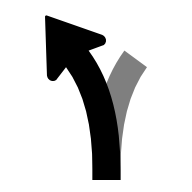 |
FORK_LEFTTURN_KEEP_LEFTON_RAMP_KEEP_LEFTOFF_RAMP_KEEP_LEFT
|
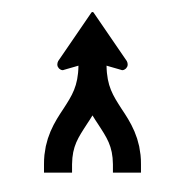 |
MERGE_UNSPECIFIED
|
 |
DESTINATION
|
 |
DESTINATION_RIGHT
|
 |
DESTINATION_LEFT
|
 |
FERRY_BOAT
|
 |
FERRY_TRAIN
|
Usar ícones gerados
O SDK do Navigation é compatível com a geração de ícones de manobra para um determinado
GMSNavigationStepInfo. Esses ícones se encaixam nas orientações de dimensionamento de imagem do CarPlay.
Swift
let currentStepInfo = navInfo.currentStep

let options = GMSNavigationStepImageOptions()
options.maneuverImageSize = .square96
options.screenMetrics = UIScreen.mainScreen

let maneuverImage = currentStepinfo.maneuverImage(options: options)
Objective-C
GMSNavigationStepInfo *stepInfo = navInfo.currentStep;

GMSNavigationStepImageOptions *options = [[GMSNavigationStepImageOptions alloc] init];
options.maneuverImageSize = GMSNavigationManeuverImageSizeSquare96;
options.screenMetrics = UIScreen.mainScreen;

UIImage* maneuverImage = [stepInfo maneuverImageWithOptions:options];