

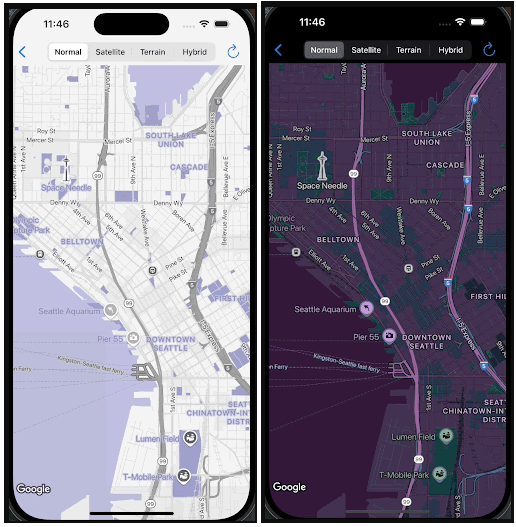
يوضّح هذا المستند العلاقة المفاهيمية بين الأنماط المخصّصة ووضعَي الإضاءة الداكنة والفاتحة، ويحدّد أنواع الخرائط المختلفة وكيفية تطبيق أنماطك عليها.
للبدء في استخدام الأنماط المخصّصة، اطّلِع على إنشاء نمط جديد.
التعرّف على الوضعَين الفاتح والداكن
يمكنك إنشاء نمطَين مختلفَين لمعرّف خريطة واحد: أحدهما محسَّن للخلفيات الفاتحة والآخر للخلفيات الداكنة. تستخدم الخرائط ذات الخلفيات الفاتحة خريطة أساسية مختلفة عن الخرائط ذات الخلفيات الداكنة. لذلك، لا يمكنك استخدام نمط واحد لكلا الوضعين.
توفّر أنماط الوضع الفاتح والداكن الخريطة الأنسب للبيئات المختلفة. عند استخدام معرّف الخريطة في تطبيقاتك، يمكن لتطبيقك تحميل النمط المناسب استنادًا إلى السلوك المبرمَج أو إعدادات جهاز المستخدِم.
اختيار الوضع الفاتح أو الداكن عند إنشاء نمط
يمكنك اختيار الوضع الفاتح أو الداكن عند إنشاء نمط أو نسخه. لا يمكنك تغيير وضع النمط بعد إنشائه.
يمكنك الاطّلاع على نوع النمط في صفحة تفاصيل النمط.
للحصول على تعليمات مفصّلة حول إنشاء أنماط مخصّصة، يُرجى الاطّلاع على إنشاء أنماط الخريطة واستخدامها.
ربط نمط واحد للوضع الفاتح ونمط واحد للوضع الداكن بمعرّف خريطة
لا يتيح معرّف الخريطة سوى نمط واحد للوضع الفاتح ونمط واحد للوضع الداكن. عند النقر على رمز تعديل لتغيير نمط الوضع الفاتح أو نمط الوضع الداكن، لا تعرض اللوحة إلا الأنماط الخاصة بهذا الوضع. لمزيد من المعلومات، اطّلِع على ربط نمطك بمعرّف خريطة.
فهم كيفية تطبيق الأنماط المخصّصة على أنواع خرائط متعددة
توفّر "منصة خرائط Google" أنواعًا مختلفة من الخرائط لتلبية حالات الاستخدام المتنوعة، بما في ذلك roadmap وnavigation وhybrid وterrain و3D roadmap و3D hybrid. يعتمد مستوى التخصيص على ما إذا كانت الخريطة تستند فقط إلى بيانات المتّجهات (مثل roadmap وnavigation و3D roadmap)، أو تستخدم مزيجًا من بيانات المتّجهات والصور النقطية (مثل terrain وhybrid)، أو تستخدم مزيجًا من الصور النقطية والمضلّعات الثلاثية الأبعاد والصور المتّجهة (مثل 3D hybrid).
- خرائط بيانات المتّجهات
- تستخدم أنواع الخرائط
roadmapوnavigationو3D roadmapبيانات متجهة فقط، ما يتيح لك تصميم معظم عناصر الخريطة بشكل شامل، بما في ذلك المضلّعات الخاصة بالأراضي والمياه والطرق والمعالم ونقاط الاهتمام.
- خرائط الصور النقطية
- تستخدم أنواع الخرائط
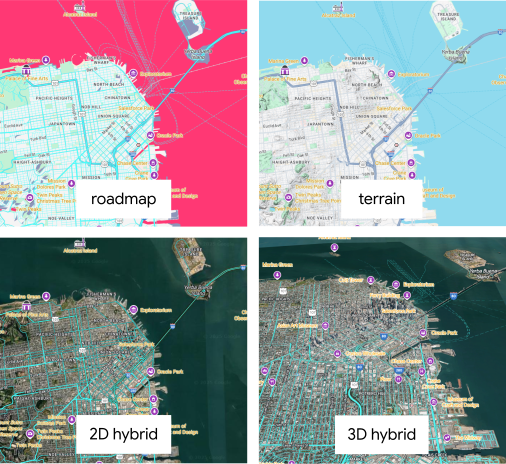
terrainوhybridو3D hybridصورًا نقطية مع بيانات متّجهة في الأعلى. ونتيجةً لذلك، تكون إمكانات التصميم محدودة. يمكنك عادةً تصميم بيانات المتجهات التي يتم تراكبها على الصور فقط، مثل التصنيفات والدبابيس وبعض الخطوط المتعددة (مثل الطرق والحدود). لا يمكنك تخصيص الميزات التي تشكّل جزءًا من الصور الأساسية. - على سبيل المثال، تعرض الصورة أدناه نمطًا يتضمّن مظهرًا باللون الأزرق. يتم تصميم المياه بلون أغمق من اللون التلقائي، ويتم تطبيق لوحة ألوان زرقاء على الطرق والمساحات الخارجية ونقاط الاهتمام. عند معاينة النمط على الخريطة الهجينة والخريطة الهجينة الثلاثية الأبعاد، لا تظهر المياه والمناطق الخارجية باللون الأزرق، ولكن تظل الطرق والنقاط المهمة منسَّقة.
تعريفات أنواع الخرائط وتوافق الأوضاع
يحدّد الجدول التالي أنواع الخرائط ويوضّح أنواع الخرائط التي تتوافق مع الوضعين الفاتح والداكن.
| نوع الخريطة | الوصف | صور الخريطة الأساسية | التوافق مع الأوضاع |
|---|---|---|---|
roadmap |
عرض خريطة عادي يعرض الطرق والمعالم الرئيسية | المتّجه | الوضع الفاتح والوضع الداكن |
navigation |
نوع خريطة متخصّص ومحسَّن لتقديم اتّجاهات مفصّلة باستخدام حزمة تطوير البرامج (SDK) للتنقّل. لمزيد من المعلومات حول التنقّل، راجِع النظرة العامة حول تخصيص أنماط الخرائط في Navigation SDK لنظام التشغيل Android وNavigation SDK لنظام التشغيل iOS. | المتّجه | الوضع الفاتح والوضع الداكن |
terrain |
خريطة تركّز على ميزات التضاريس المادية، مثل الجبال والأنهار والارتفاعات | الرسومات المتّجهة والنقطية | الوضع الفاتح والوضع الداكن |
hybrid |
مزيج من صور الأقمار الصناعية وبيانات الخرائط، يعرض أسماء الشوارع والميزات الرئيسية الأخرى التي يتم عرضها فوق الصور | المتّجه والنقطي | الوضع الفاتح فقط |
3D roadmap |
خريطة ثلاثية الأبعاد عادية تعرض الطرق والمعالم الرئيسية لا يتوفّر نوع الخريطة هذا إلا في "خرائط ثلاثية الأبعاد" ضمن Maps JavaScript API. | المتّجه | الوضع الفاتح فقط |
3D hybrid |
خريطة ثلاثية الأبعاد واقعية يمكنك من خلالها تحديد نمط ظهور تصنيفات نقاط الاهتمام والطرق وإشارات الطرق لا يتوفّر نوع الخريطة هذا إلا في "الخرائط الثلاثية الأبعاد" ضمن Maps JavaScript API. | الرسومات المتجهة والنقطية | الوضع الفاتح فقط |
اعتبارات الأنماط لخرائط الصور النقطية
عند تصميم أنواع الخرائط terrain و2D hybrid و3D hybrid و3D roadmap، قد تلاحظ السلوكيات التالية:
عند استخدام الأنماط المخصّصة على Android وiOS مع نوع الخريطة "
terrain"، قد تلاحظ وميضًا مؤقتًا في المياه. يحدث هذا السلوك المتوقّع عند تصميم المياه لأنّ مربّعات خريطة الطريق يتم تحميلها بعد مربّعات التضاريس. يؤدي تأخُّر التحميل هذا إلى حدوث تعارض مرئي بسيط في الألوان المخصّصة.قد تحجب أنماط المضلّعات عناصر الخريطة الأساسية في أنواع الخرائط
terrainو2D hybridو3D hybrid. على سبيل المثال، قد يخفي مضلّع حديقة مرسوم بطريقة فنية بعض التفاصيل الدقيقة للتضاريس على خريطة تضاريس. وعلى الخرائط المختلطة، قد يؤدي ذلك إلى إخفاء صور القمر الصناعي الأساسية.بالنسبة إلى
3D hybrid، قد يتم عرض خطوط متعددة للطرق تحت الجسور أو قد تظهر بشكل غير صحيح حول الجسور العلوية والسفلية.بالنسبة إلى نوعَي الخرائط
3D roadmapو3D hybrid، لا يمكنك تعديل إعدادات الخريطة للتحكّم في كثافة نقاط الاهتمام ونمط المباني ونمط المعالم ولون خلفية التطبيق.
معاينة الأنماط على كل نوع من أنواع الخرائط
بعد إنشاء الأنماط المخصّصة، اختبِرها على أنواع الخرائط المختلفة لمعرفة كيفية تطبيقها. وهذا مهم بشكل خاص لأنّ بعض الأنماط لا تنطبق على جميع أنواع الخرائط.
في وحدة تحكّم Google Cloud، يمكنك معاينة الأنماط المخصّصة في أداة تعديل الأنماط أو صفحة تفاصيل الخريطة، وذلك باتّباع الخطوات التالية:
- أداة تعديل النمط: في لوحة السياق، اختَر القائمة المنسدلة
Map typeوغيِّر نوع الخريطة. يتم إعادة تحميل الخريطة وعرض نوع الخريطة مع تطبيق النمط الذي اخترته. - صفحة تفاصيل الخريطة: في قسم معاينة الخريطة، يمكنك التبديل بين أنماط الوضع الداكن والفاتح وتغيير نوع الخريطة في القائمة المنسدلة إلى أنواع خرائط مختلفة. يجب ربط النمط بمعرّف الخريطة أولاً قبل أن تتمكّن من معاينته.
تطبيق الأنماط المخصّصة على أنواع خرائط متعددة
في صفحة تفاصيل الخريطة، بعد ربط أنماط الوضع الداكن والوضع الفاتح بمعرّف الخريطة، انقر على عرض المزيد لاختيار ما إذا كنت تريد تطبيق أنماطك المخصّصة على أنواع خرائط متعددة. يمكنك التحقّق مرة أخرى من طريقة تطبيق النمط على أنواع الخرائط في قسم معاينة الخريطة.