

Создайте приложение для Android, отображающее карту, используя шаблон Google Maps Views для Android Studio. Если у вас есть существующий проект Android Studio, который вы хотите настроить, см. раздел «Настройка проекта Android Studio» .
Этот краткий курс предназначен для разработчиков, знакомых с основами разработки под Android с использованием Kotlin или Java.
О среде разработки
Данное краткое руководство было разработано с использованием Android Studio Hedgehog и плагина Android Gradle версии 8.2.
Настройте устройство Android.
Для запуска приложения, использующего Maps SDK для Android, необходимо развернуть его на устройстве Android или эмуляторе Android, работающем под управлением Android 6.0 или выше и включающем API Google.
- Чтобы использовать устройство Android, следуйте инструкциям в разделе «Запуск приложений на аппаратном устройстве» .
- Для использования эмулятора Android можно создать виртуальное устройство и установить эмулятор с помощью менеджера виртуальных устройств Android (AVD) , входящего в состав Android Studio.
Создайте проект Google Maps в Android Studio.
В Android Studio (версия Flamingo и более поздние) была изменена процедура создания проекта Google Maps.
Откройте Android Studio и в окне «Добро пожаловать в Android Studio» нажмите «Новый проект» .
В окне «Новый проект» в категории «Телефоны и планшеты» выберите «Нет активности» , а затем нажмите «Далее» .
Заполните форму « Новый проект» :
Выберите язык программирования Java или Kotlin. Оба языка полностью поддерживаются SDK для карт Android. Чтобы узнать больше о Kotlin, см. раздел «Разработка приложений Android с использованием Kotlin» .
Установите минимальный уровень SDK на версию, совместимую с вашим тестовым устройством. Необходимо выбрать версию выше минимальной, требуемой для Maps SDK для Android версии 20.0.x, а именно Android API Level 23 ("Marshmallow"; Android 6.0) или выше. Актуальную информацию о требованиях к версии SDK см. в примечаниях к выпуску .
Установите язык конфигурации сборки на Kotlin DSL или Groovy DSL. Примеры кода для обоих языков конфигурации сборки приведены в следующих процедурах.
Нажмите «Готово» .
Android Studio запускает Gradle и собирает проект. Это может занять некоторое время.
Добавьте активность «Виды» в Google Maps :
- Щелкните правой кнопкой мыши на папке
appв вашем проекте. Выберите «Создать» > «Google» > «Активность просмотра Google Maps» .
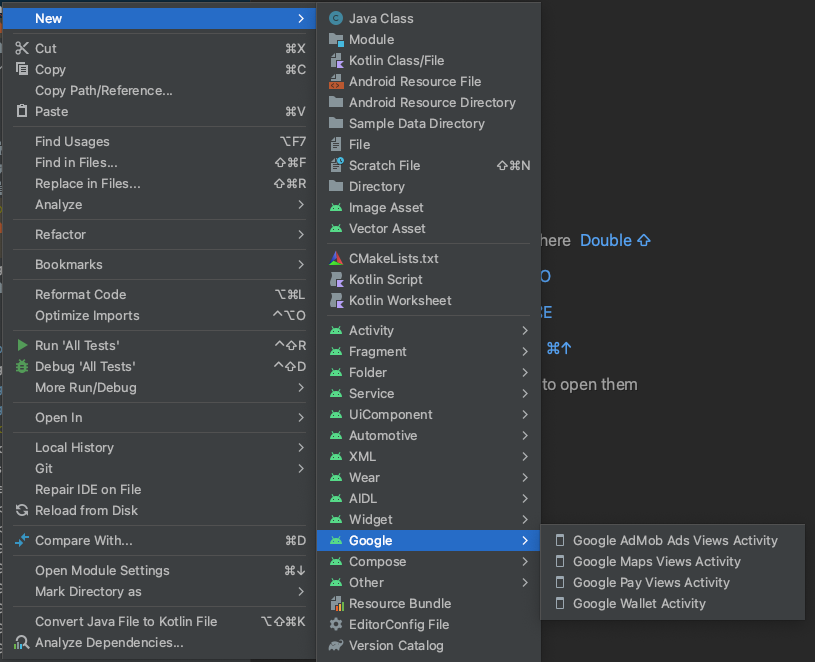
В диалоговом окне «Новое действие Android» установите флажок «Действие запуска» .
Выберите «Завершить» .
Для получения дополнительной информации см. раздел «Добавление кода из шаблона».
- Щелкните правой кнопкой мыши на папке
После завершения сборки Android Studio откроет файлы
AndroidManifest.xmlиMapsActivity. Ваше действие может иметь другое имя, но это то имя, которое вы указали при настройке.
Настройте свой проект в Google Cloud.
Выполните необходимые шаги по настройке облачной консоли, перейдя по следующим вкладкам:
Шаг 1
Консоль
В консоли Google Cloud на странице выбора проекта нажмите «Создать проект» , чтобы начать создание нового проекта Cloud.
Убедитесь, что для вашего облачного проекта включена функция выставления счетов. Подтвердите, что выставление счетов включено для вашего проекта .
Google Cloud предлагает пробный период с нулевой комиссией. Пробный период истекает по истечении 90 дней или после того, как на счету накопится сумма расходов в размере 300 долларов США, в зависимости от того, что наступит раньше. Отменить можно в любое время. Для получения дополнительной информации см. разделы «Бонусы на счете» и «Выставление счетов».
Облачный SDK
gcloud projects create "PROJECT"
Подробнее о Google Cloud SDK , установке Cloud SDK и следующих командах можно узнать здесь:
Шаг 2
Для использования платформы Google Maps необходимо включить API или SDK, которые вы планируете использовать в своем проекте.
Консоль
Облачный SDK
gcloud services enable \
    --project "PROJECT" \
    "maps-android-backend.googleapis.com"
Подробнее о Google Cloud SDK , установке Cloud SDK и следующих командах можно узнать здесь:
Шаг 3
На этом этапе выполняется только создание ключа API. Если вы используете свой ключ API в рабочей среде, мы настоятельно рекомендуем ограничить его использование. Более подробную информацию можно найти на странице «Использование ключей API» для конкретного продукта.
Ключ API — это уникальный идентификатор, который используется для аутентификации запросов, связанных с вашим проектом, в целях использования и выставления счетов. Для работы с вашим проектом должен быть связан как минимум один ключ API.
Для создания ключа API:
Консоль
Перейдите на страницу «Платформа Google Maps» > «Учетные данные» .
- На странице «Учетные данные» нажмите «Создать учетные данные» > «Ключ API» .
В диалоговом окне « Создан ключ API» отображается ваш недавно созданный ключ API. - Нажмите «Закрыть».
Новый ключ API указан на странице «Учетные данные» в разделе «Ключи API» .
(Не забудьте ограничить использование ключа API перед его применением в рабочей среде.)
Облачный SDK
gcloud services api-keys create \
    --project "PROJECT" \
    --display-name "DISPLAY_NAME"
Подробнее о Google Cloud SDK , установке Cloud SDK и следующих командах можно узнать здесь:
Добавьте ключ API в ваше приложение.
В этом разделе описывается, как хранить ваш API-ключ, чтобы ваше приложение могло безопасно его использовать. Не следует добавлять API-ключ в систему контроля версий, поэтому мы рекомендуем хранить его в файле secrets.properties , который находится в корневом каталоге вашего проекта. Более подробную информацию о файле secrets.properties см. в разделе «Файлы свойств Gradle» .
Для упрощения этой задачи мы рекомендуем использовать плагин Secrets Gradle для Android .
Чтобы установить плагин Secrets Gradle для Android и сохранить свой API-ключ:
- В Android Studio откройте корневой файл
build.gradleи добавьте следующий код в элементdependenciesподbuildscript.Классный
buildscript {
    dependencies {
        // ...
        classpath "com.google.android.libraries.mapsplatform.secrets-gradle-plugin:secrets-gradle-plugin:2.0.1"
    }
}
Котлин
buildscript {
    dependencies {
        // ...
        classpath("com.google.android.libraries.mapsplatform.secrets-gradle-plugin:secrets-gradle-plugin:2.0.1")
    }
}
- Откройте файл
build.gradleвашего приложения и добавьте следующий код в элементplugins.Классный
plugins {
    id 'com.android.application'
    // ...
    id 'com.google.android.libraries.mapsplatform.secrets-gradle-plugin'
}
Котлин
plugins {
    id("com.android.application")
    // ...
    id("com.google.android.libraries.mapsplatform.secrets-gradle-plugin")
}
- Если вы используете Android Studio, синхронизируйте свой проект с Gradle .
- Откройте файл
local.propertiesв директории вашего проекта и добавьте следующий код. ЗаменитеYOUR_API_KEYна ваш API-ключ.MAPS_API_KEY=YOUR_API_KEY
- В файле
AndroidManifest.xmlперейдите кcom.google.android.geo.API_KEYи обновите атрибутandroid:valueследующим образом:<meta-data android:name="com.google.android.geo.API_KEY" android:value="${MAPS_API_KEY}" />Примечание:
com.google.android.geo.API_KEY— это рекомендуемое имя метаданных для ключа API. Ключ с таким именем можно использовать для аутентификации в нескольких API на основе Google Maps на платформе Android, включая Maps SDK для Android. Для обратной совместимости API также поддерживает имяcom.google.android.maps.v2.API_KEY. Это устаревшее имя позволяет аутентифицироваться только в Android Maps API v2. Приложение может указать только одно из имен метаданных ключа API. Если указаны оба, API выдаст исключение.
Посмотрите на код.
Изучите код, предоставленный шаблоном. В частности, обратите внимание на следующие файлы в вашем проекте Android Studio.
файл активности карт
Файл активности «Карты» является основной активностью приложения и содержит код для управления и отображения карты. По умолчанию файл, определяющий активность, называется MapsActivity.java , или, если вы выбрали Kotlin в качестве языка для вашего приложения, MapsActivity.kt .
Основные элементы задания по работе с картами:
Объект
SupportMapFragmentуправляет жизненным циклом карты и является родительским элементом пользовательского интерфейса приложения.Объект
GoogleMapпредоставляет доступ к данным карты и ее отображению. Это основной класс SDK карт для Android. В руководстве по объектам карт объектыSupportMapFragmentиGoogleMapописаны более подробно.Функция
moveCameraцентрирует карту по координатамLatLngСиднея, Австралия. Первыми настройками при добавлении карты обычно являются местоположение карты и параметры камеры, такие как угол обзора, ориентация карты и уровень масштабирования. Подробности см. в руководстве по камере и виду .Функция
addMarkerдобавляет маркер к координатам Сиднея. Подробности см. в руководстве по маркерам .
Файл Gradle модуля
Файл build.gradle.kts модуля включает следующую зависимость maps, необходимую для работы Maps SDK для Android.
dependencies {

    // Maps SDK for Android
    implementation(libs.play.services.maps)
}
Чтобы узнать больше об управлении зависимостью Maps, см. раздел «Версионирование» .
XML-файл разметки
Файл activity_maps.xml — это XML-файл разметки , определяющий структуру пользовательского интерфейса приложения. Файл находится в каталоге res/layout . Файл activity_maps.xml объявляет фрагмент, включающий следующие элементы:
-
tools:contextустанавливает активность фрагмента по умолчанию наMapsActivity, которая определена в файле активности карт. -
android:nameустанавливает имя класса фрагмента наSupportMapFragment, что соответствует типу фрагмента, используемому в файле активности карт.
XML-файл разметки содержит следующий код:
<fragment xmlns:android="http://schemas.android.com/apk/res/android"
    xmlns:map="http://schemas.android.com/apk/res-auto"
    xmlns:tools="http://schemas.android.com/tools"
    android:id="@+id/map"
    android:name="com.google.android.gms.maps.SupportMapFragment"
    android:layout_width="match_parent"
    android:layout_height="match_parent"
    tools:context=".MapsActivity" />
Разверните и запустите приложение.
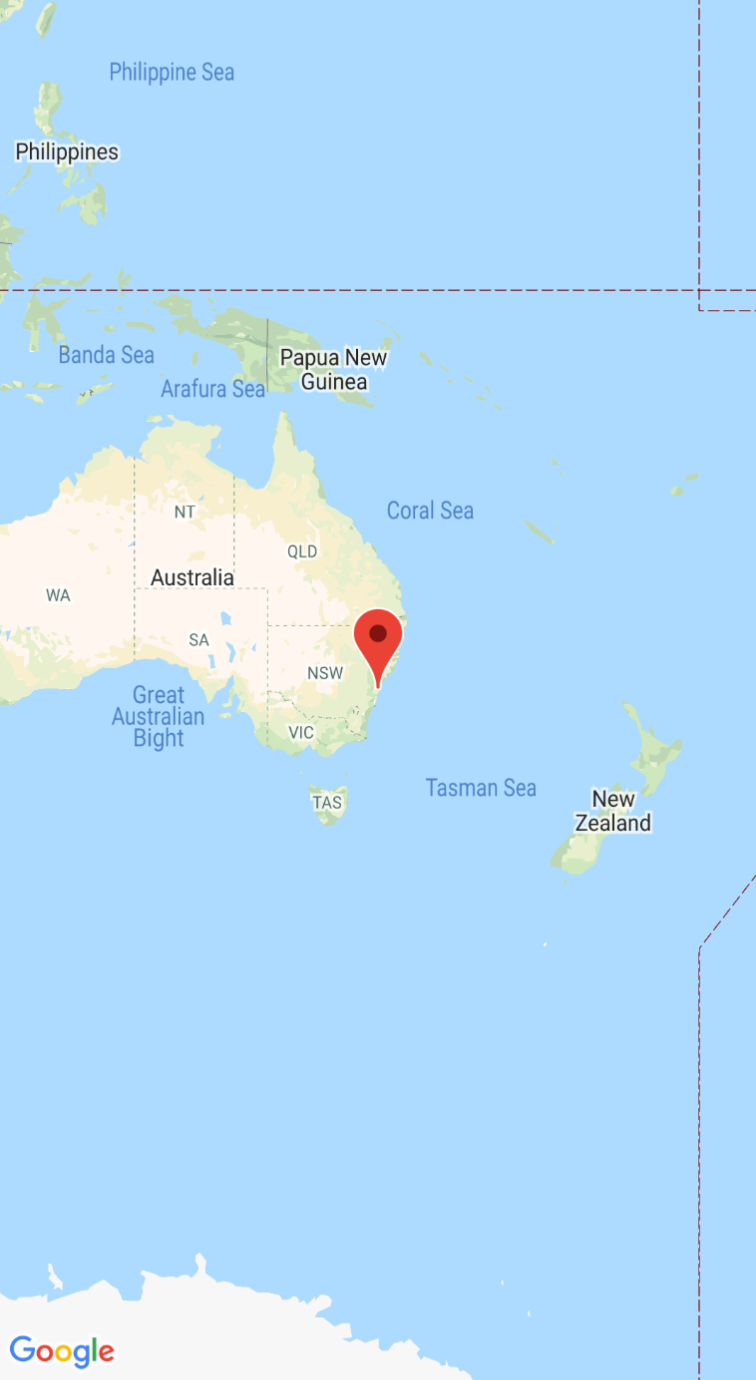
При успешном запуске приложения отобразится карта с центром в Сиднее, Австралия, и маркером города, как показано на следующем скриншоте.
Для развертывания и запуска приложения:
- В Android Studio для запуска приложения нажмите пункт меню «Запуск» (или значок кнопки воспроизведения).
- При выборе устройства выберите один из следующих вариантов:
- Выберите устройство Android, подключенное к вашему компьютеру.
- В качестве альтернативы выберите переключатель «Запустить эмулятор» и укажите виртуальное устройство, которое вы настроили.
- Нажмите ОК . Android Studio запустит Gradle для сборки вашего приложения, а затем отобразит результаты на вашем устройстве или эмуляторе. Запуск приложения может занять несколько минут.
Следующие шаги
Настройка карты : В этом документе описывается, как настроить начальные и параметры карты во время выполнения, такие как положение камеры, тип карты, компоненты пользовательского интерфейса и жесты.
Добавление карты в ваше Android-приложение (Kotlin) : В этом практическом руководстве вы увидите, как создать приложение, демонстрирующее некоторые дополнительные возможности SDK для карт для Android.
Используйте библиотеку Maps Android KTX : эта библиотека расширений Kotlin (KTX) позволяет использовать ряд возможностей языка Kotlin при работе с SDK Maps для Android.