

Bu sayfada, Google Chat uygulamanızla doğrudan mesajlaşma için nasıl ana sayfa oluşturacağınız açıklanmaktadır. Google Chat API'sinde uygulama ana sayfası olarak adlandırılan ana sayfa, bir kullanıcı ile Chat uygulaması arasındaki doğrudan mesajlaşma alanlarının Ana Sayfa sekmesinde görünen, özelleştirilebilir bir kart arayüzüdür. Chat uygulamanızı Google Workspace eklentisi olarak oluşturursanız Chat için ana sayfa yapılandırma başlıklı makaleyi inceleyin.

Uygulama ana sayfasını kullanarak Chat uygulamasıyla etkileşim kurma ipuçları paylaşabilir veya kullanıcıların Chat'ten harici bir hizmete ya da araca erişip bunları kullanmasına izin verebilirsiniz.
Chat uygulamaları için mesajlaşma ve kullanıcı arayüzlerini tasarlamak ve önizlemek üzere Kart Oluşturucu'yu kullanın:
Kart Oluşturucu'yu açınÖn koşullar
Node.js
Etkileşim etkinliklerini alan ve yanıtlayan bir Google Chat uygulaması. HTTP hizmeti kullanarak etkileşimli bir Chat uygulaması oluşturmak için bu hızlı başlangıç kılavuzunu tamamlayın.
Python
Etkileşim etkinliklerini alan ve yanıtlayan bir Google Chat uygulaması. HTTP hizmeti kullanarak etkileşimli bir Chat uygulaması oluşturmak için bu hızlı başlangıç kılavuzunu tamamlayın.
Java
Etkileşim etkinliklerini alan ve yanıtlayan bir Google Chat uygulaması. HTTP hizmeti kullanarak etkileşimli bir Chat uygulaması oluşturmak için bu hızlı başlangıç kılavuzunu tamamlayın.
Apps Komut Dosyası
Etkileşim etkinliklerini alan ve yanıtlayan bir Google Chat uygulaması. Apps Komut Dosyası'nda etkileşimli bir Chat uygulaması oluşturmak için bu hızlı başlangıç kılavuzunu tamamlayın.
Chat uygulamanız için uygulama ana sayfasını yapılandırma
Uygulama ana sayfasını desteklemek için Chat uygulamanızı APP_HOME etkileşim etkinliklerini alacak şekilde yapılandırmanız gerekir. Chat uygulamanız, bir kullanıcı Chat uygulamasıyla doğrudan mesajlaşırken Ana Sayfa sekmesini tıkladığında bu etkinliği alır.
Google Cloud Console'da yapılandırma ayarlarınızı güncellemek için aşağıdakileri yapın:
- Google Cloud konsolunda Menü > API'ler ve Hizmetler > Etkin API'ler ve Hizmetler > Google Chat API > Yapılandırma'yı tıklayın. Chat API yapılandırmasına gitme
- Etkileşimli özellikler bölümündeki İşlevsellik bölümüne gidin ve Uygulama ana sayfasını destekle'yi seçin.
- Sohbet uygulamanız bir HTTP hizmeti kullanıyorsa Bağlantı ayarları'na gidin ve Uygulama Ana Sayfası URL'si alanı için bir uç nokta belirtin. HTTP uç nokta URL'si alanında belirttiğiniz URL'yi kullanabilirsiniz.
- Kaydet'i tıklayın.
Uygulama ana sayfası kartı oluşturma
Kullanıcı uygulama ana sayfasını açtığında Chat uygulamanız, APP_HOME etkileşim etkinliğini pushCard gezinme ve Card ile RenderActions örneği döndürerek işlemelidir. Kart, etkileşimli bir deneyim oluşturmak için düğmeler veya metin girişleri gibi etkileşimli widget'lar içerebilir. Bu widget'lar, Chat uygulaması tarafından işlenip ek kartlar veya bir iletişim kutusuyla yanıtlanabilir.
Aşağıdaki örnekte, Chat uygulaması, kartın oluşturulma zamanını ve bir düğmeyi gösteren bir ilk uygulama ana sayfası kartı görüntülüyor. Kullanıcı düğmeyi tıkladığında Chat uygulaması, güncellenen kartın oluşturulma zamanını gösteren güncellenmiş bir kart döndürür.
Node.js
Python
Java
Apps Komut Dosyası
Tüm APP_HOME etkileşim etkinliklerinden sonra çağrılan onAppHome işlevini uygulayın:
Bu örnek, card JSON döndürerek kart mesajı gönderir. Apps Komut Dosyası kart hizmetini de kullanabilirsiniz.
Uygulama ana sayfası etkileşimlerine yanıt verme
İlk uygulama ana sayfası kartınızda düğmeler veya seçim girişleri gibi etkileşimli widget'lar varsa Chat uygulamanız, updateCard gezinme ile RenderActions örneği döndürerek ilgili etkileşim etkinliklerini işlemelidir. Etkileşimli widget'ları işleme hakkında daha fazla bilgi edinmek için Kullanıcılar tarafından girilen bilgileri işleme başlıklı makaleyi inceleyin.
Önceki örnekte, ilk uygulama ana sayfası kartında bir düğme vardı. Kullanıcı düğmeyi her tıkladığında, aşağıdaki kodda gösterildiği gibi CARD_CLICKED etkileşim etkinliği, uygulama ana sayfa kartını yenilemek için updateAppHome işlevini tetikler:
Node.js
Python
Java
Apps Komut Dosyası
Bu örnek, card JSON döndürerek kart mesajı gönderir. Apps Komut Dosyası kart hizmetini de kullanabilirsiniz.
İletişim kutularını açma
Chat uygulamanız, iletişim kutularını açarak uygulama ana sayfasındaki etkileşimlere de yanıt verebilir.
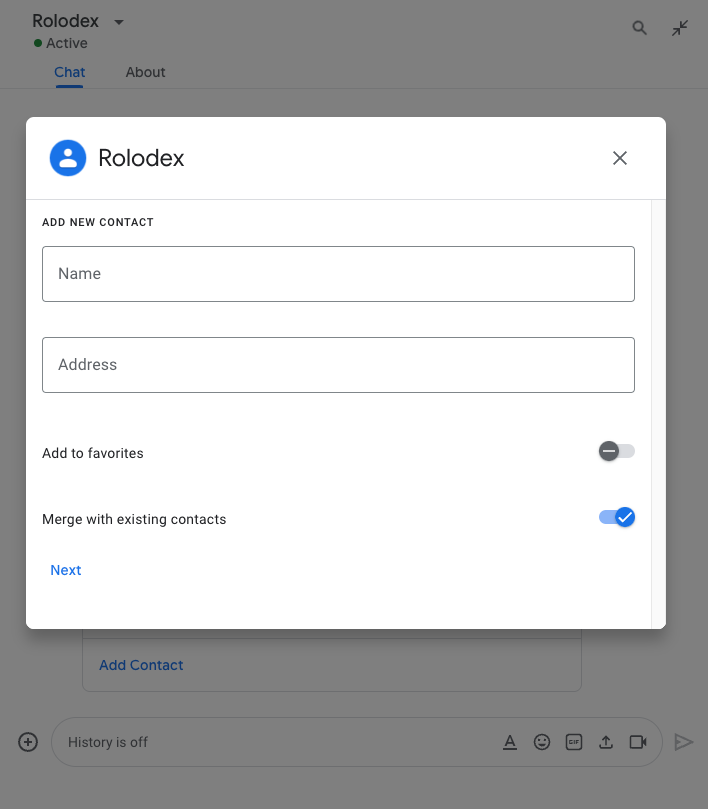
Uygulama ana sayfasından bir iletişim kutusu açmak için
Card nesnesi içeren updateCard gezinme ile renderActions döndürerek
ilgili etkileşim etkinliğini işleyin. Aşağıdaki örnekte, bir Chat uygulaması, CARD_CLICKED etkileşim etkinliğini işleyerek ve bir iletişim kutusu açarak uygulama ana sayfası kartındaki bir düğme tıklamasına yanıt veriyor:
{ renderActions: { action: { navigations: [{ updateCard: { sections: [{
  header: "Add new contact",
  widgets: [{ "textInput": {
    label: "Name",
    type: "SINGLE_LINE",
    name: "contactName"
  }}, { textInput: {
    label: "Address",
    type: "MULTIPLE_LINE",
    name: "address"
  }}, { decoratedText: {
    text: "Add to favorites",
    switchControl: {
      controlType: "SWITCH",
      name: "saveFavorite"
    }
  }}, { decoratedText: {
    text: "Merge with existing contacts",
    switchControl: {
      controlType: "SWITCH",
      name: "mergeContact",
      selected: true
    }
  }}, { buttonList: { buttons: [{
    text: "Next",
    onClick: { action: { function: "openSequentialDialog" }}
  }]}}]
}]}}]}}}
Bir iletişim kutusunu kapatmak için aşağıdaki etkileşim etkinliklerini işleyin:
CLOSE_DIALOG: İletişim kutusunu kapatır ve Sohbet uygulamasının ilk uygulama ana kartına döner.CLOSE_DIALOG_AND_EXECUTE: İletişim kutusunu kapatır ve uygulamanın ana kartını yeniler.
Aşağıdaki kod örneğinde, bir iletişim kutusunu kapatıp uygulama ana ekran kartına dönmek için CLOSE_DIALOG kullanılır:
{ renderActions: { action: {
  navigations: [{ endNavigation: { action: "CLOSE_DIALOG" }}]
}}}
Kullanıcılardan bilgi toplamak için sıralı diyaloglar da oluşturabilirsiniz. Sıralı iletişim kutuları oluşturma hakkında bilgi edinmek için İletişim kutularını açma ve yanıtlama başlıklı makaleyi inceleyin.
İlgili konular
- Uygulama ana sayfasını kullanan Chat uygulaması örneklerini görüntüleyin.
- İletişim kutularını açma ve yanıtlama.