إنشاء تطبيق Google Chat خلف جدار ناري باستخدام Pub/Sub

توضّح هذه الصفحة كيفية إنشاء تطبيق Chat باستخدام Pub/Sub. يكون هذا النوع من البنية لتطبيق Chat مفيدًا إذا كانت مؤسستك تستخدم جدار حماية يمكن أن يمنع Chat من إرسال رسائل إلى تطبيق Chat، أو إذا كان تطبيق Chat يستخدم Google Workspace Events API. ومع ذلك، تتضمّن هذه البنية القيود التالية لأنّ تطبيقات Chat هذه لا يمكنها إلا إرسال الرسائل غير المتزامنة وتلقّيها:

  • لا يمكن استخدام مربّعات الحوار في الرسائل. بدلاً من ذلك، استخدِموا رسالة بطاقة .
  • لا يمكن تعديل البطاقات الفردية باستخدام ردّ متزامن. بدلاً من ذلك، عدِّلوا الرسالة بأكملها من خلال استدعاء patch الطريقة.

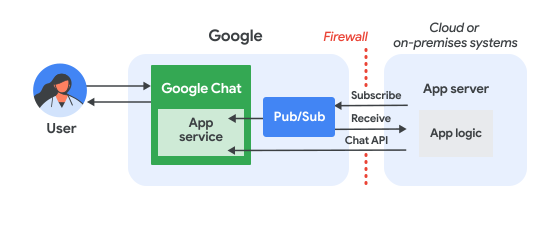
يوضّح المخطّط البياني التالي بنية تطبيق Chat تم إنشاؤه باستخدام Pub/Sub:

بنية تطبيق محادثة تم تنفيذه باستخدام Pub/Sub

في الرسم البياني السابق، يتفاعل المستخدم مع تطبيق Chat في Pub/Sub، ويكون تدفق المعلومات على النحو التالي:

  1. يرسل المستخدم رسالة في Chat إلى تطبيق Chat، إما في رسالة مباشرة أو في مساحة Chat، أو يحدث حدث في مساحة Chat يكون لتطبيق Chat اشتراك نشط فيه.

  2. يرسل Chat الرسالة إلى موضوع Pub/Sub.

  3. يشترك خادم التطبيق، وهو إما نظام سحابي أو نظام محلي يحتوي على منطق تطبيق Chat، في موضوع Pub/Sub لتلقّي الرسالة من خلال جدار الحماية.

  4. اختياريًا، يمكن لتطبيق Chat استدعاء Chat API لنشر الرسائل بشكل غير متزامن أو إجراء عمليات أخرى.

المتطلبات الأساسية

عند إنشاء تطبيق Chat، يجب إزالة العلامة من المربّع إنشاء تطبيق Chat هذا كإضافة على Google Workspace في صفحة إعدادات Chat API في Google Cloud Console. يُرجى الاطّلاع على مقالة نشر التطبيق على Google Chat.

Node.js

Python

جافا

إعداد البيئة

قبل استخدام واجهات Google API، يجب تفعيلها في مشروع على Google Cloud. يمكنكم تفعيل واجهة برمجة تطبيقات واحدة أو أكثر في مشروع واحد على Google Cloud.

إعداد Pub/Sub

  1. أنشئوا موضوعًا في Pub/Sub يمكن لـ Chat API إرسال الرسائل إليه. ننصحكم باستخدام موضوع واحد لكل تطبيق Chat.

  2. امنحوا Chat إذن النشر في الموضوع من خلال إسناد دور ناشر Pub/Sub إلى حساب الخدمة التالي:

    chat-api-push@system.gserviceaccount.com
    
  3. أنشئوا حساب خدمة لتطبيق Chat للمصادقة باستخدام Pub/Sub و Chat، واحفظوا ملف المفتاح الخاص في دليل العمل.

  4. أنشئوا اشتراكًا في عملية الجلب للموضوع.

  5. أسندوا دور المشترك في Pub/Sub إلى الاشتراك لحساب الخدمة الذي أنشأتموه سابقًا.

كتابة النص البرمجي

Node.js

  1. في واجهة سطر الأوامر، أدخلوا بيانات اعتماد حساب الخدمة:

    export GOOGLE_APPLICATION_CREDENTIALS=SERVICE_ACCOUNT_FILE_PATH
    
  2. في واجهة سطر الأوامر، أدخلوا رقم تعريف مشروع Google Cloud:

    export PROJECT_ID=PROJECT_ID
    
  3. في واجهة سطر الأوامر، أدخلوا رقم تعريف الاشتراك في Pub/Sub الذي أنشأتموه سابقًا:

    export SUBSCRIPTION_ID=SUBSCRIPTION_ID
    
  4. في دليل العمل، أنشئوا ملفًا باسم package.json.

  5. في الملف package.json، الصقوا الرمز التالي:

    node/pub-sub-app/package.json
    {
      "name": "pub-sub-app",
      "version": "1.0.0",
      "description": "Google Chat App that listens for messages via Cloud Pub/Sub",
      "main": "index.js",
      "scripts": {
        "start": "node index.js",
        "test": "echo \"Error: no test specified\" && exit 1"
      },
      "dependencies": {
        "@google-apps/chat": "^0.4.0",
        "@google-cloud/pubsub": "^4.5.0"
      },
      "license": "Apache-2.0"
    }
  6. في دليل العمل، أنشئوا ملفًا باسم index.js.

  7. في index.js، الصقوا الرمز التالي:

    node/pub-sub-app/index.js
    const {ChatServiceClient} = require('@google-apps/chat');
    const {MessageReplyOption} = require('@google-apps/chat').protos.google.chat.v1.CreateMessageRequest;
    const {PubSub} = require('@google-cloud/pubsub');
    const {SubscriberClient} = require('@google-cloud/pubsub/build/src/v1');
    
    // Receives messages from a pull subscription.
    function receiveMessages() {
      const chat = new ChatServiceClient({
        keyFile: process.env.GOOGLE_APPLICATION_CREDENTIALS,
        scopes: ['https://www.googleapis.com/auth/chat.bot'],
      });
    
      const subscriptionPath = new SubscriberClient()
        .subscriptionPath(process.env.PROJECT_ID, process.env.SUBSCRIPTION_ID)
      const subscription = new PubSub()
        .subscription(subscriptionPath);
    
      // Handle incoming message, then ack/nack the received message
      const messageHandler = message => {
        console.log(`Id : ${message.id}`);
        const event = JSON.parse(message.data);
        console.log(`Data : ${JSON.stringify(event)}`);
    
        // Post the response to Google Chat.
        const request = formatRequest(event);
        if (request != null) {
          chat.createMessage(request);
        }
    
        // Ack the message.
        message.ack();
      }
    
      subscription.on('message', messageHandler);
      console.log(`Listening for messages on ${subscriptionPath}`);
    
      // Keep main thread from exiting while waiting for messages
      setTimeout(() => {
        subscription.removeListener('message', messageHandler);
        console.log(`Stopped listening for messages.`);
      }, 60 * 1000);
    }
    
    // Send message to Google Chat based on the type of event
    function formatRequest(event) {
      const spaceName = event.space.name;
      const eventType = event.type;
    
      // If the app was removed, we don't respond.
      if (event.type == 'REMOVED_FROM_SPACE') {
        console.log(`App removed rom space ${spaceName}`);
        return null;
      } else if (eventType == 'ADDED_TO_SPACE' && !eventType.message) {
        // An app can also be added to a space by @mentioning it in a
        // message. In that case, we fall through to the message case
        // and let the app respond. If the app was added using the
        // invite flow, we just post a thank you message in the space.
        return {
          parent: spaceName,
          message: { text: 'Thank you for adding me!' }
        };
      } else if (eventType == 'ADDED_TO_SPACE' || eventType == 'MESSAGE') {
        // In case of message, post the response in the same thread.
        return {
          parent: spaceName,
          messageReplyOption: MessageReplyOption.REPLY_MESSAGE_FALLBACK_TO_NEW_THREAD,
          message: {
            text: 'You said: `' + event.message.text + '`',
            thread: { name: event.message.thread.name }
          }
        };
      }
    }
    
    if (!process.env.PROJECT_ID) {
      console.log('Missing PROJECT_ID env var.');
      process.exit(1);
    }
    if (!process.env.SUBSCRIPTION_ID) {
      console.log('Missing SUBSCRIPTION_ID env var.');
      process.exit(1);
    }
    if (!process.env.GOOGLE_APPLICATION_CREDENTIALS) {
      console.log('Missing GOOGLE_APPLICATION_CREDENTIALS env var.');
      process.exit(1);
    }
    
    receiveMessages();

Python

  1. في واجهة سطر الأوامر، أدخلوا بيانات اعتماد حساب الخدمة:

    export GOOGLE_APPLICATION_CREDENTIALS=SERVICE_ACCOUNT_FILE_PATH
    
  2. في واجهة سطر الأوامر، أدخلوا رقم تعريف مشروع Google Cloud:

    export PROJECT_ID=PROJECT_ID
    
  3. في واجهة سطر الأوامر، أدخلوا رقم تعريف الاشتراك في Pub/Sub الذي أنشأتموه سابقًا:

    export SUBSCRIPTION_ID=SUBSCRIPTION_ID
    
  4. في دليل العمل، أنشئوا ملفًا باسم requirements.txt.

  5. في الملف requirements.txt، الصقوا الرمز التالي:

    python/pub-sub-app/requirements.txt
    google-cloud-pubsub>=2.23.0
    google-apps-chat==0.1.9
  6. في دليل العمل، أنشئوا ملفًا باسم app.py.

  7. في app.py، الصقوا الرمز التالي:

    python/pub-sub-app/app.py
    import json
    import logging
    import os
    import sys
    import time
    from google.apps import chat_v1 as google_chat
    from google.cloud import pubsub_v1
    from google.oauth2.service_account import Credentials
    
    
    def receive_messages():
      """Receives messages from a pull subscription."""
    
      scopes = ['https://www.googleapis.com/auth/chat.bot']
      service_account_key_path = os.environ.get(
        'GOOGLE_APPLICATION_CREDENTIALS')
      creds = Credentials.from_service_account_file(
        service_account_key_path)
      chat = google_chat.ChatServiceClient(
        credentials = creds,
        client_options = {
          "scopes": scopes
        })
    
      project_id = os.environ.get('PROJECT_ID')
      subscription_id = os.environ.get('SUBSCRIPTION_ID')
      subscriber = pubsub_v1.SubscriberClient()
      subscription_path = subscriber.subscription_path(
          project_id, subscription_id)
    
      # Handle incoming message, then ack/nack the received message
      def callback(message):
        event = json.loads(message.data)
        logging.info('Data : %s', event)
        space_name = event['space']['name']
    
        # Post the response to Google Chat.
        request = format_request(event)
        if request is not None:
          chat.create_message(request)
    
        # Ack the message.
        message.ack()
    
      subscriber.subscribe(subscription_path, callback = callback)
      logging.info('Listening for messages on %s', subscription_path)
    
      # Keep main thread from exiting while waiting for messages
      while True:
        time.sleep(60)
    
    
    def format_request(event):
      """Send message to Google Chat based on the type of event.
      Args:
        event: A dictionary with the event data.
      """
      space_name = event['space']['name']
      event_type = event['type']
    
      # If the app was removed, we don't respond.
      if event['type'] == 'REMOVED_FROM_SPACE':
        logging.info('App removed rom space %s', space_name)
        return
      elif event_type == 'ADDED_TO_SPACE' and 'message' not in event:
        # An app can also be added to a space by @mentioning it in a
        # message. In that case, we fall through to the message case
        # and let the app respond. If the app was added using the
        # invite flow, we just post a thank you message in the space.
        return google_chat.CreateMessageRequest(
            parent = space_name,
            message = {
              'text': 'Thank you for adding me!'
            }
        )
      elif event_type in ['ADDED_TO_SPACE', 'MESSAGE']:
        # In case of message, post the response in the same thread.
        return google_chat.CreateMessageRequest(
            parent = space_name,
            message_reply_option = google_chat.CreateMessageRequest.MessageReplyOption.REPLY_MESSAGE_FALLBACK_TO_NEW_THREAD,
            message = {
              'text': 'You said: `' + event['message']['text'] + '`',
              'thread': {
                'name': event['message']['thread']['name']
              }
            }
        )
    
    
    if __name__ == '__main__':
      if 'PROJECT_ID' not in os.environ:
        logging.error('Missing PROJECT_ID env var.')
        sys.exit(1)
    
      if 'SUBSCRIPTION_ID' not in os.environ:
        logging.error('Missing SUBSCRIPTION_ID env var.')
        sys.exit(1)
    
      if 'GOOGLE_APPLICATION_CREDENTIALS' not in os.environ:
        logging.error('Missing GOOGLE_APPLICATION_CREDENTIALS env var.')
        sys.exit(1)
    
      logging.basicConfig(
          level=logging.INFO,
          style='{',
          format='{levelname:.1}{asctime} {filename}:{lineno}] {message}')
      receive_messages()

جافا

  1. في واجهة سطر الأوامر، أدخلوا بيانات اعتماد حساب الخدمة:

    export GOOGLE_APPLICATION_CREDENTIALS=SERVICE_ACCOUNT_FILE_PATH
    
  2. في واجهة سطر الأوامر، أدخلوا رقم تعريف مشروع Google Cloud:

    export PROJECT_ID=PROJECT_ID
    
  3. في واجهة سطر الأوامر، أدخلوا رقم تعريف الاشتراك في Pub/Sub الذي أنشأتموه سابقًا:

    export SUBSCRIPTION_ID=SUBSCRIPTION_ID
    
  4. في دليل العمل، أنشئوا ملفًا باسم pom.xml.

  5. في الملف pom.xml، الصقوا الرمز التالي:

    java/pub-sub-app/pom.xml
    <project xmlns="http://maven.apache.org/POM/4.0.0" xmlns:xsi="http://www.w3.org/2001/XMLSchema-instance"
    xsi:schemaLocation="http://maven.apache.org/POM/4.0.0 http://maven.apache.org/xsd/maven-4.0.0.xsd">
      <modelVersion>4.0.0</modelVersion>
    
      <groupId>com.google.chat</groupId>
      <artifactId>pub-sub-app</artifactId>
      <version>0.1.0</version>
    
      <name>pub-sub-app-java</name>
    
      <properties>
        <maven.compiler.release>21</maven.compiler.release>
        <maven.compiler.source>1.8</maven.compiler.source>
        <maven.compiler.target>1.8</maven.compiler.target>
      </properties>
    
      <dependencies>
        <!-- Google Chat GAPIC library -->
        <dependency>
          <groupId>com.google.api.grpc</groupId>
          <artifactId>proto-google-cloud-chat-v1</artifactId>
          <version>0.8.0</version>
        </dependency>
        <dependency>
          <groupId>com.google.api</groupId>
          <artifactId>gax</artifactId>
          <version>2.48.1</version>
        </dependency>
        <dependency>
          <groupId>com.google.cloud</groupId>
          <artifactId>google-cloud-chat</artifactId>
          <version>0.1.0</version>
        </dependency>
        <!-- Google Cloud Pub/Sub library -->
        <dependency>
          <groupId>com.google.cloud</groupId>
          <artifactId>google-cloud-pubsub</artifactId>
        <version>1.125.8</version>
        </dependency>
        <!-- JSON utilities -->
        <dependency>
          <groupId>com.fasterxml.jackson.core</groupId>
          <artifactId>jackson-databind</artifactId>
          <version>2.14.2</version>
        </dependency>
      </dependencies>
    
    </project>
  6. في دليل العمل، أنشئوا بنية الدليل src/main/java.

  7. في الدليل src/main/java، أنشئوا ملفًا باسم Main.java.

  8. في Main.java، الصقوا الرمز التالي:

    java/pub-sub-app/src/main/java/Main.java
    import com.fasterxml.jackson.databind.JsonNode;
    import com.fasterxml.jackson.databind.ObjectMapper;
    import com.google.api.gax.core.FixedCredentialsProvider;
    import com.google.auth.oauth2.GoogleCredentials;
    import com.google.chat.v1.ChatServiceClient;
    import com.google.chat.v1.ChatServiceSettings;
    import com.google.chat.v1.CreateMessageRequest;
    import com.google.chat.v1.CreateMessageRequest.MessageReplyOption;
    import com.google.chat.v1.Message;
    import com.google.chat.v1.Thread;
    import com.google.cloud.pubsub.v1.AckReplyConsumer;
    import com.google.cloud.pubsub.v1.MessageReceiver;
    import com.google.cloud.pubsub.v1.Subscriber;
    import com.google.pubsub.v1.ProjectSubscriptionName;
    import com.google.pubsub.v1.PubsubMessage;
    import java.io.FileInputStream;
    import java.util.Collections;
    
    public class Main {
    
      public static final String PROJECT_ID_ENV_PROPERTY = "PROJECT_ID";
      public static final String SUBSCRIPTION_ID_ENV_PROPERTY = "SUBSCRIPTION_ID";
      public static final String CREDENTIALS_PATH_ENV_PROPERTY = "GOOGLE_APPLICATION_CREDENTIALS";
    
      public static void main(String[] args) throws Exception {
        ProjectSubscriptionName subscriptionName = ProjectSubscriptionName.of(
          System.getenv(Main.PROJECT_ID_ENV_PROPERTY),
          System.getenv(Main.SUBSCRIPTION_ID_ENV_PROPERTY));
    
        // Instantiate app, which implements an asynchronous message receiver.
        EchoApp echoApp = new EchoApp();
    
        // Create a subscriber for <var>SUBSCRIPTION_ID</var> bound to the message receiver
        final Subscriber subscriber = Subscriber.newBuilder(subscriptionName, echoApp).build();
        System.out.println("Subscriber is listening to events...");
        subscriber.startAsync();
    
        // Wait for termination
        subscriber.awaitTerminated();
      }
    }
    
    /**
     * A demo app which implements {@link MessageReceiver} to receive messages. It simply echoes the
     * incoming messages.
     */
    class EchoApp implements MessageReceiver {
    
      // Path to the private key JSON file of the service account to be used for posting response
      // messages to Google Chat.
      // In this demo, we are using the same service account for authorizing with Cloud Pub/Sub to
      // receive messages and authorizing with Google Chat to post messages. If you are using
      // different service accounts, please set the path to the private key JSON file of the service
      // account used to post messages to Google Chat here.
      private static final String SERVICE_ACCOUNT_KEY_PATH =
        System.getenv(Main.CREDENTIALS_PATH_ENV_PROPERTY);
    
      // Developer code for Google Chat API scope.
      private static final String GOOGLE_CHAT_API_SCOPE = "https://www.googleapis.com/auth/chat.bot";
    
      private static final String ADDED_RESPONSE = "Thank you for adding me!";
    
      ChatServiceClient chatServiceClient;
    
      EchoApp() throws Exception {
        GoogleCredentials credential = GoogleCredentials
          .fromStream(new FileInputStream(SERVICE_ACCOUNT_KEY_PATH))
          .createScoped(Collections.singleton(GOOGLE_CHAT_API_SCOPE));
    
        // Create the ChatServiceSettings with the app credentials
        ChatServiceSettings chatServiceSettings = ChatServiceSettings.newBuilder()
          .setCredentialsProvider(FixedCredentialsProvider.create(credential)).build();
    
        // Set the Chat service client
        chatServiceClient = ChatServiceClient.create(chatServiceSettings);
      }
    
      // Called when a message is received by the subscriber.
      @Override
      public void receiveMessage(PubsubMessage pubsubMessage, AckReplyConsumer consumer) {
        System.out.println("Id : " + pubsubMessage.getMessageId());
        // Handle incoming message, then ack/nack the received message
        try {
          ObjectMapper mapper = new ObjectMapper();
          JsonNode dataJson = mapper.readTree(pubsubMessage.getData().toStringUtf8());
          System.out.println("Data : " + dataJson.toString());
          handle(dataJson);
          consumer.ack();
        } catch (Exception e) {
          System.out.println(e);
          consumer.nack();
        }
      }
    
      // Send message to Google Chat based on the type of event.
      public void handle(JsonNode eventJson) throws Exception {
        CreateMessageRequest createMessageRequest;
        switch (eventJson.get("type").asText()) {
          case "ADDED_TO_SPACE":
            // An app can also be added to a space by @mentioning it in a message. In that case, we fall
            // through to the MESSAGE case and let the app respond. If the app was added using the
            // invite flow, we just post a thank you message in the space.
            if (!eventJson.has("message")) {
              createMessageRequest = CreateMessageRequest.newBuilder()
                .setParent(eventJson.get("space").get("name").asText())
                .setMessage(Message.newBuilder().setText(ADDED_RESPONSE).build()).build();
              break;
            }
          case "MESSAGE":
            // In case of message, post the response in the same thread.
            createMessageRequest = CreateMessageRequest.newBuilder()
              .setParent(eventJson.get("space").get("name").asText())
              .setMessageReplyOption(MessageReplyOption.REPLY_MESSAGE_FALLBACK_TO_NEW_THREAD)
              .setMessage(Message.newBuilder()
                .setText("You said: `" + eventJson.get("message").get("text").asText() + "`")
                .setThread(Thread.newBuilder()
                  .setName(eventJson.get("message").get("thread").get("name").asText())
                  .build()).build()).build();
            break;
          case "REMOVED_FROM_SPACE":
          default:
            // Do nothing
            return;
        }
    
        // Post the response to Google Chat.
        chatServiceClient.createMessage(createMessageRequest);
      }
    }

نشر التطبيق على Chat

  1. في Google Cloud Console، انتقِلوا إلى القائمة > واجهات برمجة التطبيقات والخدمات > واجهات برمجة التطبيقات والخدمات المفعّلة > Google Chat API > الإعدادات.

    الانتقال إلى "الإعدادات"

  2. اضبطوا تطبيق Chat على Pub/Sub:

    1. أزيلوا العلامة من المربّع إنشاء تطبيق Chat هذا كإضافة على Google Workspace. سيظهر مربّع حوار يطلب منكم التأكيد. في مربّع الحوار، انقروا على إيقاف.
    2. في اسم التطبيق، أدخلوا Quickstart App.
    3. في عنوان URL للأفاتار، أدخلوا https://developers.google.com/chat/images/quickstart-app-avatar.png.
    4. في الوصف ، أدخلوا Quickstart app.
    5. ضمن الوظائف ، اختاروا الانضمام إلى المساحات والمحادثات الجماعية.
    6. ضمن إعدادات الاتصال ، اختاروا خدمة Cloud Pub/Sub والصقوا اسم موضوع Pub/Sub الذي أنشأتموه سابقًا.
    7. ضمن إمكانية الرؤية، اختاروا إتاحة تطبيق Google Chat هذا لأشخاص ومجموعات معيّنة في نطاقكم وأدخلوا عنوان بريدكم الإلكتروني.
    8. ضمن السجلات ، اختاروا تسجيل الأخطاء في Cloud Logging.
  3. انقروا على حفظ.

أصبح التطبيق جاهزًا لتلقّي الرسائل والردّ عليها في Chat.

تشغيل النص البرمجي

في واجهة سطر الأوامر، انتقِلوا إلى دليل العمل وشغِّلوا النص البرمجي:

Node.js

npm install
npm start

Python

python -m venv env
source env/bin/activate
pip install -r requirements.txt -U
python app.py

جافا

mvn compile exec:java -Dexec.mainClass=Main

عند تشغيل الرمز، يبدأ التطبيق في الاستماع إلى الرسائل المنشورة في موضوع Pub/Sub.

اختبار تطبيق Chat

لاختبار تطبيق Chat، افتحوا مساحة رسالة مباشرة مع تطبيق Chat وأرسِلوا رسالة:

  1. افتحوا Google Chat باستخدام حساب Google Workspace الذي أدخلتموه عند إضافة أنفسكم كمختبِرين موثوق بهم.

    الانتقال إلى Google Chat

  2. انقروا على محادثة جديدة.
  3. في حقل إضافة مستخدم واحد أو أكثر ، اكتبوا اسم تطبيق Chat الخاص بكم.
  4. اختاروا تطبيق Chat من النتائج. سيتم فتح رسالة مباشرة.

  5. في الرسالة المباشرة الجديدة مع التطبيق، اكتبوا Hello واضغطوا على enter.

لإضافة مختبِرين موثوق بهم والتعرّف أكثر على اختبار الميزات التفاعلية، يُرجى الاطّلاع على مقالة اختبار الميزات التفاعلية لتطبيقات Google Chat.

تحديد المشاكل وحلّها

عندما يعرض تطبيق أو بطاقة على Google Chat خطأً، تعرض واجهة Chat رسالة تفيد بحدوث خطأ. أو "يتعذّر معالجة طلبك". في بعض الأحيان، لا تعرض واجهة مستخدم Chat‏ أي رسالة خطأ، ولكن تطبيق Chat أو البطاقة يعرض نتيجة غير متوقّعة، مثلاً قد لا تظهر رسالة بطاقة.

على الرغم من أنّه قد لا يتم عرض رسالة خطأ في واجهة مستخدم Chat، تتوفّر رسائل خطأ وصفية وبيانات السجلّ لمساعدتكم في حلّ الأخطاء عند تفعيل تسجيل الأخطاء لتطبيقات Chat. للحصول على مساعدة في عرض الأخطاء وتصحيحها وحلّها، يُرجى الاطّلاع على تحديد أخطاء Google Chat وحلّها.

تَنظيم

لتجنُّب تكبّد رسوم في حسابكم على Google Cloud مقابل الـ موارد المستخدَمة في هذا الدليل التوجيهي، ننصحكم بحذف الـ مشروع على السحابة الإلكترونية.

  1. في Google Cloud Console، انتقِلوا إلى صفحة إدارة الموارد. انقروا على القائمة > المشرف وإدارة الهوية وإمكانية الوصول > إدارة الموارد.

    الانتقال إلى Resource Manager

  2. في قائمة المشاريع، اختاروا المشروع الذي تريدون حذفه، ثم انقروا على حذف .
  3. في مربّع الحوار، اكتبوا رقم تعريف المشروع، ثم انقروا على إيقاف لحذف المشروع.