

Esta página explica como criar um complemento do Google Workspace que permite aos usuários do Documentos, Planilhas e Apresentações Google visualizar links de um serviço de terceiros.
Um complemento do Google Workspace pode detectar os links do seu serviço e pedir aos usuários que os visualizem. É possível configurar um complemento para visualizar vários padrões de URL, como links para casos de suporte, leads de vendas e perfis de funcionários.
Como os usuários visualizam links
Para visualizar links, os usuários interagem com ícones inteligentes e cards.
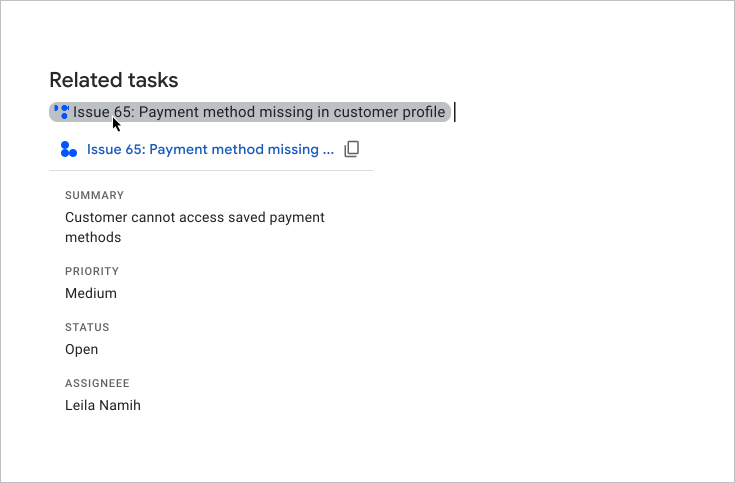
Quando os usuários digitam ou colam um URL em um documento ou planilha, o Documentos ou o Planilhas Google pede que eles substituam o link por um ícone inteligente. O ícone inteligente mostra um ícone e um título curto ou descrição do conteúdo do link. Quando o usuário passa o cursor sobre o ícone, ele vê uma interface de card que mostra mais informações sobre o arquivo ou link.
O vídeo a seguir mostra como um usuário converte um link em um ícone inteligente e visualiza um card:
Como os usuários visualizam links no Apresentações
Os ícones inteligentes de terceiros não são compatíveis com as visualizações de links no Apresentações. Quando os usuários digitam ou colam um URL em uma apresentação, o Slides pede que eles substituam o link pelo título como texto vinculado em vez de um ícone. Quando o usuário passa o cursor sobre o título do link, ele vê uma interface de card que mostra informações sobre o link.
A imagem a seguir mostra como uma visualização de link é renderizada no Apresentações:

Pré-requisitos
Apps Script
- Uma conta do Google Workspace.
- Um complemento do Google Workspace. Para criar um complemento, siga este guia de início rápido.
Node.js
- Uma conta do Google Workspace.
- Um complemento do Google Workspace. Para criar um complemento, siga este guia de início rápido.
Python
- Uma conta do Google Workspace.
- Um complemento do Google Workspace. Para criar um complemento, siga este guia de início rápido.
Java
- Uma conta do Google Workspace.
- Um complemento do Google Workspace. Para criar um complemento, siga este guia de início rápido.
Opcional: configurar a autenticação em um serviço de terceiros
Se o complemento se conectar a um serviço que exige autorização, os usuários precisarão se autenticar no serviço para visualizar os links. Isso significa que, quando os usuários colarem um link do seu serviço em um arquivo do Documentos, Planilhas ou Apresentações pela primeira vez, o complemento precisará invocar o fluxo de autorização.
Para configurar um serviço OAuth ou um aviso de autorização personalizado, consulte Conectar o complemento a um serviço de terceiros .
Configurar visualizações de links para seu complemento
Esta seção explica como configurar visualizações de links para seu complemento, que inclui as seguintes etapas:
- Configurar visualizações de links no manifesto do complemento.
- Criar o ícone inteligente e a interface de card para seus links.
Configurar visualizações de links
Para configurar visualizações de links, especifique as seções e os campos a seguir no manifesto do complemento:
- Na seção
addOns, adicione o campodocspara estender o Documentos, o camposheetspara estender o Planilhas e o camposlidespara estender o Apresentações. Em cada campo, implemente o acionador
linkPreviewTriggersque inclui umarunFunction. Você define essa função na seção a seguir, Criar o ícone inteligente e o card.Para saber quais campos podem ser especificados no
linkPreviewTriggersacionador, consulte a documentação de referência para manifestos do Apps Script ou recursos de implantação para outros ambientes de execução.No campo
oauthScopes, adicione o escopohttps://www.googleapis.com/auth/workspace.linkpreviewpara que os usuários possam autorizar o complemento a visualizar links em nome deles.
Como exemplo, consulte a seção oauthScopes e addons do manifesto a seguir, que configura visualizações de links para um serviço de caso de suporte.
{
  "oauthScopes": [
    "https://www.googleapis.com/auth/workspace.linkpreview"
  ],
  "addOns": {
    "common": {
      "name": "Preview support cases",
      "logoUrl": "https://www.example.com/images/company-logo.png",
      "layoutProperties": {
        "primaryColor": "#dd4b39"
      }
    },
    "docs": {
      "linkPreviewTriggers": [
        {
          "runFunction": "caseLinkPreview",
          "patterns": [
            {
              "hostPattern": "example.com",
              "pathPrefix": "support/cases"
            },
            {
              "hostPattern": "*.example.com",
              "pathPrefix": "cases"
            },
            {
              "hostPattern": "cases.example.com"
            }
          ],
          "labelText": "Support case",
          "logoUrl": "https://www.example.com/images/support-icon.png",
          "localizedLabelText": {
            "es": "Caso de soporte"
          }
        }
      ]
    },
    "sheets": {
      "linkPreviewTriggers": [
        {
          "runFunction": "caseLinkPreview",
          "patterns": [
            {
              "hostPattern": "example.com",
              "pathPrefix": "support/cases"
            },
            {
              "hostPattern": "*.example.com",
              "pathPrefix": "cases"
            },
            {
              "hostPattern": "cases.example.com"
            }
          ],
          "labelText": "Support case",
          "logoUrl": "https://www.example.com/images/support-icon.png",
          "localizedLabelText": {
            "es": "Caso de soporte"
          }
        }
      ]
    },
    "slides": {
      "linkPreviewTriggers": [
        {
          "runFunction": "caseLinkPreview",
          "patterns": [
            {
              "hostPattern": "example.com",
              "pathPrefix": "support/cases"
            },
            {
              "hostPattern": "*.example.com",
              "pathPrefix": "cases"
            },
            {
              "hostPattern": "cases.example.com"
            }
          ],
          "labelText": "Support case",
          "logoUrl": "https://www.example.com/images/support-icon.png",
          "localizedLabelText": {
            "es": "Caso de soporte"
          }
        }
      ]
    }
  }
}
No exemplo, o complemento do Google Workspace mostra links para o serviço de caso de suporte de uma empresa. O complemento especifica três padrões de URL para visualizar links. Sempre que um link corresponde a um dos padrões de URL, a função de callback caseLinkPreview cria e mostra um card e um ícone inteligente no Documentos, Planilhas ou Apresentações e substitui o URL pelo título do link.
Criar o ícone inteligente e o card
Para retornar um ícone inteligente e um card para um link, é necessário implementar todas as funções especificadas no objeto linkPreviewTriggers.
Quando um usuário interage com um link que corresponde a um padrão do URL especificado, o
linkPreviewTriggers acionador dispara e a função de callback transmite o objeto
de evento EDITOR_NAME.matchedUrl.url como um argumento. Você usa o payload desse objeto de evento para criar o ícone inteligente e o card para a visualização do link.
Por exemplo, se um usuário visualizar o link https://www.example.com/cases/123456 no Documentos, o seguinte payload de evento será retornado:
JSON
{
  "docs": {
    "matchedUrl": {
        "url": "https://www.example.com/support/cases/123456"
    }
  }
}
Para criar a interface do card, use widgets para mostrar informações sobre o link. Também é possível criar ações que permitam aos usuários abrir o link ou modificar o conteúdo dele. Para conferir uma lista de widgets e ações disponíveis, consulte Componentes compatíveis com cards de visualização.
Para criar o ícone inteligente e o card para uma visualização de link:
- Implemente a função especificada na seção
linkPreviewTriggersdo manifesto do complemento:- A função precisa aceitar um objeto de evento que contenha
EDITOR_NAME.matchedUrl.urlcomo um argumento e retornar um únicoCardobjeto. - Se o serviço exigir autorização, a função também precisará invocar o fluxo de autorização.
- A função precisa aceitar um objeto de evento que contenha
- Para cada card de visualização, implemente todas as funções de callback que fornecem interatividade de widget para a interface. Por exemplo, se você incluir um botão que diga "Visualizar link", poderá criar uma ação que especifique uma função de callback para abrir o link em uma nova janela. Para saber mais sobre interações de widget, consulte Ações de complementos.
O código a seguir cria a função de callback caseLinkPreview para o Documentos:
Apps Script
Node.js
Python
Java
Componentes compatíveis com cards de visualização
Os complementos do Google Workspace oferecem suporte aos seguintes widgets e ações para cards de visualização de links:
Apps Script
| Campo do serviço de card | Tipo |
|---|---|
TextParagraph |
Widget |
DecoratedText |
Widget |
Image |
Widget |
IconImage |
Widget |
ButtonSet |
Widget |
TextButton |
Widget |
ImageButton |
Widget |
Grid |
Widget |
Divider |
Widget |
OpenLink |
Ação |
Navigation |
Ação Somente o método updateCard é compatível. |
JSON
Campo do card (google.apps.card.v1) |
Tipo |
|---|---|
TextParagraph |
Widget |
DecoratedText |
Widget |
Image |
Widget |
Icon |
Widget |
ButtonList |
Widget |
Button |
Widget |
Grid |
Widget |
Divider |
Widget |
OpenLink |
Ação |
Navigation |
Ação Somente o método updateCard é compatível. |
Exemplo completo: complemento de caso de suporte
O exemplo a seguir apresenta um complemento do Google Workspace que mostra links para casos de suporte de uma empresa no Documentos Google.
O exemplo faz o seguinte:
- Mostra links para casos de suporte, como
https://www.example.com/support/cases/1234. O ícone inteligente mostra um ícone de suporte, e o card de visualização inclui o ID do caso e uma descrição. - Se a localidade do usuário estiver definida como espanhol, o ícone inteligente vai localizar o
labelTextpara o espanhol.
Manifesto
Apps Script
JSON
{
  "oauthScopes": [
    "https://www.googleapis.com/auth/workspace.linkpreview"
  ],
  "addOns": {
    "common": {
      "name": "Preview support cases",
      "logoUrl": "https://developers.google.com/workspace/add-ons/images/support-icon.png",
      "layoutProperties": {
        "primaryColor": "#dd4b39"
      }
    },
    "docs": {
      "linkPreviewTriggers": [
        {
          "runFunction": "URL",
          "patterns": [
            {
              "hostPattern": "example.com",
              "pathPrefix": "support/cases"
            },
            {
              "hostPattern": "*.example.com",
              "pathPrefix": "cases"
            },
            {
              "hostPattern": "cases.example.com"
            }
          ],
          "labelText": "Support case",
          "localizedLabelText": {
            "es": "Caso de soporte"
          },
          "logoUrl": "https://developers.google.com/workspace/add-ons/images/support-icon.png"
        }
      ]
    }
  }
}
Código
Apps Script
Node.js
Python
Java
Recursos relacionados
- Visualizar links do Google Livros com ícones inteligentes
- Testar o complemento
- Manifesto do Documentos Google
- Interfaces de card para visualizações de links