

Widget adalah elemen UI yang menyediakan satu atau beberapa hal berikut:
- Struktur untuk widget lain seperti kartu dan bagian,
- Informasi kepada pengguna seperti teks dan gambar, atau
- Kemungkinan tindakan seperti tombol, kolom input teks, atau kotak centang.
Kumpulan widget yang ditambahkan ke bagian kartu menentukan keseluruhan UI add-on. Widget memiliki tampilan dan fungsi yang sama di web dan perangkat seluler. Dokumentasi referensi menjelaskan beberapa metode untuk membuat set widget.
Jenis widget
Widget add-on umumnya dikategorikan ke dalam tiga grup: widget struktural, widget informasi, dan widget interaksi pengguna.
Widget struktural
Widget struktural menyediakan penampung dan organisasi untuk widget lain yang digunakan di UI.
- Set tombol: Kumpulan satu atau beberapa tombol teks atau gambar, yang dikelompokkan bersama dalam baris horizontal.
- Kartu: Kartu konteks tunggal yang berisi satu atau beberapa bagian kartu. Tentukan cara pengguna berpindah antar-kartu dengan mengonfigurasi navigasi kartu.
- Header kartu: Header untuk kartu tertentu. Header kartu dapat memiliki judul, subjudul, dan gambar. Tindakan kartu dan tindakan universal muncul di header kartu jika digunakan.
- Bagian kartu: Kumpulan widget yang dikumpulkan, yang dipisahkan dari bagian kartu lainnya dengan garis horizontal dan secara opsional memiliki header bagian. Setiap kartu harus memiliki setidaknya satu bagian kartu. Anda tidak dapat menambahkan kartu atau header kartu ke bagian kartu.
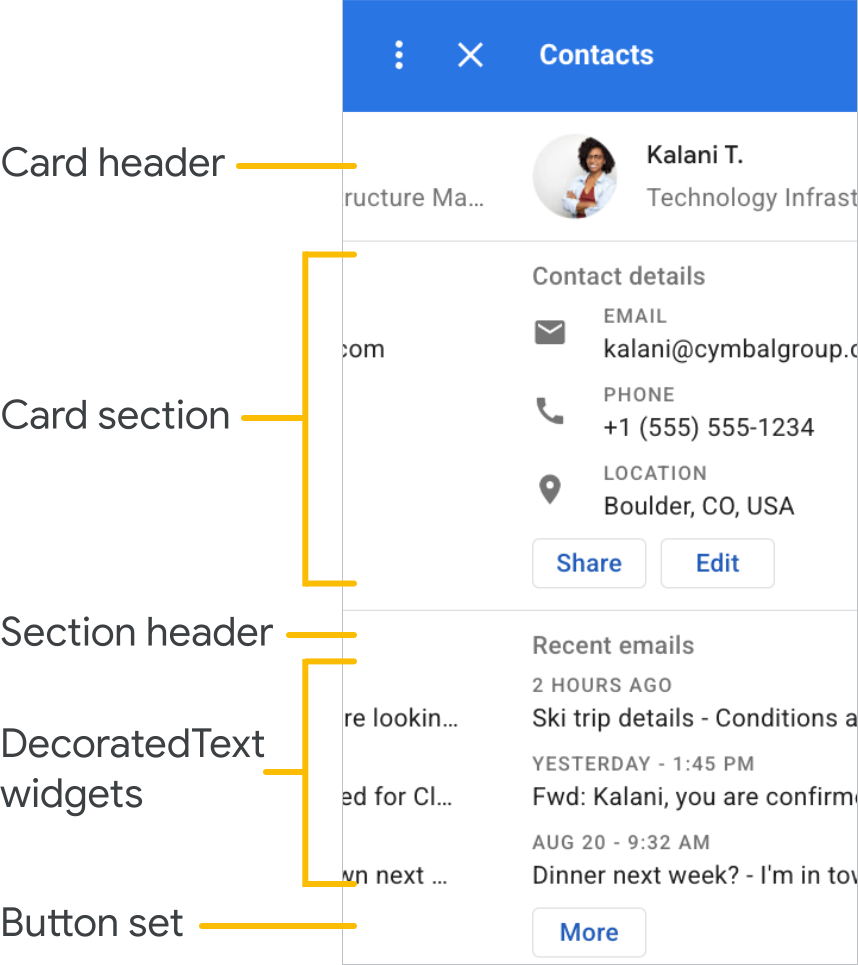
Saat menambahkan widget ke salah satu penampung, Anda membuat dan menambahkan salinan widget tersebut. Jika Anda mengubah widget setelah menambahkannya, perubahan tersebut tidak tercermin dalam antarmuka. Pastikan widget sudah selesai sebelum menambahkannya. Jika Anda perlu mengubah widget setelah menambahkannya, bangun kembali seluruh bagian kartu atau kartu. Lihat Membuat kartu untuk mengetahui detail selengkapnya.
Selain widget struktural dasar ini, di add-on Google Workspace, Anda dapat menggunakan layanan Kartu untuk membuat struktur yang tumpang-tindih dengan kartu saat ini: footer tetap dan kartu intip:
Footer tetap
Anda dapat menambahkan baris tombol tetap di bagian bawah kartu. Baris ini tidak bergerak atau men-scroll dengan konten kartu lainnya.
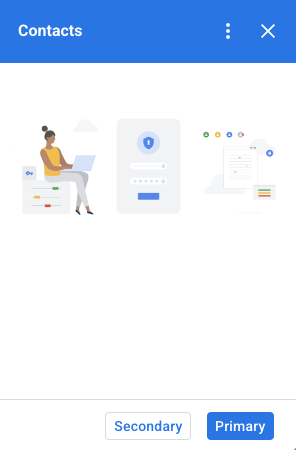
Kutipan kode berikut menunjukkan cara menentukan footer tetap contoh dan menambahkannya ke kartu:
var fixedFooter = CardService.newFixedFooter()
    .setPrimaryButton(
        CardService.newTextButton()
            .setText("Primary")
            .setOpenLink(CardService.newOpenLink()
                .setUrl("https://www.google.com")))
    .setSecondaryButton(
        CardService.newTextButton()
            .setText("Secondary")
            .setOnClickAction(
                CardService.newAction()
                    .setFunctionName(
                        "secondaryCallback")));

var card = CardService.newCardBuilder()
    // (...)
    .setFixedFooter(fixedFooter)
    .build();
Kartu intip
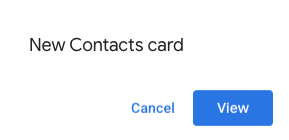
Saat konten kontekstual baru dipicu oleh tindakan pengguna, seperti membuka pesan Gmail, Anda dapat menampilkan konten kontekstual baru tersebut secara langsung (perilaku default) atau menampilkan notifikasi kartu intip di bagian bawah sidebar. Jika pengguna mengklik Kembali untuk kembali ke halaman beranda saat pemicu kontekstual aktif, kartu intip akan muncul untuk membantu pengguna menemukan konten kontekstual lagi.
Untuk menampilkan kartu intip saat konten kontekstual baru tersedia, tambahkan
.setDisplayStyle(CardService.DisplayStyle.PEEK) ke class
CardBuilder Anda.
Kartu intip hanya muncul jika satu objek kartu ditampilkan dengan pemicu kontekstual Anda; jika tidak, kartu yang ditampilkan akan menggantikan kartu saat ini.
Untuk menyesuaikan header kartu intip, tambahkan metode .setPeekCardHeader dengan
objek CardHeader
standar saat membuat kartu kontekstual. Secara default, header kartu Intip
hanya berisi nama add-on Anda.
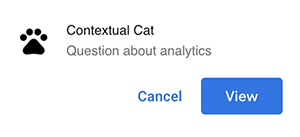
Berdasarkan Panduan memulai add-on Cats Google Workspace, kode berikut memberi tahu pengguna tentang konten kontekstual baru dengan kartu Intip dan menyesuaikan header kartu Intip untuk menampilkan subjek rangkaian pesan Gmail yang dipilih.
var peekHeader = CardService.newCardHeader()
    .setTitle('Contextual Cat')
    .setImageUrl('https://www.gstatic.com/images/
        icons/material/system/1x/pets_black_48dp.png')
    .setSubtitle(text);

. . .

var card = CardService.newCardBuilder()
    .setDisplayStyle(CardService.DisplayStyle.PEEK)
    .setPeekCardHeader(peekHeader);
Widget informasi
Widget informasi menyajikan informasi kepada pengguna.
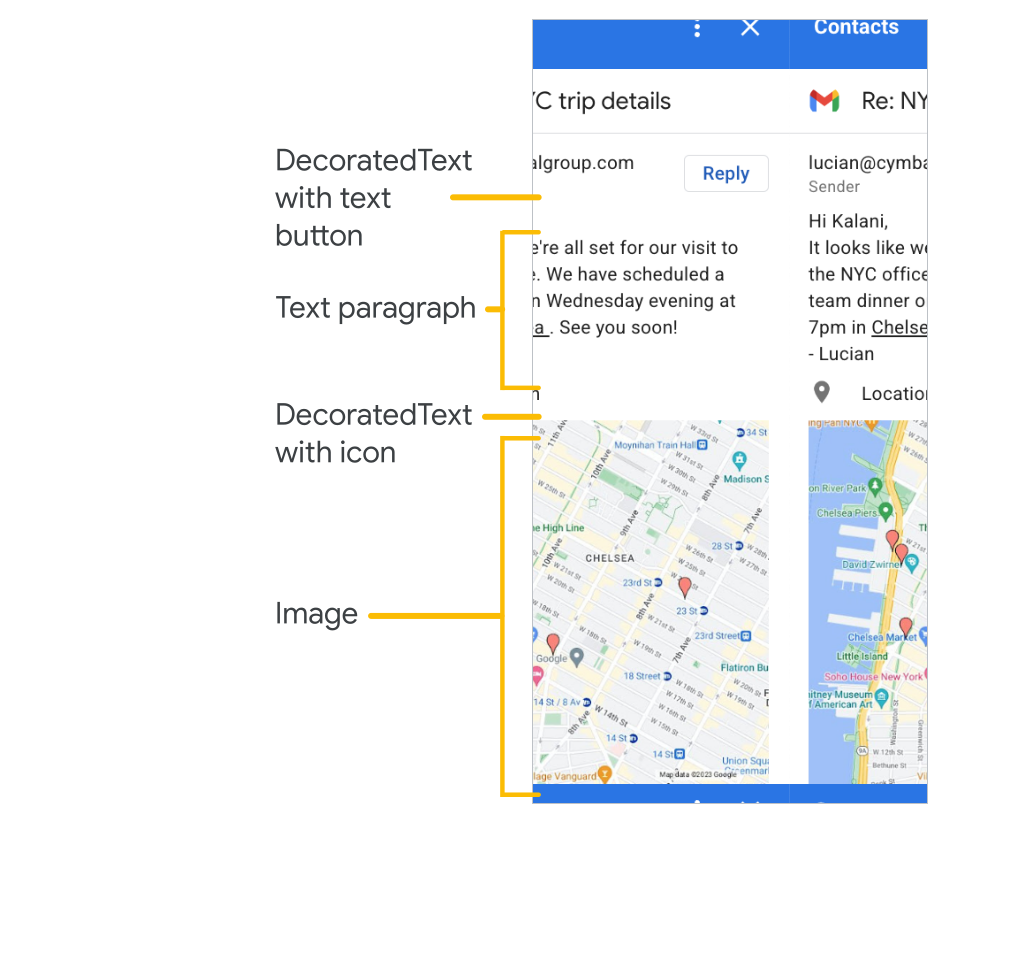
- Gambar: Gambar yang ditunjukkan oleh URL yang dihosting dan dapat diakses secara publik.
- DecoratedText: String konten teks yang dapat Anda pasangkan dengan elemen lain seperti label atas dan bawah, serta gambar atau ikon. Widget DecoratedText juga dapat menyertakan widget Button atau Switch. Tombol yang ditambahkan dapat berupa tombol atau kotak centang. Teks konten dapat menggunakan pemformatan HTML; label atas dan bawah harus menggunakan teks biasa.
- Paragraf teks: Paragraf teks, yang dapat menyertakan elemen berformat HTML.
Widget interaksi pengguna
Widget interaksi pengguna memungkinkan add-on merespons tindakan pengguna. Konfigurasi widget ini dengan respons tindakan untuk menampilkan kartu yang berbeda, membuka URL, menampilkan notifikasi, menulis draf email, atau menjalankan fungsi Apps Script lainnya. Lihat panduan Membangun Kartu Interaktif untuk mengetahui detailnya.
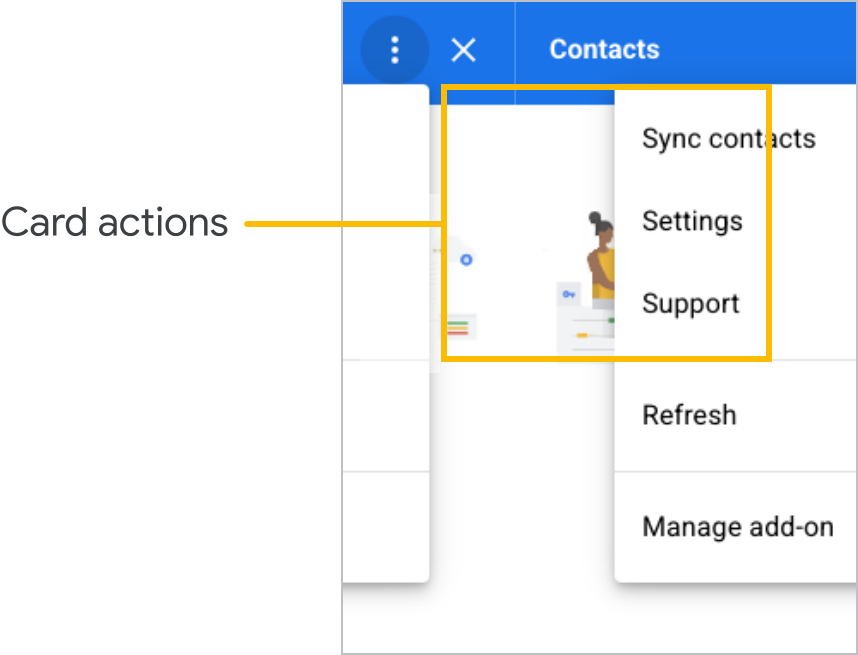
- Tindakan kartu: Item menu yang ditempatkan di menu kolom header add-on. Menu panel header juga dapat berisi item yang ditentukan sebagai tindakan universal, yang muncul di setiap kartu yang ditentukan add-on.
- Pemilih tanggal dan waktu: Widget memungkinkan pengguna memilih tanggal, waktu, atau keduanya. Lihat Pemilih tanggal dan waktu untuk mengetahui informasi selengkapnya.
- Tombol gambar: Tombol yang menggunakan gambar, bukan teks. Gunakan salah satu ikon yang telah ditentukan sebelumnya atau gambar yang dihosting secara publik.
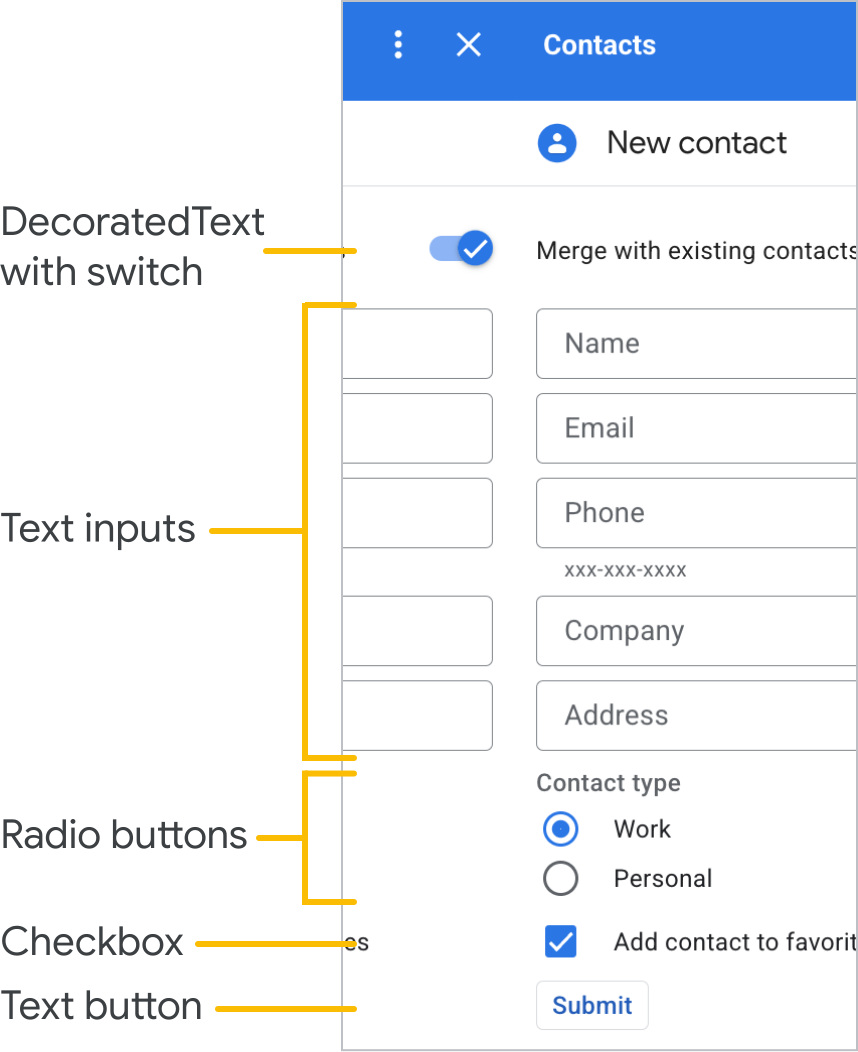
- Input pilihan: Kolom input yang merepresentasikan kumpulan opsi. Widget input pilihan ditampilkan sebagai kotak centang, tombol pilihan, atau kotak pilihan drop-down.
- Switch: Widget pengaktifan yang digunakan dengan widget DecoratedText. Secara default, setelan ini ditampilkan sebagai tombol aktif/nonaktif, tetapi Anda dapat menampilkannya sebagai kotak centang.
- Tombol teks: Tombol dengan label teks. Tentukan pengisian warna latar belakang untuk tombol teks (defaultnya transparan). Anda juga dapat menonaktifkan tombol sesuai kebutuhan.
- Input teks: Kolom input teks. Widget dapat memiliki teks judul, teks petunjuk, dan teks multiline. Widget dapat memicu tindakan saat nilai teks berubah.
- Petak: Tata letak multi-kolom. Tampilkan item dengan gambar, judul, subtitel, dan opsi penyesuaian seperti gaya bingkai dan pangkas.
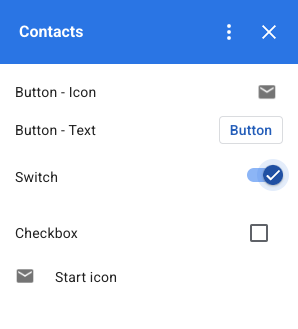
Kotak centang DecoratedText
Anda dapat menentukan widget DecoratedText
yang memiliki kotak centang terlampir, bukan tombol atau tombol biner
switch. Mirip dengan tombol geser, nilai kotak centang disertakan dalam
objek peristiwa tindakan
yang diteruskan ke Action yang dilampirkan
ke DecoratedText ini
oleh metode setOnClickAction.
Cuplikan kode berikut menunjukkan cara menentukan widget DecoratedText
kotak centang untuk ditambahkan ke kartu:
var decoratedText = CardService.newDecoratedText()
    // (...)
    .setSwitch(CardService.newSwitch()
        .setFieldName('form_input_switch_key')
        .setValue('switch_is_on')
        .setControlType(
            CardService.SwitchControlType.CHECK_BOX));
Pemilih tanggal dan waktu
Tentukan widget yang memungkinkan pengguna memilih waktu, tanggal, atau keduanya. Gunakan
setOnChangeAction untuk menetapkan fungsi handler widget yang akan dieksekusi saat
nilai pemilih berubah.
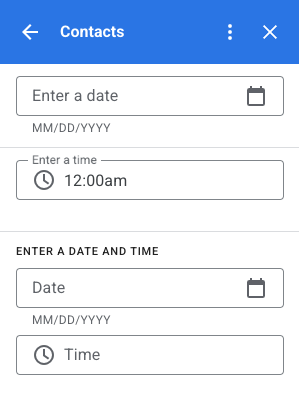
Kutipan kode berikut menunjukkan cara menentukan pemilih hanya tanggal, pemilih hanya waktu, dan pemilih tanggal-waktu untuk ditambahkan ke kartu:
var dateOnlyPicker = CardService.newDatePicker()
    .setTitle("Enter a date")
    .setFieldName("date_field")
    // Set default value as May 24 2019. Either a
    // number or string is acceptable.
    .setValueInMsSinceEpoch(1558668600000)
    .setOnChangeAction(CardService.newAction()
        .setFunctionName("handleDateChange"));

var timeOnlyPicker = CardService.newTimePicker()
    .setTitle("Enter a time")
    .setFieldName("time_field")
    // Set default value as 23:30.
    .setHours(23)
    .setMinutes(30)
    .setOnChangeAction(CardService.newAction()
        .setFunctionName("handleTimeChange"));

var dateTimePicker = CardService.newDateTimePicker()
    .setTitle("Enter a date and time")
    .setFieldName("date_time_field")
    // Set default value as May 24 2019 03:30 AM UTC.
    // Either a number or string is acceptable.
    .setValueInMsSinceEpoch(1558668600000)
    // EDT time is 4 hours behind UTC.
    .setTimeZoneOffsetInMins(-4 * 60)
    .setOnChangeAction(CardService.newAction()
        .setFunctionName("handleDateTimeChange"));
Berikut adalah contoh fungsi pengendali widget pemilih tanggal dan waktu. Handler
ini memformat dan mencatat string yang merepresentasikan tanggal dan waktu yang dipilih oleh pengguna
dalam widget pemilih tanggal dan waktu dengan ID myDateTimePickerWidgetID:
function handleDateTimeChange(event) {
  var dateTimeInput =
    event.commonEventObject.formInputs["myDateTimePickerWidgetID"];
  var msSinceEpoch = dateTimeInput.msSinceEpoch;
  var hasDate = dateTimeInput.hasDate;
  var hasTime = dateTimeInput.hadTime;

  // The following requires you to configure the add-on to read user locale
  // and timezone.
  // See:
  // https://developers.google.com/workspace/add-ons/how-tos/access-user-locale
  var userTimezoneId = event.userTimezone.id;

  // Format and log the date-time selected using the user's timezone.
  var formattedDateTime;
  if (hasDate && hasTime) {
    formattedDateTime = Utilities.formatDate(
      new Date(msSinceEpoch), userTimezoneId, "yyy/MM/dd hh:mm:ss");
  } else if (hasDate) {
    formattedDateTime = Utilities.formatDate(
      new Date(msSinceEpoch), userTimezoneId, "yyy/MM/dd")
      + ", Time unspecified";
  } else if (hasTime) {
    formattedDateTime = "Date unspecified, "
      + Utilities.formatDate(
          new Date(msSinceEpoch), userTimezoneId, "hh:mm a");
  }

  if (formattedDateTime) {
    console.log(formattedDateTime);
  }
}
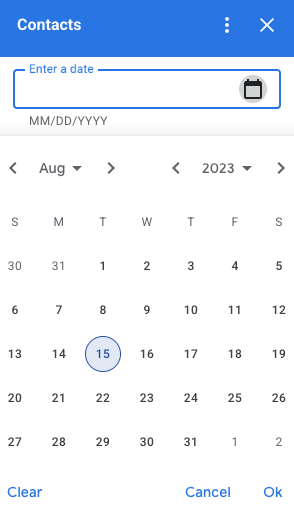
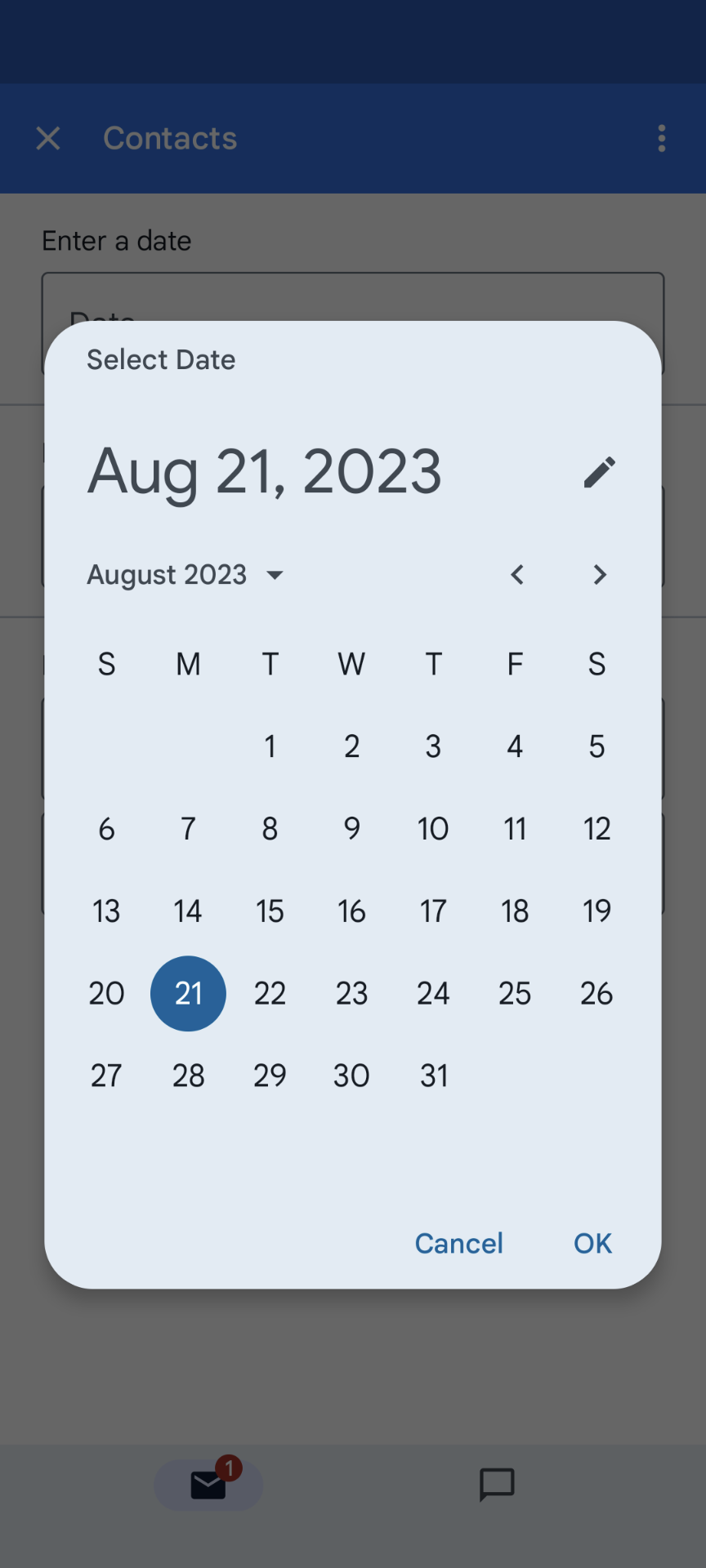
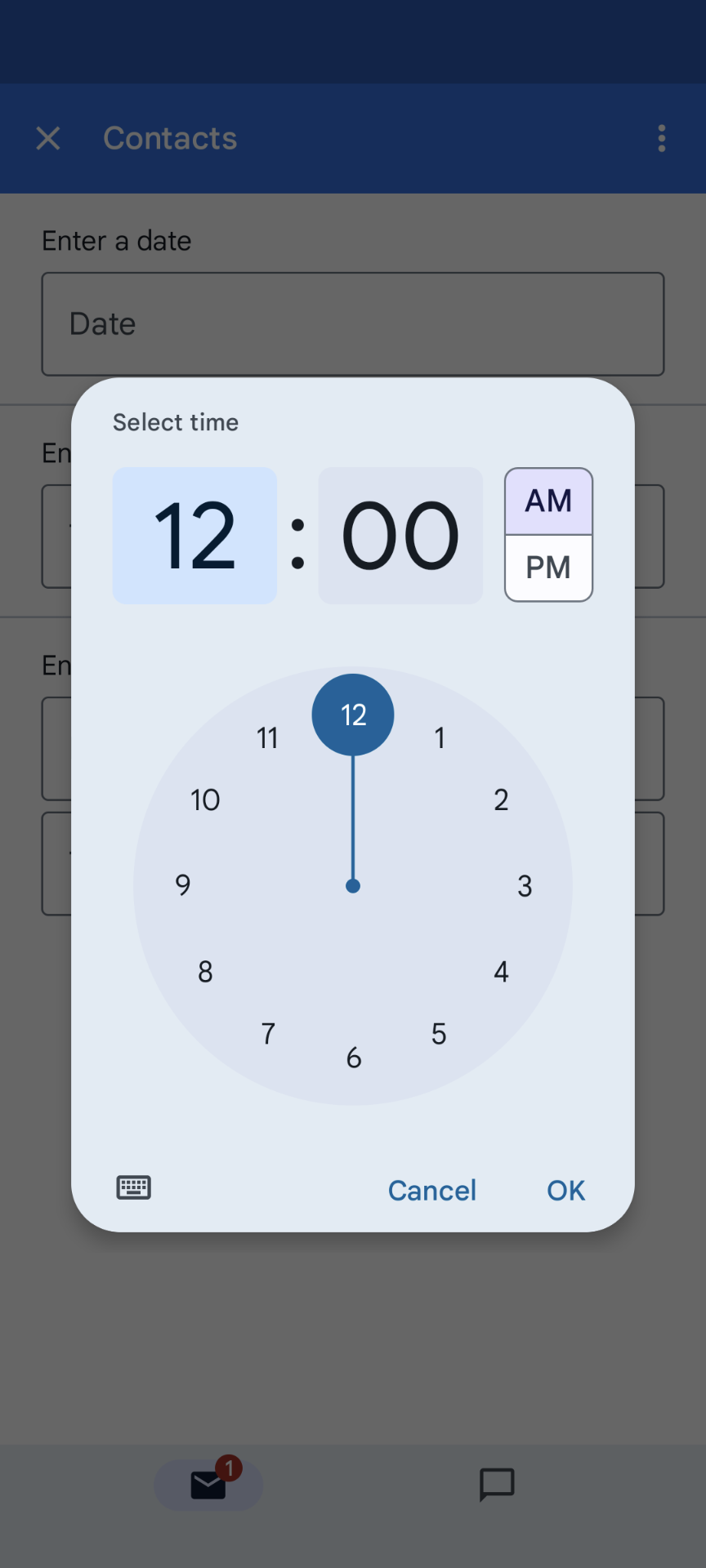
Tabel berikut menunjukkan contoh UI pemilihan pemilih di desktop dan perangkat seluler. Jika dipilih, pemilih tanggal akan membuka UI kalender berbasis bulan untuk memungkinkan pengguna memilih tanggal baru.
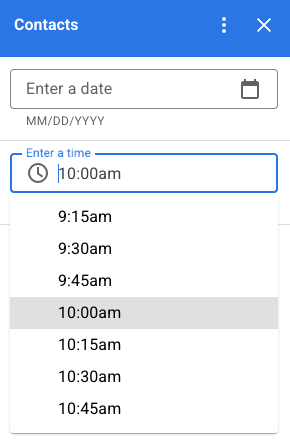
Saat pengguna memilih pemilih waktu di perangkat desktop, menu drop-down akan terbuka dengan daftar waktu yang dipisahkan dalam interval 30 menit. Pengguna juga dapat mengetik waktu tertentu. Di perangkat seluler, memilih pemilih waktu akan membuka pemilih waktu "jam" seluler bawaan.
| Desktop | Seluler |
|---|---|
|
|
|
|
Petak
Tampilkan item dalam tata letak multi-kolom dengan widget petak. Setiap item dapat menampilkan gambar, judul, dan subtitel. Gunakan opsi konfigurasi tambahan untuk menetapkan pemosisian teks relatif terhadap gambar dalam item petak.
Konfigurasi item petak dengan ID yang ditampilkan sebagai parameter ke tindakan yang ditentukan pada petak.
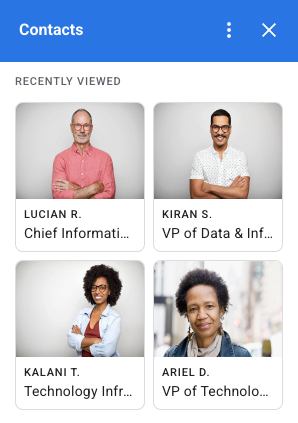
var gridItem = CardService.newGridItem()
  .setIdentifier("item_001")
  .setTitle("Lucian R.")
  .setSubtitle("Chief Information Officer")
  .setImage(imageComponent);

var cropStyle = CardService.newImageCropStyle()
  .setImageCropType(CardService.ImageCropType.RECTANGLE_4_3);

var imageComponent = CardService.newImageComponent()
  .setImageUrl("https://developers.google.com/workspace/
      images/cymbal/people/person1.jpeg")
  .setCropStyle(cropStyle)

var grid = CardService.newGrid()
  .setTitle("Recently viewed")
  .addItem(gridItem)
  .setNumColumns(2)
  .setOnClickAction(CardService.newAction()
    .setFunctionName("handleGridItemClick"));
Pemformatan teks
Beberapa widget berbasis teks mendukung pemformatan HTML teks dasar. Saat menyetel konten teks widget ini, sertakan tag HTML yang sesuai.
Tag yang didukung dan tujuannya ditampilkan dalam tabel berikut:
| Format | Contoh | Hasil yang dirender |
|---|---|---|
| Tebal | "This is <b>bold</b>." |
Ini adalah bold. |
| Miring | "This is <i>italics</i>." |
Ini adalah miring. |
| Garis bawah | "This is <u>underline</u>." |
Ini adalah garis bawah. |
| Coret | "This is <s>strikethrough</s>." |
Ini adalah |
| Warna font | "This is <font color=\"#FF0000\">red font</font>." |
Ini adalah font merah. |
| Hyperlink | "This is a <a href=\"https://www.google.com\">hyperlink</a>." |
Ini adalah hyperlink. |
| Waktu | "This is a time format: <time>2023-02-16 15:00</time>." |
Ini adalah format waktu: . |
| Baris baru | "This is the first line. <br> This is a new line." |
Ini adalah baris pertama. Ini adalah baris baru. |